
Pular para o conteúdo principal
Títulos configurados como Game Demo no Partner Center não podem ter conquistas publicadas.
Este tópico descreve como usar o Partner Center para configurar conquistas gerenciadas pelo título associadas ao seu jogo. Adicione uma nova conquista fazendo o seguinte:
  1. No Partner Center, selecione seu título e vá para XBOX services > Gameplay settings.
  2. Selecione Achievements para ir para a seção Achievements do seu título.
  3. Selecione New achievement (mostrado a seguir) e preencha o formulário. Quando terminar, selecione Save.
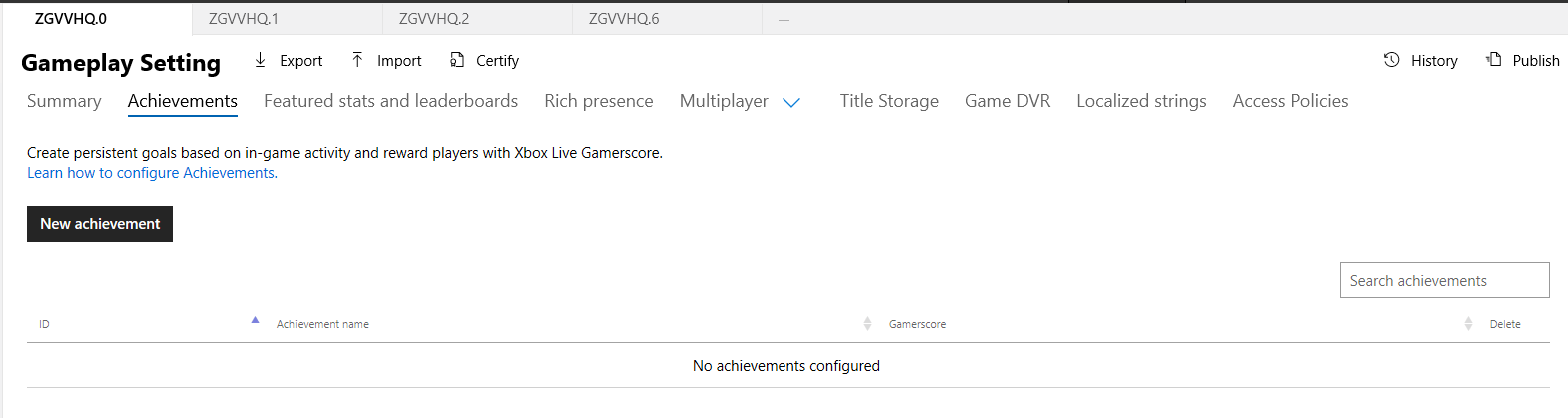
Captura de tela da interface de conquistas no Partner Center para criar uma nova conquista.

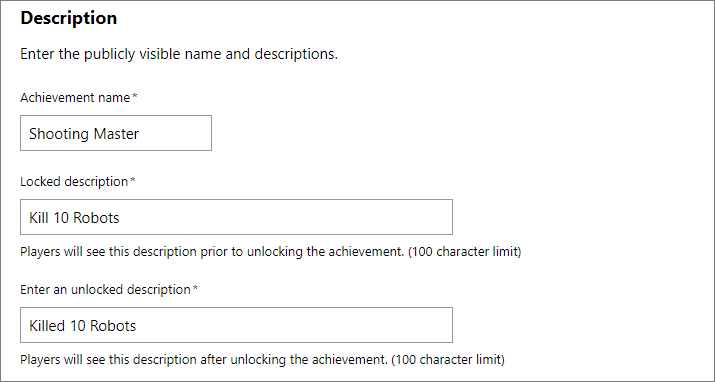
Descrição

Use a seção Description (mostrada a seguir) para inserir informações básicas sobre sua conquista, como o nome e as descrições de bloqueada/desbloqueada. Adicione suporte à localização às conquistas indo para a seção de configuração de serviço Localized strings no Partner Center. Captura de tela da interface das caixas de descrição no Partner Center para configurar uma nova conquista. A caixa Achievement name contém o nome público da conquista. A caixa Locked description contém a descrição que os jogadores veem quando ainda não desbloquearam a conquista. A descrição tem um limite de 100 caracteres. A caixa Enter an unlocked description contém a descrição que os jogadores veem depois de desbloquearem a conquista. A descrição tem um limite de 100 caracteres.
Detalhes

Use a seção Details (mostrada a seguir) para associar informações importantes à sua conquista, como a imagem, o tipo de conquista, a recompensa de gamerscore (se houver) e se a conquista deve ficar oculta até ser desbloqueada. Captura de tela da interface de detalhes no Partner Center para configurar uma nova conquista. A caixa Image icon contém a imagem exibida junto com a conquista. Ela deve ser um arquivo .png de 1920 × 1080p. Base achievement indica que as conquistas base estão disponíveis para seus jogadores quando o jogo inicial é lançado. Non-base achievement indica que as conquistas não base ficam disponíveis após o lançamento do jogo inicial (por exemplo, com novo conteúdo para download (DLC)). A caixa Gamerscore contém a quantidade de pontos de gamerscore que sua conquista concede quando é desbloqueada. Cada conquista pode conceder de 0 a 200 pontos. Public indica que as conquistas ficam visíveis para todos os jogadores, independentemente de terem desbloqueado a conquista. Secret indica que as conquistas ficam ocultas até serem desbloqueadas. Achievement deep link oferece uma maneira de obter um parâmetro de volta da conquista. Você pode vincular a um local do seu jogo onde a conquista pode ser obtida. O deep link é retornado na resposta de GET API. A URL especificada deve conter o prefixo ms-xbl-{titleID}://.
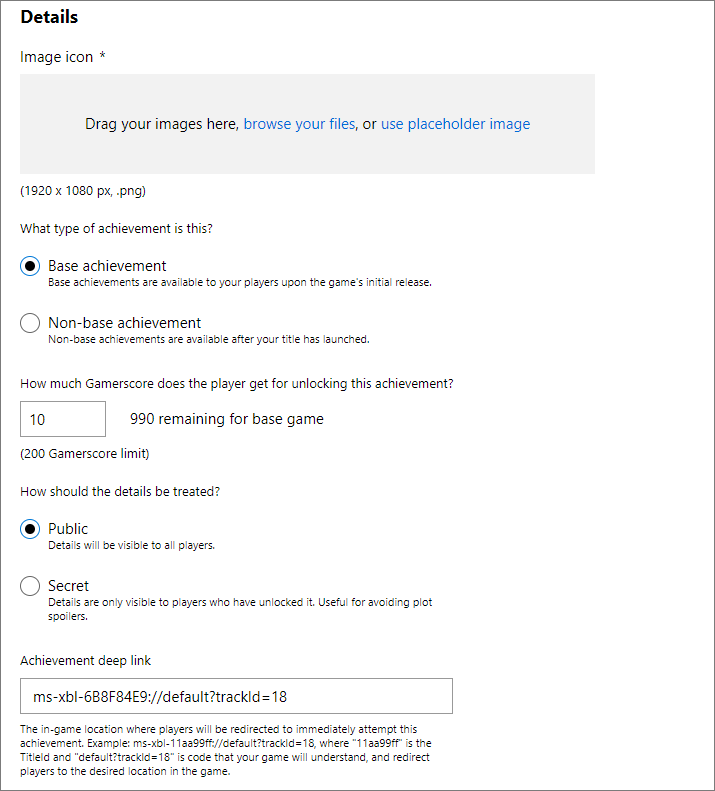
Os deep links de conquistas exigem o TitleId hexadecimal do seu jogo. Você pode encontrá-lo na tela XBOX Settings no Partner Center. Para obter mais informações, veja Configurando um jogo no Partner Center, para parceiros gerenciados.

Recompensas adicionais

Em alguns casos, talvez você queira oferecer uma recompensa no jogo ou uma arte quando um jogador desbloqueia uma conquista. Você pode definir as recompensas (se houver) associadas a uma conquista na seção Additional rewards (mostrada a seguir). Uma conquista pode conter duas recompensas adicionais: uma de cada tipo de recompensa. Para obter mais informações, veja Recompensas de conquistas. Para criar uma nova recompensa, selecione Add reward na seção Additional rewards (mostrada a seguir) e preencha o formulário. Captura de tela da interface de recompensas adicionais no Partner Center para adicionar recompensas a uma conquista.

Detalhes da recompensa

Preencha o formulário Reward details (mostrado a seguir) para associar uma nova recompensa. Quando terminar, selecione Add. Captura de tela da interface de detalhes da recompensa no Partner Center para configurar os detalhes da recompensa de uma conquista Você pode criar dois tipos de recompensas de conquistas.
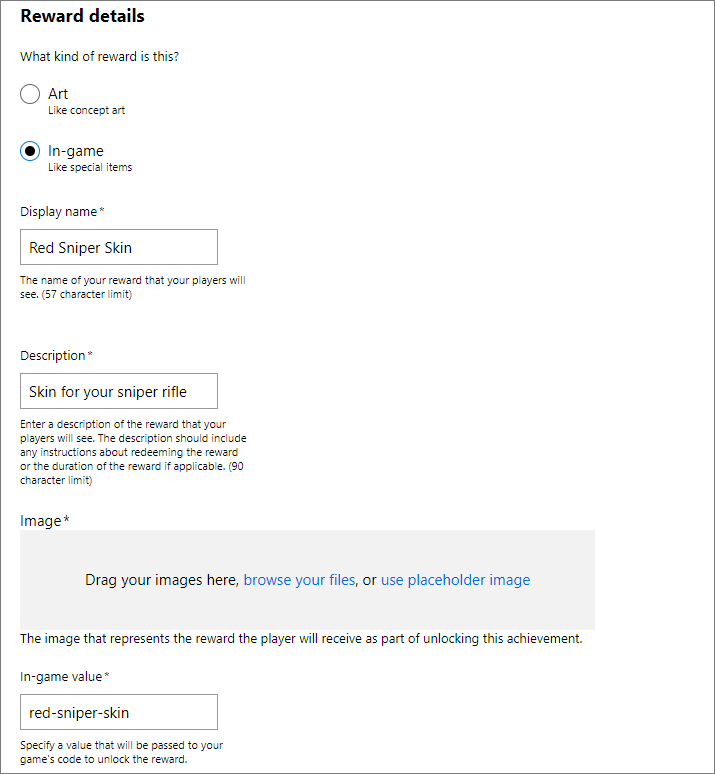
  1. Selecione Art se quiser recompensar o jogador com itens como arte conceitual em alta resolução, desenhos iniciais de design, recursos de arte criados especialmente ou outras artes digitais. Os recursos de arte são exibidos no painel do XBOX e em experiências complementares por meio de consultas ao serviço de conquistas.
  2. Selecione In-game se quiser recompensar o jogador com recompensas personalizadas no jogo sem atualizar seu título. Alguns cenários possíveis são moeda/pontos extras no jogo ou acesso a personagens, armas ou mapas especiais.
A caixa Display name contém o nome da recompensa que os jogadores veem. O nome tem um limite de 57 caracteres. A caixa Description contém a descrição da recompensa que os jogadores veem e deve incluir quaisquer instruções de resgate. A descrição tem um limite de 90 caracteres. A caixa Image ou Art contém a imagem associada à recompensa. Se o tipo estiver definido como Art, essa será a arte concedida aos jogadores. Caso contrário, ela representará a recompensa no jogo que eles recebem. A imagem deve ser um arquivo .png de 1920 × 1080p. A caixa In-game value só fica visível se você selecionar o tipo de recompensa In-game. Ela especifica o valor passado ao código do seu jogo, que pode ser usado para desbloquear a recompensa no jogo.
Última modificação em 8 de outubro de 2026