
Upgrades de conta
Os clientes podem fazer upgrade do plano da conta usando a experiência de planos de autoatendimento disponível no Game Manager.Planos de conta
Uma conta PlayFab tem cinco opções de plano:- FREE TO START: este plano não tem custo para o cliente. Assim que um título atinge os limites do Development Mode, ele precisa ser lançado por meio do upgrade para um plano pago. Para saber como lançar um título, consulte Title Launches.
- PAY-AS-YOU-GO: este plano pago não tem taxa mensal base. As contas são cobradas apenas pelo consumo mensal dos títulos ativos.
- STANDARD: este plano pago tem uma taxa mensal base e opções de suporte privado (PaidTechnicalSupport.md). Este plano inclui volumes de uso de medidores que os títulos ativos podem acessar. Depois que os volumes incluídos são consumidos, a conta é cobrada pelo consumo adicional.
- PREMIUM: este plano pago tem uma taxa mensal base e opções de suporte privado (PaidTechnicalSupport.md). Este plano inclui mais volumes de uso de medidores do que o plano Standard. Depois que os volumes incluídos são consumidos, a conta é cobrada pelo consumo adicional.
- ENTERPRISE: uma conta Enterprise tem uma taxa mensal base e canais de suporte privado com atendimento 24/7. Este plano inclui mais volumes de uso de medidores do que o plano Premium. Depois que os volumes incluídos são consumidos, a conta é cobrada pelo consumo adicional.
Todos os planos de conta PlayFab estão sujeitos aos https://playfab.com/terms/.
Entendendo a relação conta-estúdio-título
Uma conta é vinculada a um Estúdio, e um Estúdio pode estar vinculado a muitos títulos. Os upgrades são executados no nível da conta e os lançamentos são executados no nível do Título.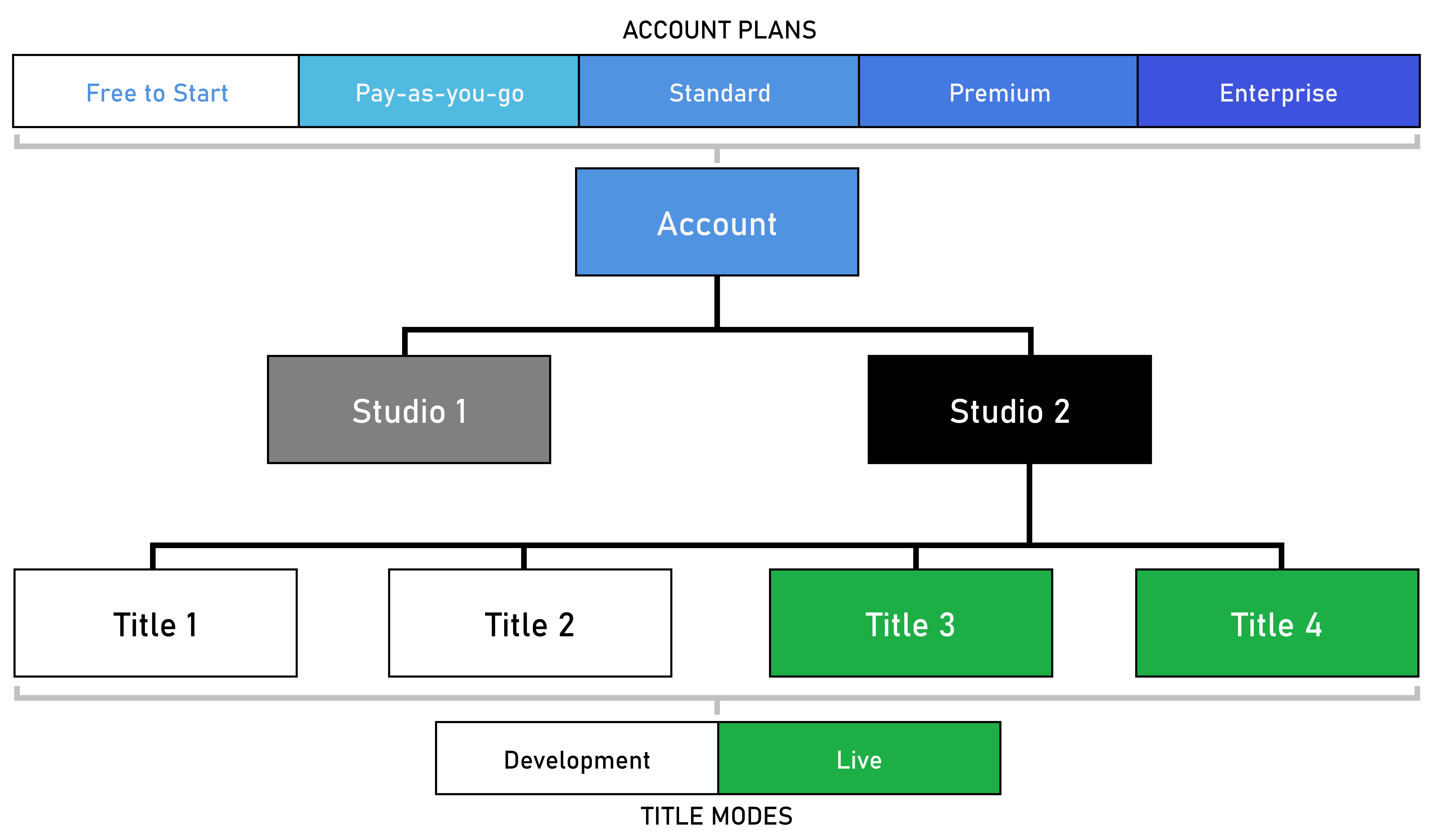
Alterando planos
Você pode alterar o plano da sua conta pelo Game Manager usando as páginas Plan Recommendation e Plan Selection. As alterações de plano são agendadas para o início do próximo período de cobrança.Fazendo upgrade a partir do free-to-start
Você pode fazer upgrade do plano da conta a qualquer momento na página My Studios and Titles. Siga estas etapas para fazer upgrade da sua conta a partir do Free to Start. Fazer upgrade de uma conta fará upgrade de todos os estúdios pertencentes à conta.- Faça login em http://developer.playfab.com/.
- Na página My Studios and Titles, localize o cabeçalho de um Estúdio cuja conta vinculada deve receber upgrade. Selecione Upgrade Account.
- Pela página Plan Recommendation, você pode ver o uso dos medidores da sua conta nos últimos 30 dias, seu plano atual e um plano recomendado com base no seu uso. Em cada plano, você pode ver o custo mensal estimado considerando seu histórico de uso. Para alterar seu plano, selecione Proceed with plan.
- Na página Plan Selection, o plano recomendado será selecionado automaticamente, mas você pode selecionar qualquer plano ao qual sua conta seja elegível. Os títulos podem ser lançados junto com a alteração do plano. Selecione os títulos que deseja lançar. O botão Next abrirá a próxima aba.
- Informe os dados de contato e as informações de pagamento para ir à página Review. Selecione Confirm this Plan para concluir o upgrade da conta.
- Depois de fazer upgrade da conta, na página Studio Settings, na seção Studio Plan, você verá seu plano atual, bem como o plano agendado e a data de agendamento.
Upgrade e downgrade
Você pode fazer upgrade ou downgrade do plano da sua conta a qualquer momento na página Studio Settings de qualquer estúdio pertencente à conta. Siga estas etapas para alterar o plano da sua conta. Alterar o plano da conta alterará todos os estúdios pertencentes à conta.- Faça login em http://developer.playfab.com/.
- Na página My Studios and Titles, localize o cabeçalho de um Estúdio cuja conta vinculada deve receber upgrade. Selecione o botão de opções indicado pelos 3 pontos e selecione Studio Settings. Na página Studio Settings, localize o cabeçalho de um Estúdio cuja conta vinculada deve receber upgrade. Selecione Change Plan.
- Pela página Plan Recommendation, você pode ver o uso dos medidores da sua conta nos últimos 30 dias, seu plano atual e um plano recomendado com base no seu uso. Em cada plano, você pode ver o custo mensal estimado considerando seu histórico de uso. Para alterar seu plano, selecione Proceed with plan.
- Na página Plan Selection, o plano recomendado será selecionado automaticamente, mas você pode selecionar qualquer plano ao qual sua conta seja elegível. Os títulos podem ser lançados junto com a alteração do plano. Selecione os títulos que deseja lançar. O botão Next abrirá a próxima aba.
- Informe os dados de contato e as informações de pagamento para ir à página Review. Selecione Confirm this Plan para concluir o upgrade da conta.
- Depois de fazer upgrade da conta, na página Studio Settings, na seção Studio Plan, você verá seu plano atual, bem como o plano agendado.
Fazendo upgrade para enterprise
Qualquer conta pode fazer upgrade para um plano de conta Enterprise. É necessário entrar em contato com a equipe do PlayFab para fazer upgrade para um plano de conta Enterprise. https://playfab.com/contact/Cancelar todas as cobranças e excluir seu estúdio
Antes de prosseguir com a exclusão, considere as seguintes ações recomendadas (mas opcionais) para garantir uma transição tranquila e evitar qualquer perda não intencional:- Faça backup de dados críticos, pois excluir seu estúdio é uma ação permanente e os dados não são recuperáveis.
- Baixe relatórios da página Billing summary para seus registros e referência futura.
- Comunique a decisão à sua equipe de desenvolvimento para evitar perda de acesso inesperada.
- Faça login em http://developer.playfab.com/.
- Na página My Studios and Titles, localize o cabeçalho do Estúdio que você planeja excluir. Clique nos três pontos à direita e selecione Studio Settings.
- Clique no botão Delete Studio no canto superior direito da tela.
- Confirme seu cancelamento.