
A CDN do PlayFab é um recurso herdado com suporte para contas com pelo menos um título que já tenha configurado a CDN anteriormente. Para novos desenvolvedores do PlayFab interessados em uma solução de gerenciamento de conteúdo, recomendamos usar a Azure CDN. Para começar, consulte a documentação da Azure CDN.
Android.
Android/Image.png.
Quando o usuário busca ativos, as solicitações são roteadas automaticamente para o local de borda mais próximo, de modo que o conteúdo seja entregue com o melhor desempenho possível.
No entanto, isso pode introduzir atrasos em ações de gerenciamento de arquivos, como as encontradas nos exemplos a seguir:
- Upload de arquivo: seu arquivo fica disponível imediatamente.
- Substituição de arquivo: o arquivo antigo aparece para os usuários por até 24 horas, até ser substituído pelo novo arquivo.
- Exclusão de arquivo: o arquivo continua existindo por até 24 horas, enquanto o comando de exclusão o remove de todos os locais de borda.
Fazendo upload de ativos
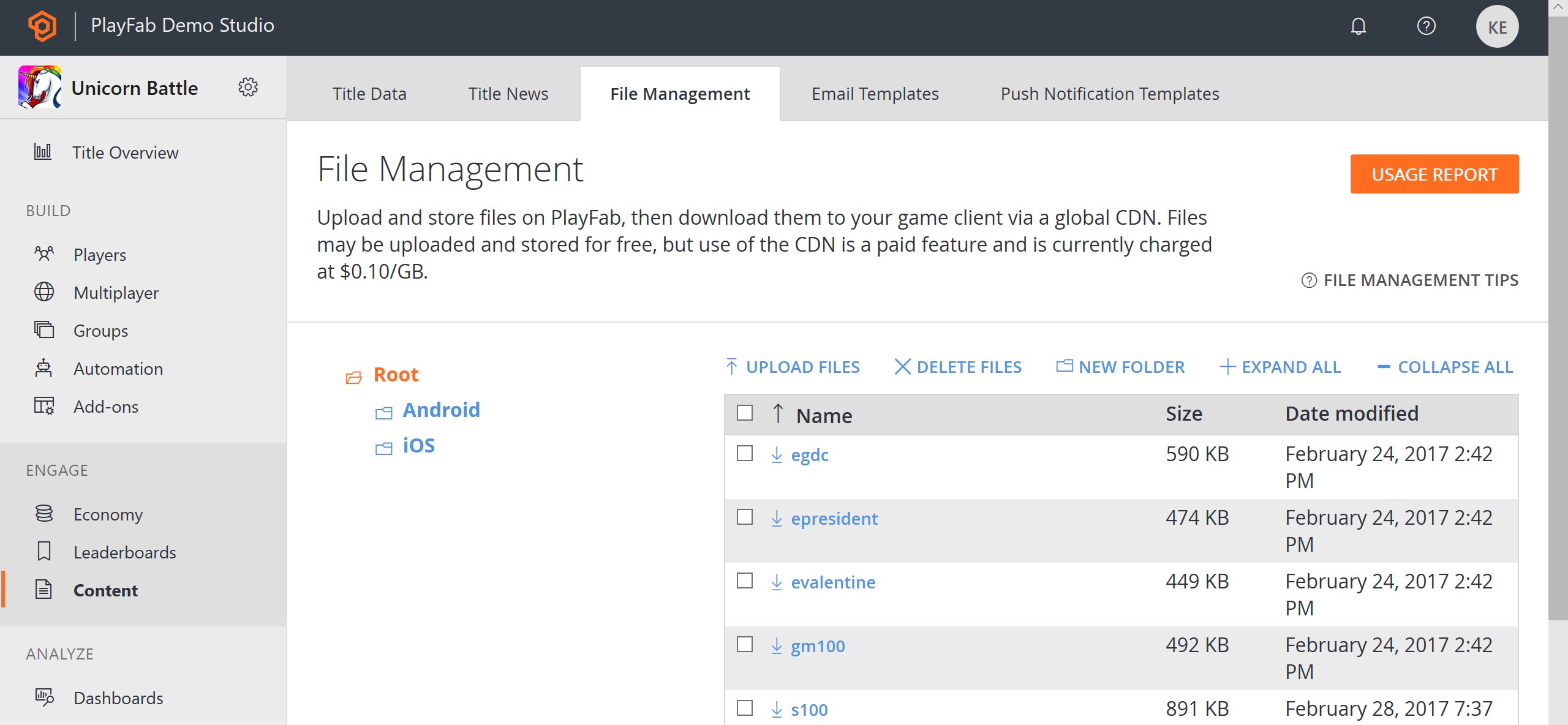
Antes que seus usuários possam buscar um ativo, ele precisa ser carregado na CDN. Isso pode ser feito no Game Manager:- Selecione Content no menu à esquerda.
- Escolha a guia File Management.
- Em seguida, selecione Upload Files.
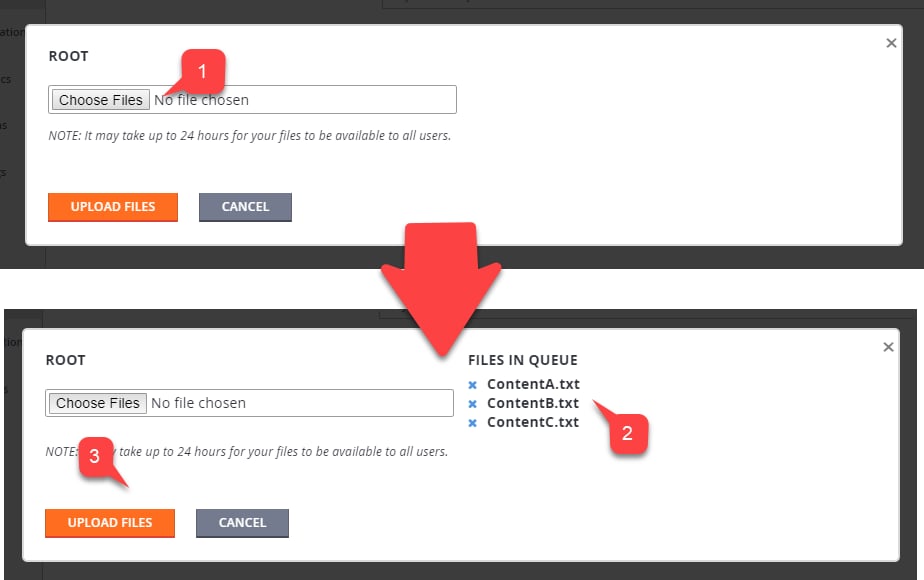
- Selecionar vários Files (1).
- Cada arquivo selecionado aparece na lista (2).
- Enviar seus arquivos selecionando o botão Upload Files (3).
- Os arquivos carregados aparecem na lista (1).
-
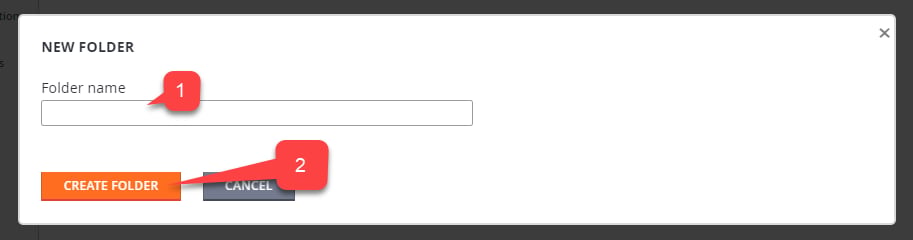
Lembre-se de que você também pode gerenciar pastas.
- Para criar uma pasta, selecione o botão New Folder (2).
- Preencha o Folder name (1).
- Selecione o botão Create Folder (2).
- Primeiro, chame GetContentUploadUrl e obtenha a URL pré-assinada que autoriza o upload.
- Em seguida, use a URL para fazer uma solicitação
HTTP PUT, fornecer seus dados e (opcionalmente) o tipo de conteúdo.
Buscando ativos
Baixar o ativo via código é idêntico a fazer upload do ativo. Como mencionado anteriormente, é um processo de duas etapas.- Primeiro, faça uma chamada para GetContentDownloadUrl e obtenha uma URL pré-assinada que autoriza o download.
- Em seguida, use a URL pré-assinada para fazer uma solicitação
HTTP GETe buscar os dados.
ThruCDN como False. A URL retornada aponta para arquivos novos, sem cache.
Seu cliente de jogo publicado nunca deve usar essa opção!