- Dar um presente especial de Ano-Novo a todos os jogadores que entraram nas últimas 2 semanas.
- Recompensar os jogadores que gastaram dinheiro na última semana (com base em níveis de gastos), em que quanto mais dinheiro gastaram, mais valioso é o presente.
- Corrigir o estado corrompido do Jogador para todos os jogadores afetados por um bug recente do jogo.
Pré-requisitos
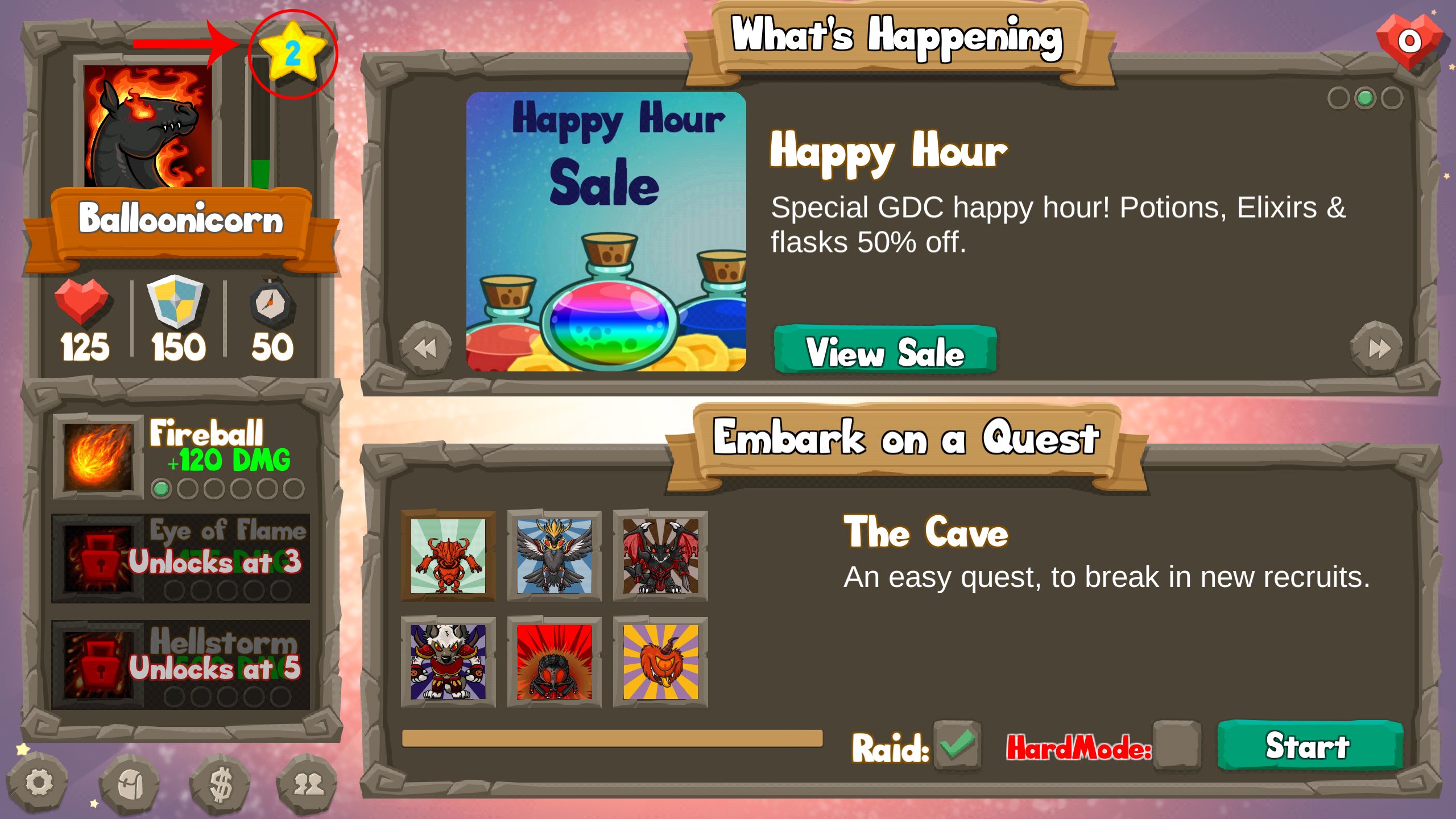
Você precisará instalar o Aplicativo de Exemplo Unicorn Battle para executar este tutorial. Você pode ler mais sobre ele no nosso blog ou ir diretamente para o repositório do GitHub e seguir as instruções.
Etapa 1 - Criar o segmento
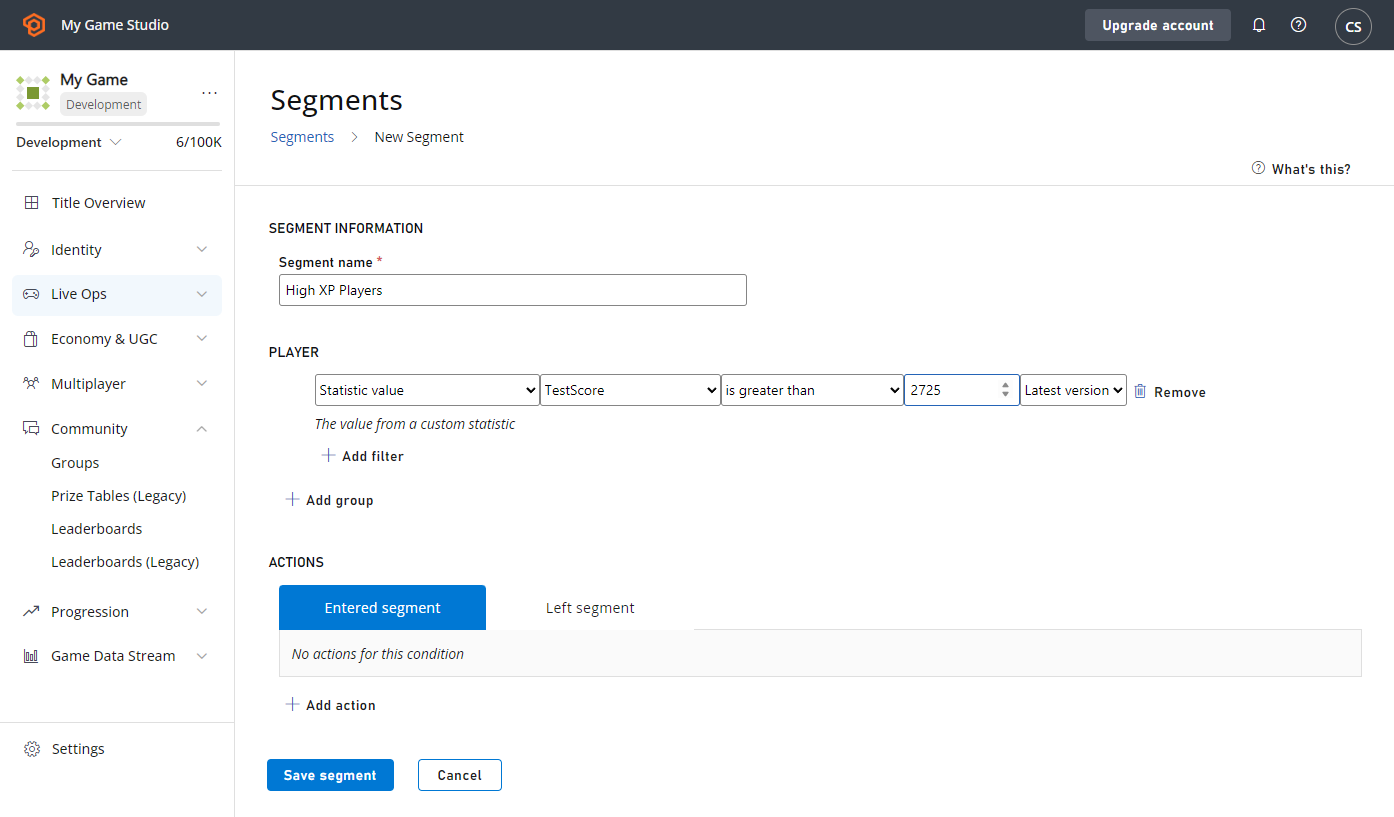
A primeira etapa é criar o segmento que define o grupo de jogadores que serão afetados por esta ação. Neste caso, precisamos criar o Segmento de XP Alto, definido como todos os jogadores que têm mais de 2.725 XP:- Selecione PlayStream no menu à esquerda.
- Escolha a guia Segments.
- Em seguida, selecione o botão New Segment.
- Defina o Segment Name como: High XP Players.
- Defina-o como Player, em que o Statistic Value chamado Total_XP Gained é maior que 2725.
OBSERVAÇÃO: o sistema atual de tarefas agendadas pode processar de 10 a 15 tarefas por segundo por segmento. Ao projetar seus segmentos, planeje com antecedência o tamanho que eles terão e quanto tempo a execução da tarefa levará. Não há limite para quanto tempo uma tarefa pode ser executada, mas se a tarefa precisar ser executada em um período específico, o segmento precisará ser dimensionado adequadamente.
Etapa 2 - Criar uma tarefa para este segmento
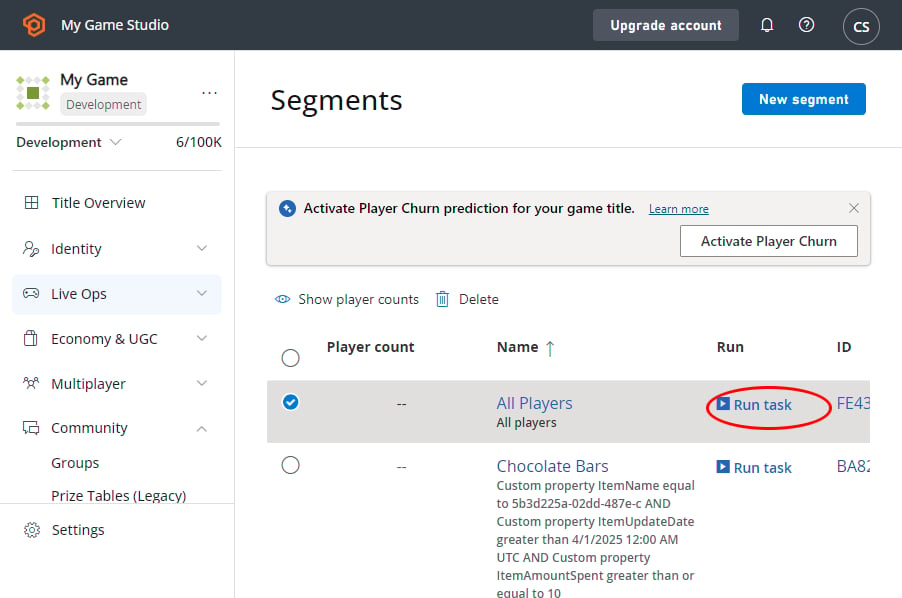
- Selecione a guia Segments.
- Em seguida, selecione RUN TASK …
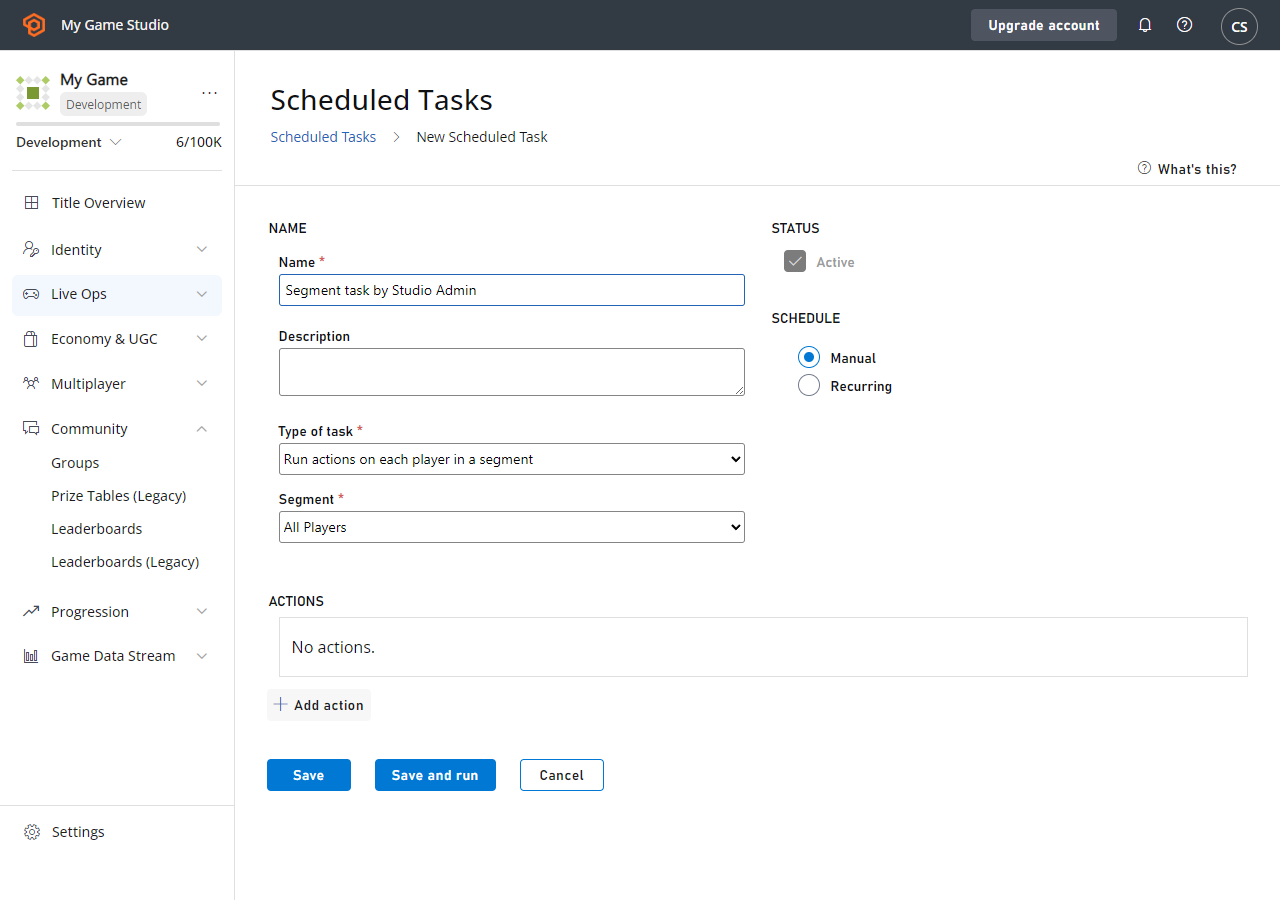
Etapa 3 - Adicionar ações à tarefa
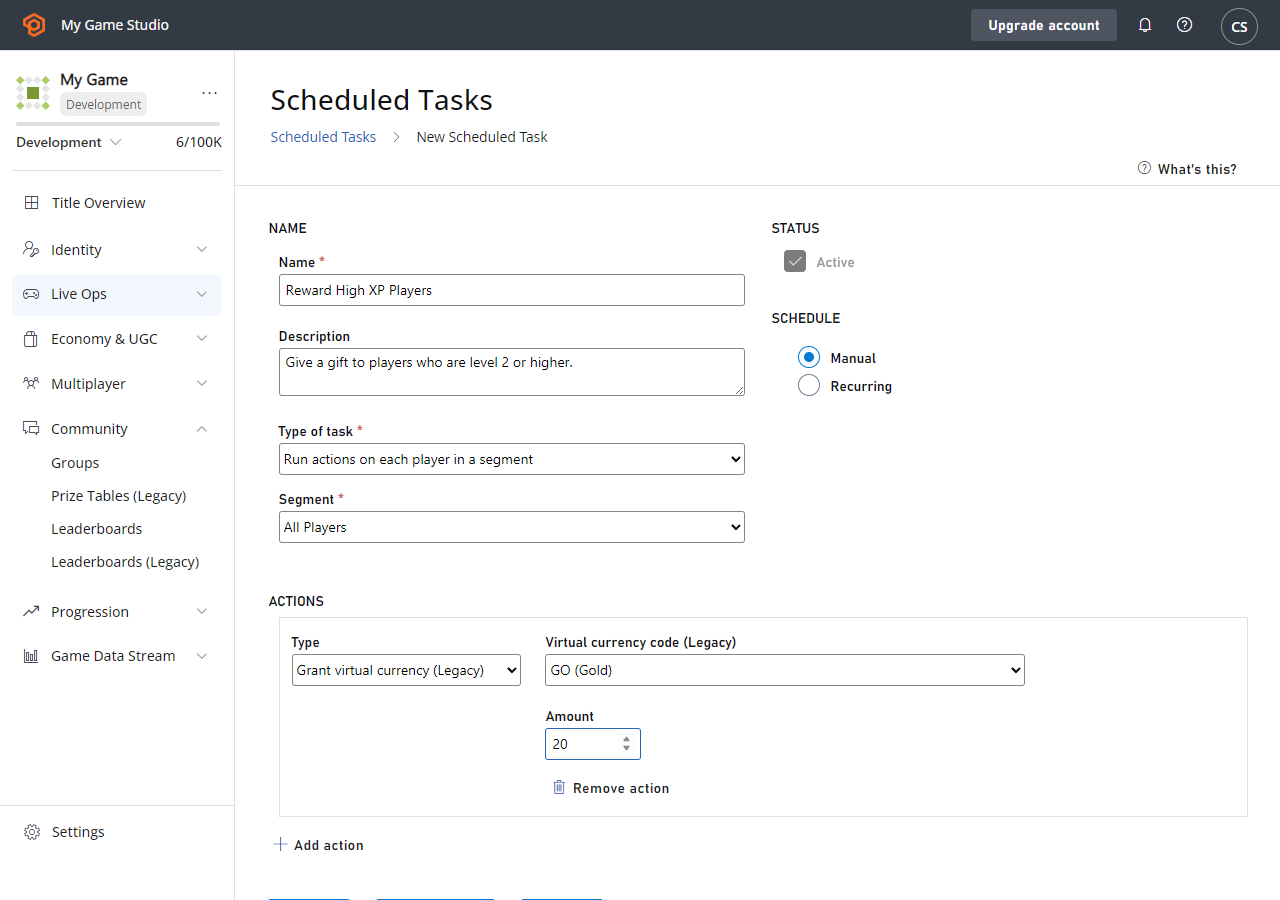
Em seguida, você pode concluir a configuração da tarefa.- Altere o nome para Reward High XP Players
- Adicione esta descrição: Give a gift to Players who are level 2 or higher.
- Selecione ADD ACTION
- Digite Grant virtual currency no campo fornecido.
- Código da Virtual Currency: GM (abreviação de Gems).
- Quantidade: 20
- Deixe o agendamento definido como Manually por enquanto.
- Selecione o botão SAVE AND RUN para executar a tarefa.
Etapa 4 - Monitorar sua tarefa
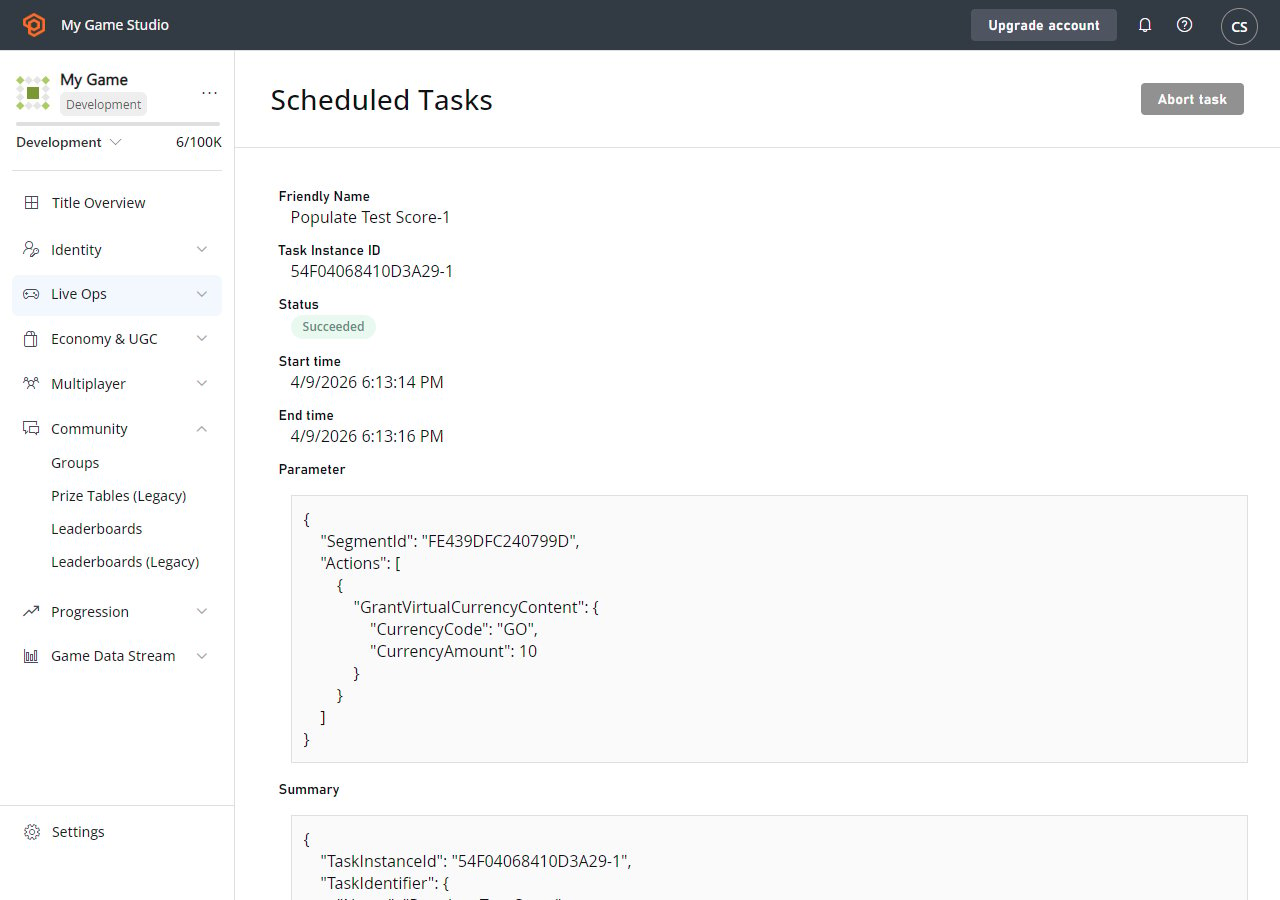
A exibição Tasks mostrará sua tarefa em execução. Inicialmente, o status da tarefa será InProgress, mas mudará rapidamente para Succeeded, pois o segmento é pequeno.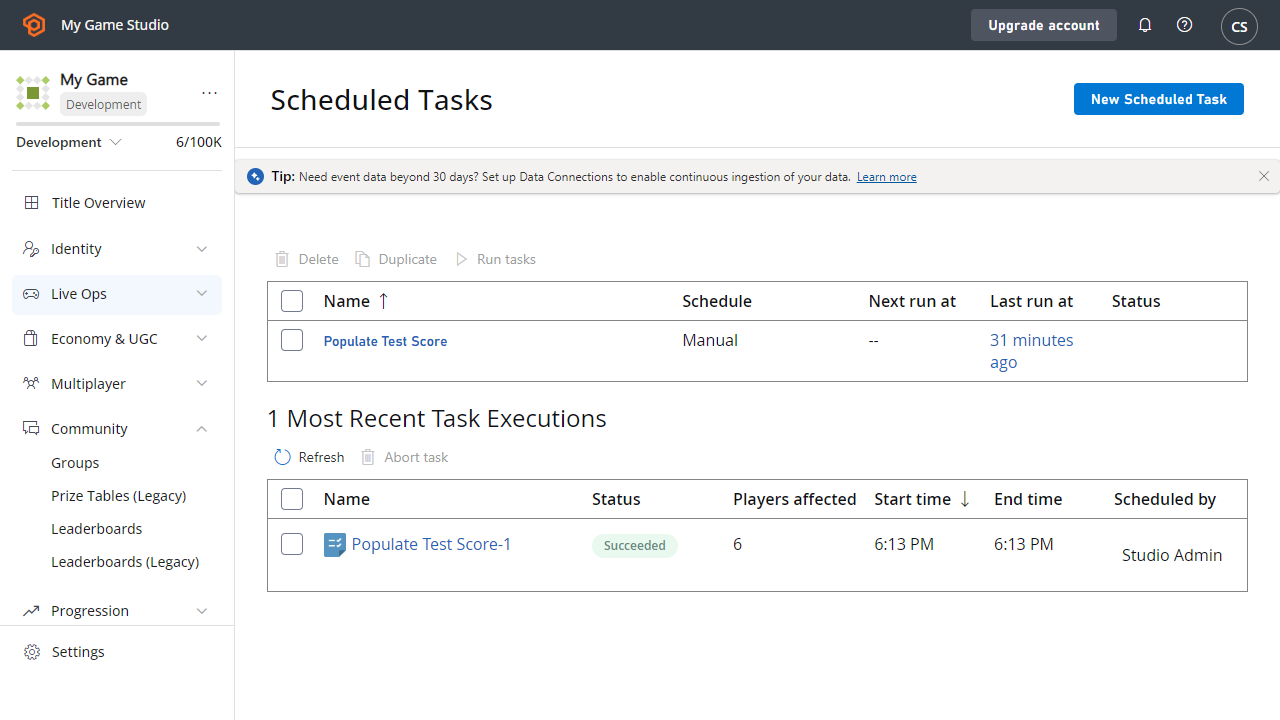
- Quantos jogadores foram processados.
- Quando a tarefa foi iniciada.
- Quanto tempo levou para ser concluída.
- Os parâmetros que ela tinha quando foi iniciada.
- Quem a executou.
- Se ela foi agendada manualmente etc.
- Navegue até a guia Players.
- Selecione seu Player.
- Em seguida, escolha a guia Event History.
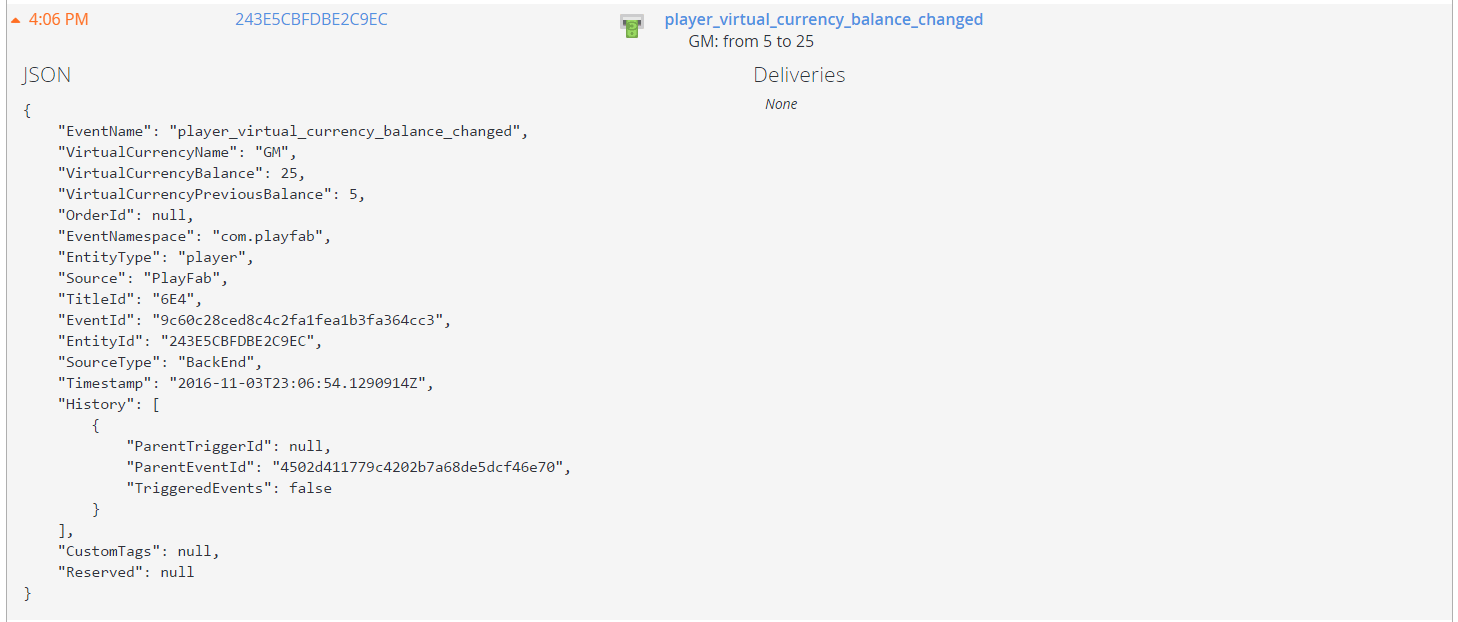
- O evento mais recente na lista deve ser um player_virtual_currency_balance_changed, que deve mostrar as gemas do seu Player aumentando em 20.
Você pode expandir esse evento para ver os detalhes.
Próximas etapas
Este tutorial apresentou as etapas envolvidas na execução de uma ação para todos os jogadores de um segmento, mas há muito mais que você pode fazer com as tarefas. Aqui estão algumas ideias de outras coisas que você pode experimentar…Agendar suas tarefas
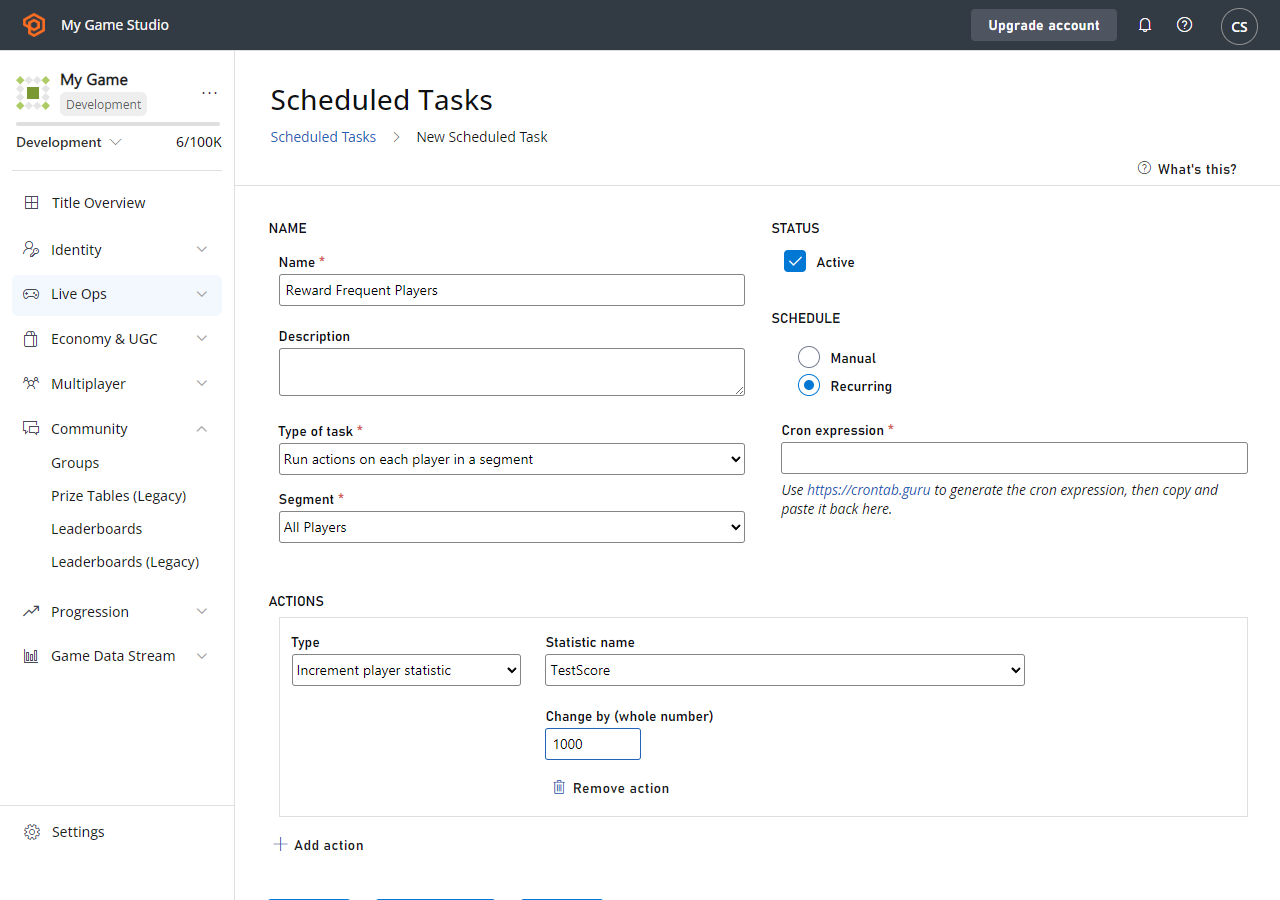
Você não precisa executar as tarefas manualmente: é possível agendar uma tarefa para ser executada automaticamente de forma recorrente. Por exemplo, você pode criar um segmento de todos os jogadores que jogaram nas últimas 24 horas e, em seguida, executar uma tarefa agendada todos os dias para dar a esses jogadores um bônus de XP.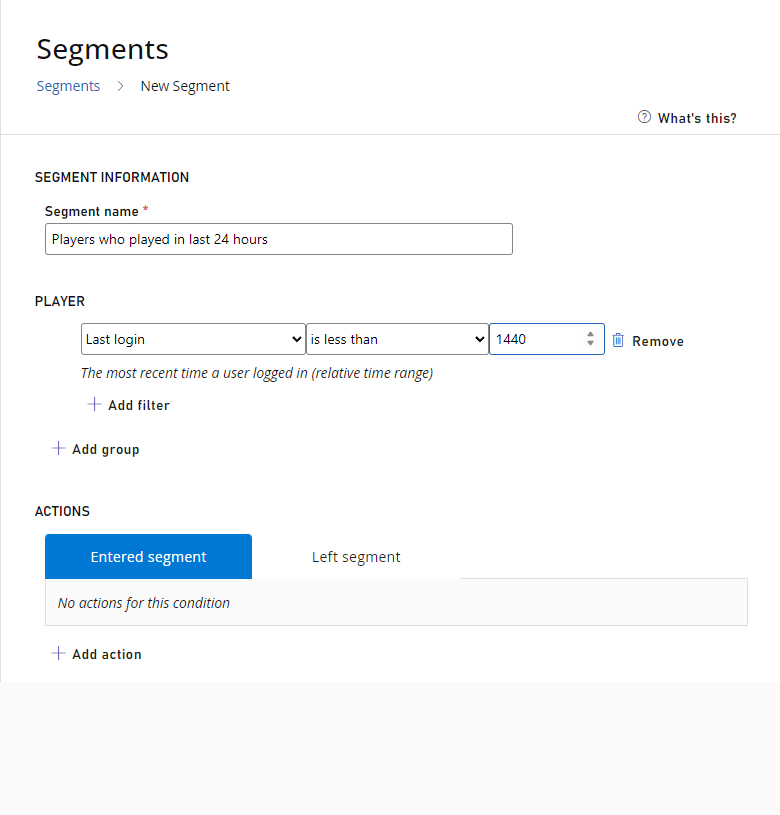
Executar o CloudScript para cada jogador
O uso mais poderoso das ações em massa é executar uma função arbitrária do CloudScript para cada jogador. Esse CloudScript pode fazer qualquer coisa que a API de servidor do PlayFab possa fazer: conceder itens, moeda, inspecionar e alterar dados do jogador e assim por diante. Por exemplo, imagine que você tenha um placar de evento que é redefinido toda semana e queira percorrer todos os jogadores e dar uma recompensa com base no valor do último evento antes da redefinição. O exemplo fornecido abaixo usa o Unicorn Battle.-
Crie uma nova estatística Event_QuestsCompleted, que é redefinida semanalmente e usa o método de agregação Last.
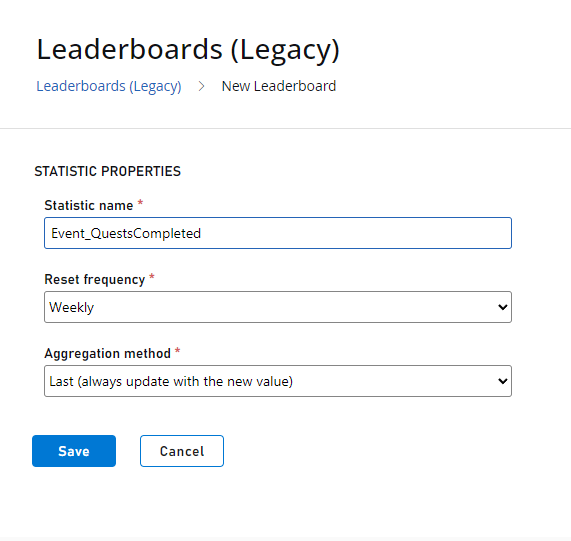
-
Crie uma nova ação do PlayStream que incrementa a estatística
Event_QuestsCompletedsempre queTotal_QuestsCompletedé alterada.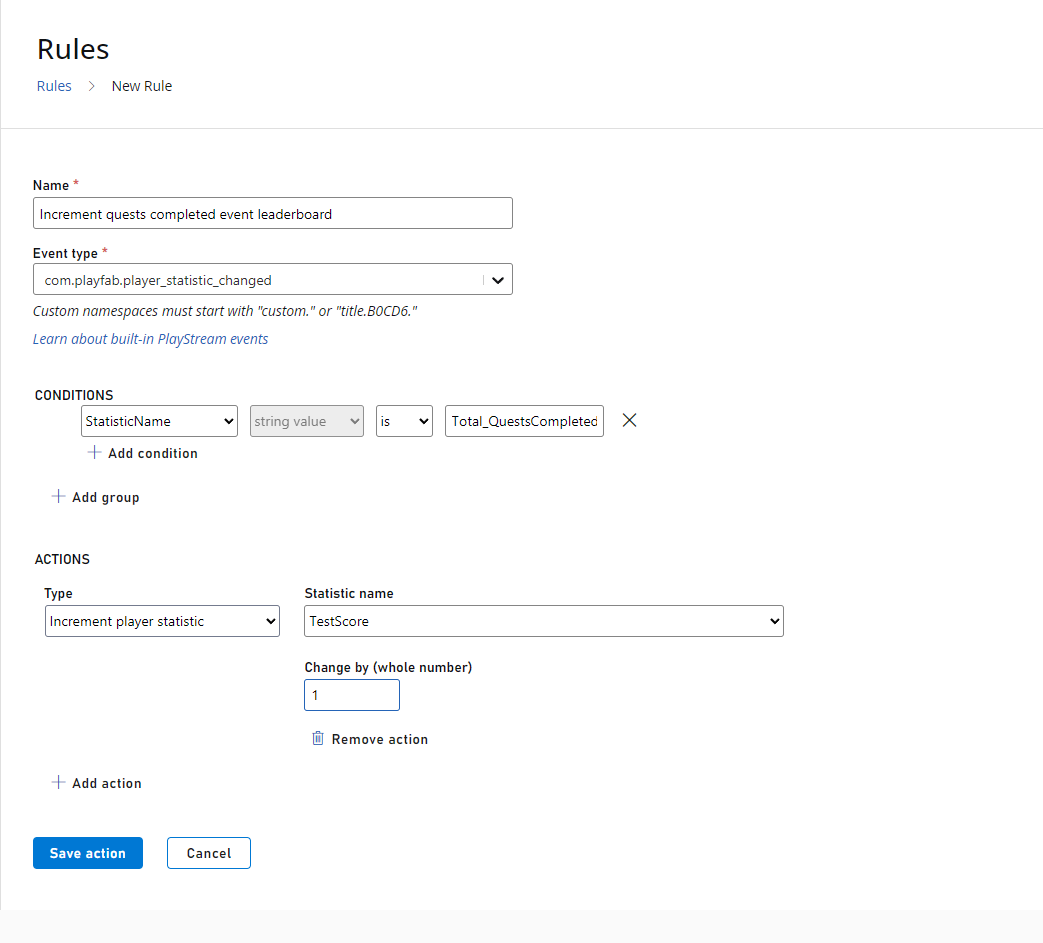
- Escreva uma função do CloudScript a ser chamada por uma tarefa de Ação em Massa, que percorrerá os jogadores e dará recompensas com base no último valor.
-
Defina a nova versão do CloudScript como Live e crie uma nova tarefa que chame a função
GiveTieredRewardpara todos os jogadores. Não se esqueça de selecionar Save e Run na tarefa.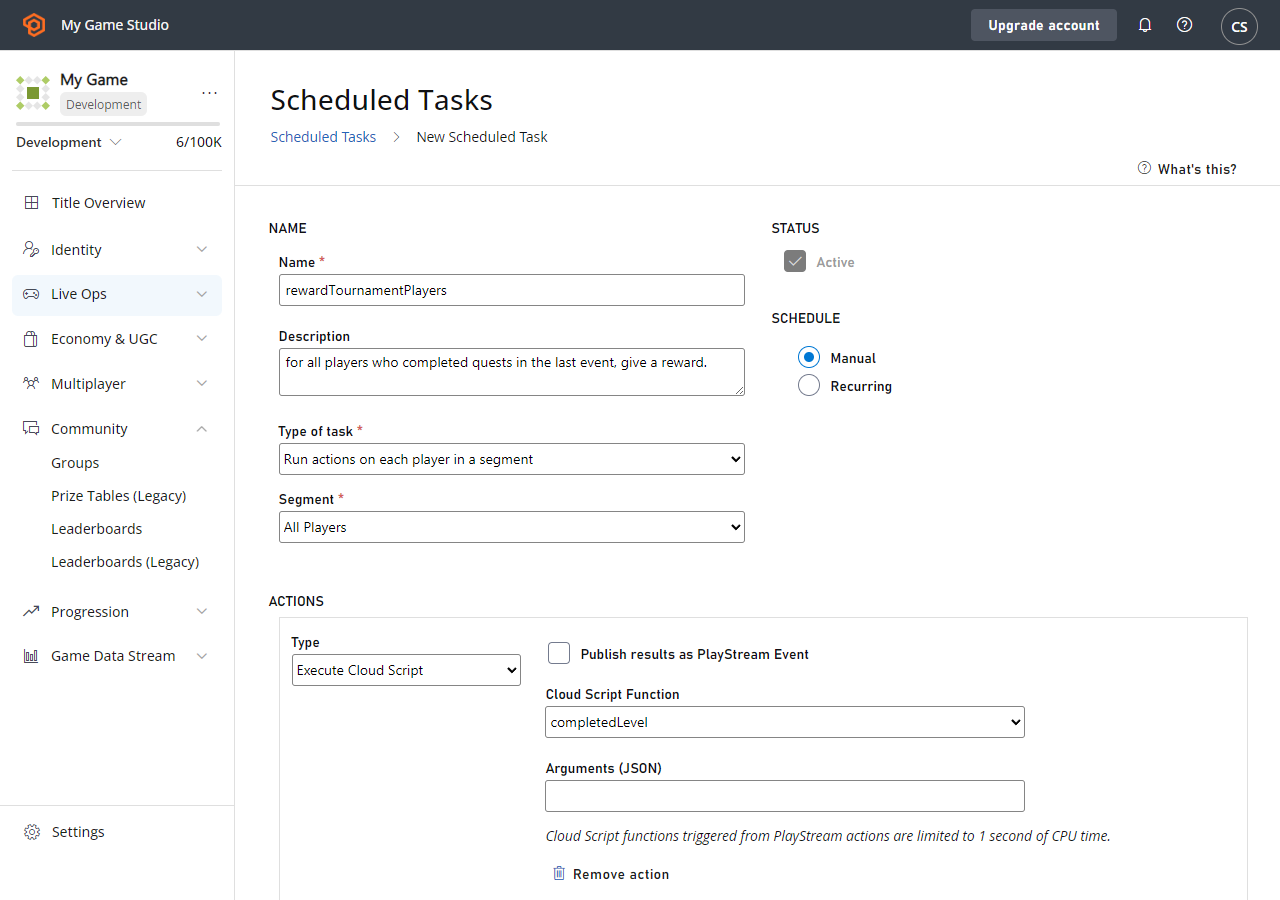
-
Você deverá notar os eventos dessa tarefa aparecendo no depurador de eventos do PlayStream.
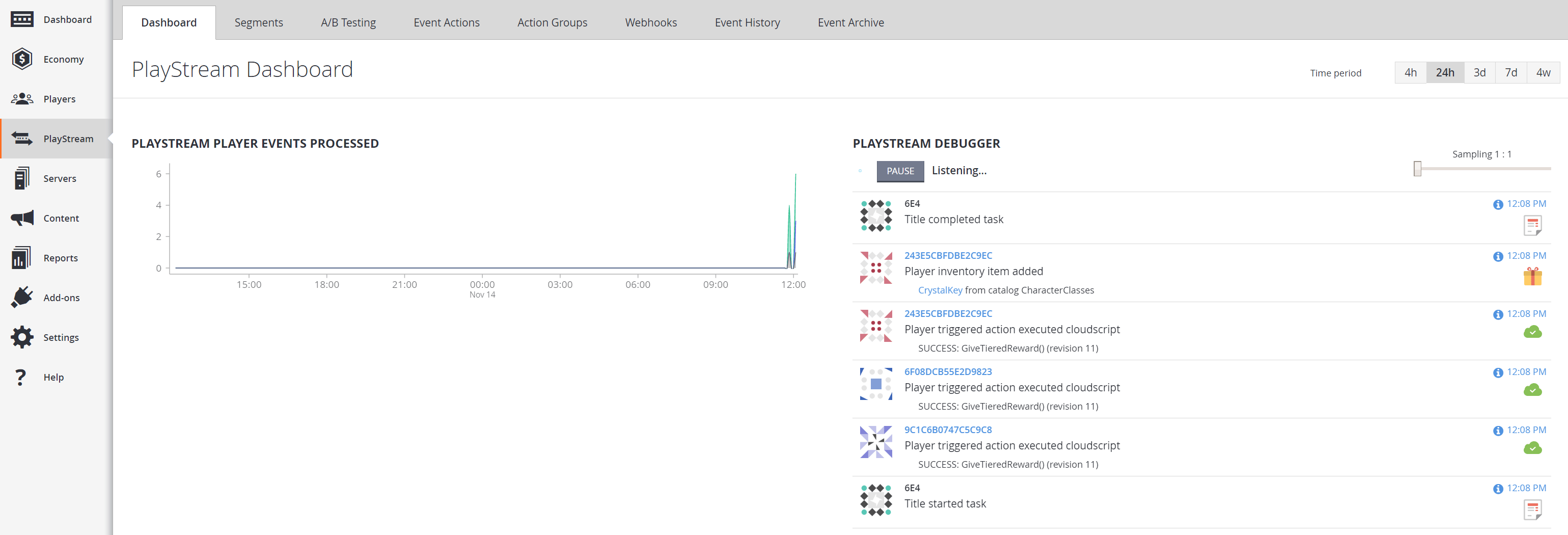
-
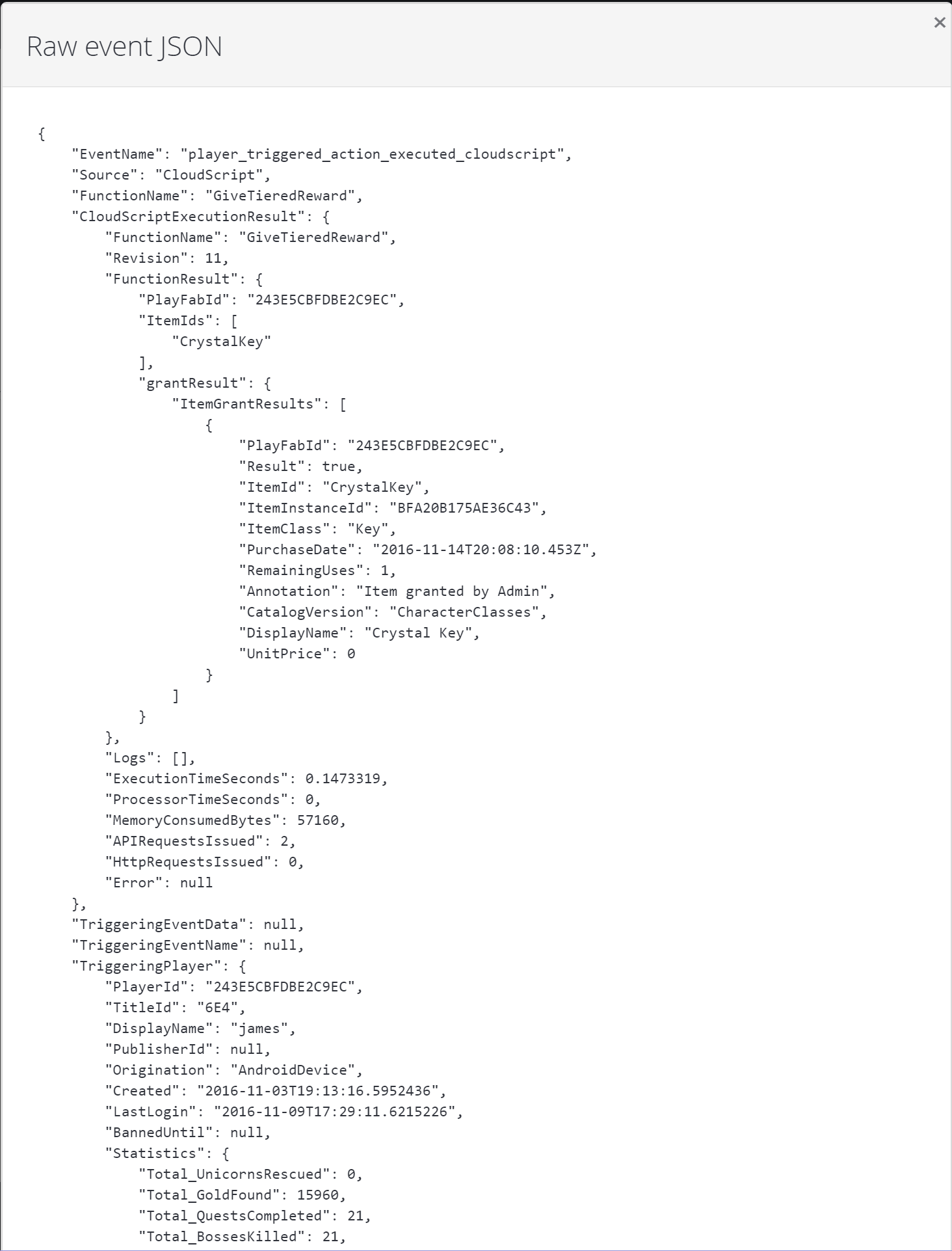
Você pode selecionar qualquer evento de CloudScript executado por ação disparada pelo jogador (selecionando o carimbo de data/hora) e ver o resultado detalhado da execução do CloudScript para cada jogador. Isso inclui informações de diagnóstico úteis, como o instantâneo do perfil do jogador no momento da execução do CloudScript.