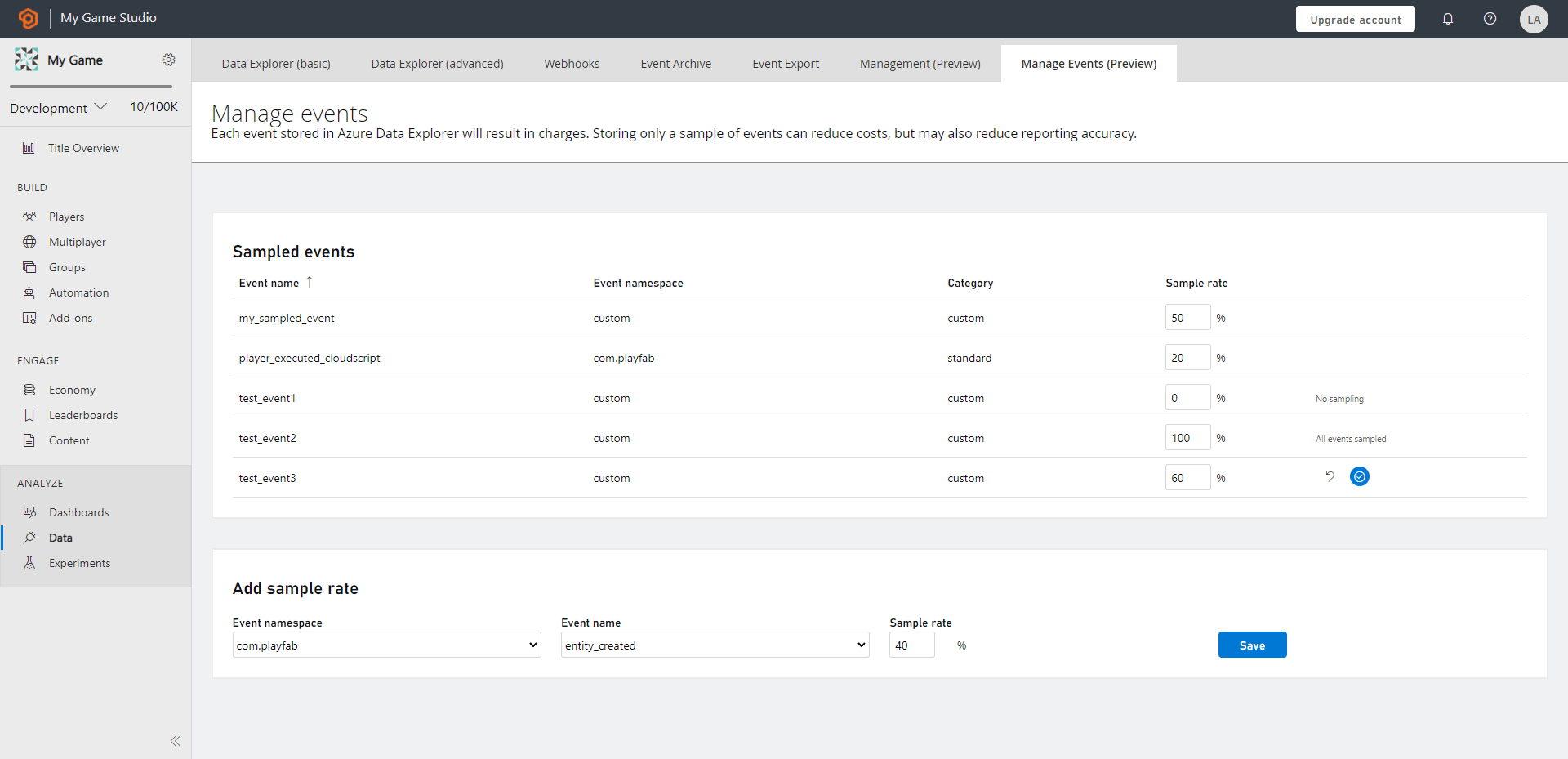
샘플링은 모든 이벤트가 PlayStream 규칙 엔진에 의해 처리된 후에 적용됩니다. 따라서 모든 이벤트는 지정된 경우 작업/규칙을 지원하며, 샘플링과 무관하게 작동합니다.
이벤트에 대한 샘플링 구성
Game Manager 포털에서 PlayStream 및 사용자 지정 이벤트 모두에 대해 샘플링 비율을 구성할 수 있습니다. 다음을 수행합니다.- Event에 Sample Rate 추가
- Title로 이동합니다.
- 왼쪽 메뉴에서 Data를 선택합니다.
- 왼쪽 메뉴에서 Manage Events를 선택합니다.
- 원하는 이벤트에 샘플 비율을 추가하려면 해당 이벤트가 PlayStream 이벤트인지 Telemetry 이벤트인지 확인합니다. 이에 따라,
- Add Sample Rate 창 창에서 드롭다운에서 Event Namespace를 선택합니다.
- 그런 다음, 드롭다운에서 Event Name을 선택합니다.
- Event Name 드롭다운에는 이벤트 샘플링에 적용할 수 있고 아직 샘플링이 구성되지 않은 이벤트의 종합 목록이 포함되어 있습니다.
- 원하는 Sample Rate를 0%~100% 범위의 정수로 입력합니다.
- Save를 선택하면 이벤트 샘플링이 구성됩니다.
- 구성된 이벤트는 Add Sample Rate 창 바로 위의 Sampled Events라는 새 창에 표시됩니다.
- Sampled Events 개요 창은 모든 구성된 Event Name을 Event Namespace, 표준 PlayStream 이벤트인지 사용자 지정 이벤트인지를 나타내는 Category, 그리고 구성된 Sample Rate로 분류하여 보여줍니다.
- 구성된 이벤트는 Add Sample Rate 창 바로 위의 Sampled Events라는 새 창에 표시됩니다.
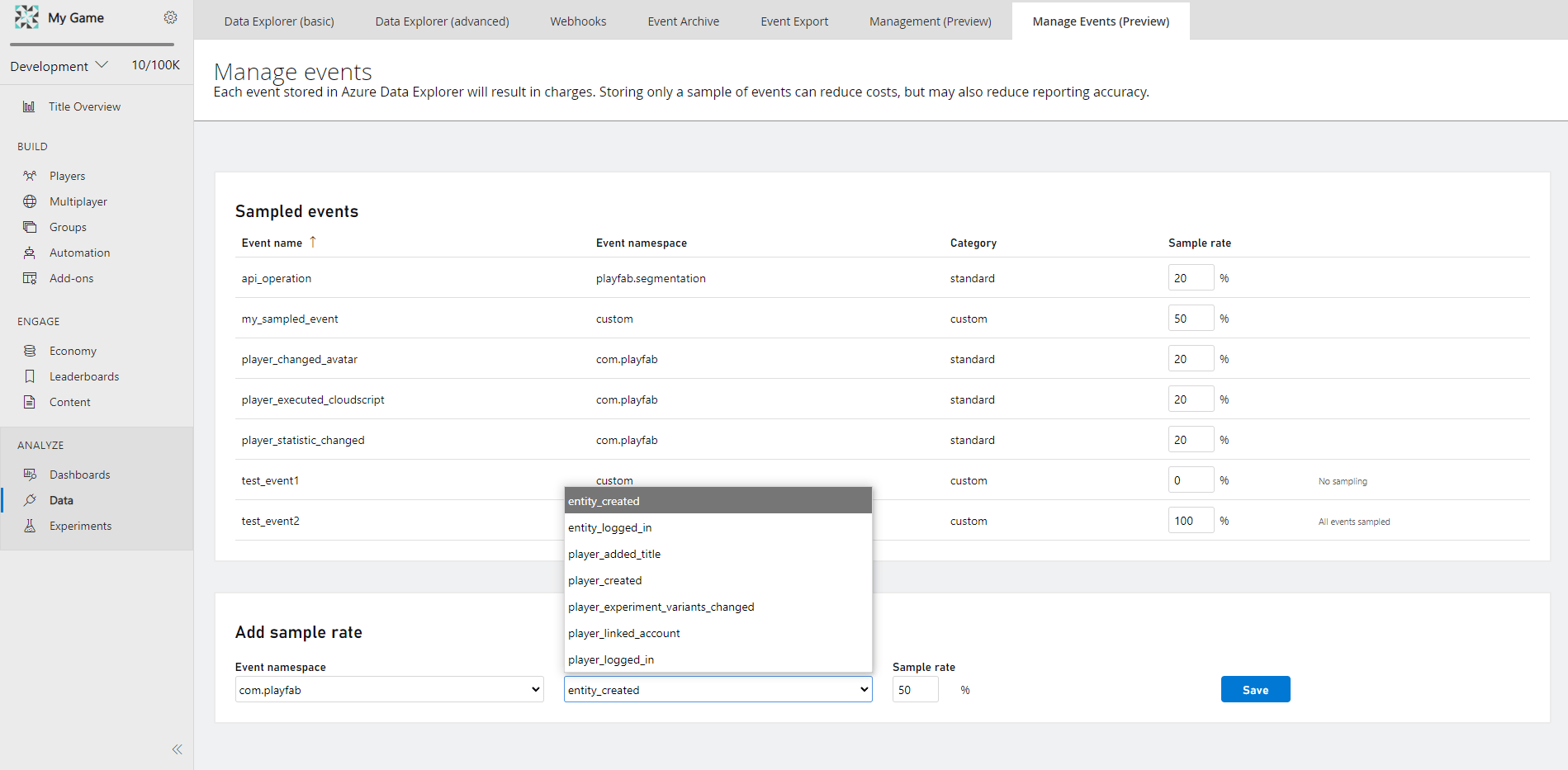
샘플링은 적용되기까지 최대 4시간이 걸리며 각 이벤트 수준에서 구성을 처리합니다.
이벤트의 Sample Rate 관리
개요(랜딩) 페이지에는 샘플링된 이벤트 창이 표시됩니다. Sample Rate 상자를 선택하여 원하는 대로 수정하는 방식으로 이벤트를 관리할 수 있습니다. 이벤트 위로 마우스를 가져가면 수정 옵션이 나타납니다. 변경 사항을 유지하려면 save 버튼을 선택하고, 변경 사항을 되돌리려면 cancel 버튼을 선택합니다. 샘플링된 이벤트에서 샘플링을 제거하려면 Sample Rate 상자를 100% 항목으로 수정하고 유지 버튼을 선택합니다.