Automation Rules는 V2 작업을 지원하며 Webhooks와 동일한 기능을 제공하므로, Webhooks 대신 Automation Rules를 사용하는 것을 권장합니다.
Entity PlayStream 이벤트는 Webhooks를 통한 전달을 지원하지 않습니다.
Webhooks 액세스
PlayFab Game Manager 화면에서 Webhooks 패널에 액세스하려면:- 사이드바 메뉴에서 Data를 선택합니다.
- 그런 다음 Webhooks 탭을 선택합니다.
Webhooks 패널 개요
아래 이미지는 Webhooks 패널의 개요를 제공합니다.- New Webhook 버튼을 사용하여 새 Webhook을 만들고 구성할 수 있습니다.
- Webhook Name 영역을 사용하여 Webhook에 액세스하고 구성할 수 있습니다.
- Status 영역은 Webhook이 현재 enabled 상태인지 보여줍니다.
- Failing Since 영역은 Webhook 엔드포인트가 OK 응답을 반환하지 않은 시점을 보여줍니다.
- 하나 이상의 Webhook이 선택된 경우 Delete 버튼을 사용하여 영구적으로 제거할 수 있습니다.

Webhook 구성
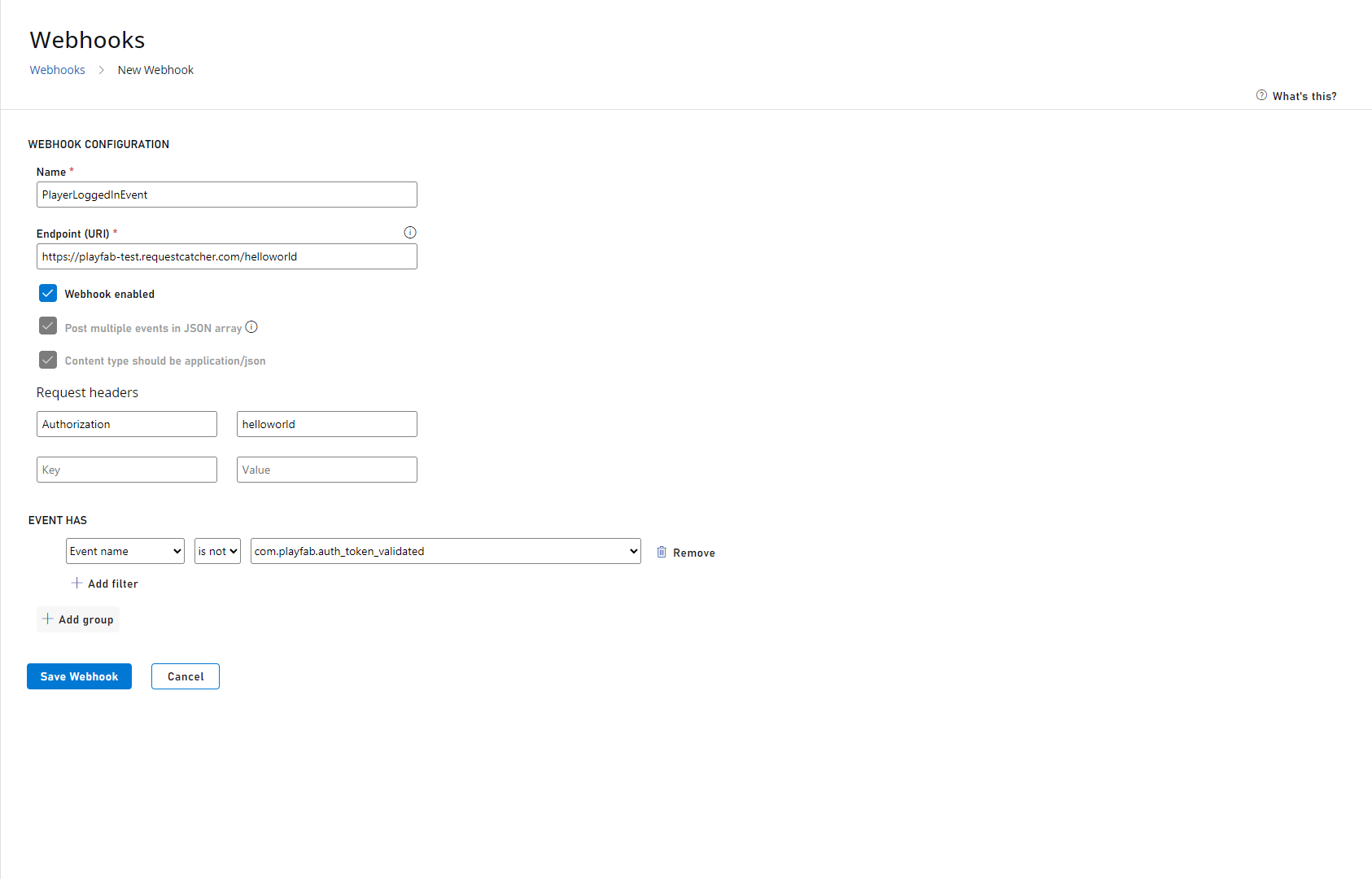
아래 이미지는 Webhook 구성 옵션을 설명합니다.- Name 필드를 사용하여 Webhook을 고유하게 식별할 Webhook 이름을 만듭니다.
- Endpoint URI를 설정합니다. Event가 발생하면 이 URI가 호출됩니다.
- Webhook을 Enabled - true 또는 false로 설정할 수 있습니다. 이를 통해 시스템에서 완전히 제거(삭제)하지 않고도 Webhook을 일시적으로 중단할 수 있습니다.
- 여러 이벤트를 배열로 서비스에 게시하려는 경우 Post multiple events in JSON array 옵션을 설정할 수 있습니다. 이 옵션을 선택하면 서비스가 단일 이벤트와 여러 이벤트 모두를 처리할 수 있어야 합니다.
- 최대 세 개의 요청 헤더와 해당 헤더의 값을 추가할 수 있습니다. 이를 통해 Azure Event Hubs, Azure Functions, Google Functions 및 Amazon Lambda 같은 서비스에 안전한 방식으로 헤더를 게시할 수 있습니다.
요청 헤더 키는 최대 64자이며, 각 헤더의 값은 최대 256자입니다.
- 필요한 Events만 처리하도록 Filters를 설정합니다. Event Name, Event Source, PlayerID로 필터링할 수 있습니다.
Group당 여러 Filters를 가질 수 있지만, 이벤트가 Filter Group에 들어가려면 각 Filter 설정이 일치해야 합니다.
- 다른 필터를 포함하도록 여러 Filter Groups를 정의할 수 있습니다. Events는 Webhook에 전달되려면 최소 하나의 그룹에 들어가야 합니다.