
サンドボックスの問題
サンドボックスの概念と、それが XBOX services にどのように関連するかを理解しておく必要があります。 XBOX services のサンドボックスの概要 を参照してください。 サンドボックスは、小売リリース前にコンテンツの分離とアクセス制御を強制します。 開発用サンドボックスへのアクセス権を持たないユーザーは、タイトルに関連する読み取りや書き込みの操作を実行できません。 テストのために、異なるサンドボックスにサービス構成のバリエーションを公開することもできます。 サンドボックスに関して注意すべき点を以下で説明します。開発者アカウントが、ランタイム アクセスに正しいサンドボックスへのアクセス権を持っていない
開発中のタイトルにサインインするには、テスト アカウント (開発アカウント とも呼ばれます) または承認された開発者アカウントを使用する必要があります。- いずれかでサインインしようとしていることを確認します。
- テスト アカウントは Partner Center で作成されます。
- XBOX services に関連付けられた開発者アカウントは、Partner Center の https://partner.microsoft.com/xboxconfig/TestAccounts/ で承認できます。
- アカウントがタイトルの公開先サンドボックスにアクセスできることを確認します。
- Partner Center で作成したテスト アカウントは、作成した Partner Center アカウントの権限を継承します。
デバイスが正しいサンドボックスにない
開発に使用しているデバイスは、開発用サンドボックスに設定する必要があります。 XBOX One (以降) では、XBOX One Manager を使用してサンドボックスを設定します。 Windows 10 デスクトップの場合、XBOX SDK インストールのTools ディレクトリに含まれる SwitchSandbox.cmd スクリプトを使用します。
タイトルのサービス構成が正しい開発用サンドボックスに公開されていない
タイトルのサービス構成が開発用サンドボックスに公開されていることを確認します。 タイトルが同じサンドボックスに公開されていない限り、そのタイトルの開発用サンドボックスで XBOX network にサインインできません。 タイトルを同じサンドボックスに公開する方法については、「サンドボックスの設定」の記事の サンドボックス ID のセクションを参照してください。 Partner Center の構成をサンドボックスに公開するには、Partner Center の XBOX services 構成ページに移動し、[Test] ボタンを選択します。ID の構成が正しくない
ゲームを構成するには、いくつかの ID が必要です。 注意すべき点は次のとおりです。- App ID が Partner Center に正しく入力されていることを確認します。
- PFN が Partner Center に正しく入力されていることを確認します。
- appxmanifest の “Package Identity” が正しいことを確認します。これは Partner Center では App Identity セクションの “Package/Identity/Name” として表示されます。
タイトル ID または SCID が正しく構成されていない
XDK タイトルと GDK タイトルでは、これらの値はpackage.appxmanifest に設定されます。
エラー コードに基づくデバッグ
サインイン時に表示される可能性のあるエラー コードと、これらのエラーをデバッグするために実行できる手順の一部を以下に示します。 エラー コードは次のように表示されます。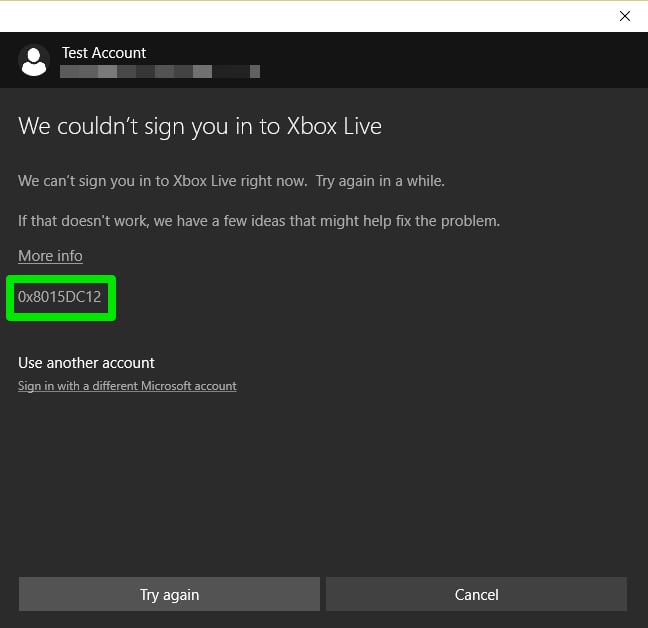
0x80860003 The application is either disabled or incorrectly configured
-
PFX ファイルを削除してみてください。
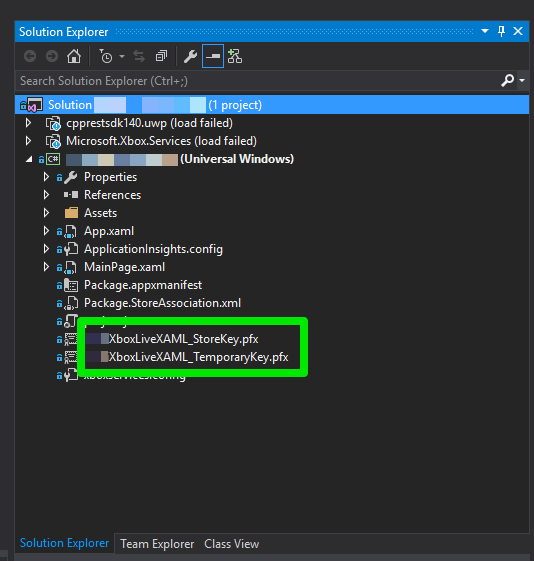
package.appxmanifestのパッケージ ID の “publisher” 部分を変更します。 その結果、生成されたビット (具体的にはappxmanifest.xml) は、意図したものとは異なるパッケージ ID を持つことになります。 -
package.appxmanifestが Partner Center のタイトルと同じアプリケーション ID に設定されていることを再確認します。 下のスクリーンショットに示すように、プロジェクトを右クリックして [Store] -> [Associate App With Store…] を選択するか、package.appxmanifestを手動で編集できます。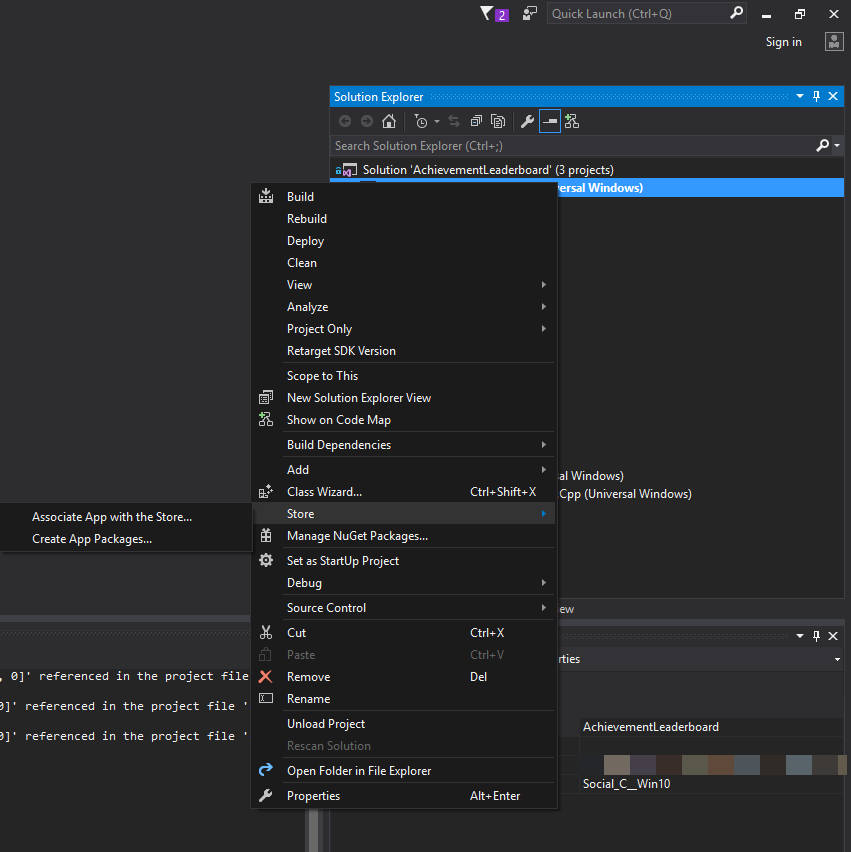
0x8015DC12 Content Isolation Error
このエラーは、デバイスまたはユーザーが指定されたタイトルにアクセスできないことを意味します。- これは、サインインしようとしているのがテスト アカウントではないか、テスト アカウントがサインインしているサンドボックスと同じサンドボックスへのアクセス権を持っていないことを意味している可能性があります。 XBOX services のテスト アカウント のテスト アカウント作成手順を再確認してください。 必要に応じて、適切なサンドボックスへのアクセス権を持つ新しいテスト アカウントを作成します。 Windows 10 から古いアカウントを削除する必要がある場合があります。[スタート メニュー] から [設定] に移動し、[アカウント] に移動することで削除できます。
- 使用しようとしているサンドボックスにタイトルが公開されていることを再確認します。 「サンドボックスの設定」の サンドボックス ID セクションを参照してください。
0x87DD000E Title not authorized
デバイスが適切な開発用サンドボックスに設定されていること、およびユーザーがそのサンドボックスにアクセスできることを再確認します。 上記の説明のとおり、Partner Center のバインドと App ID の設定を確認します。 ここで説明されていないエラーが表示された場合は、xbox::services::xbox_live_error_code ドキュメントのエラー リストを参照して、エラー コードに関する詳細情報を確認してください。
また、XSAPI インクルードの errors.h も参照できます。
タイトルにサインインできない場合は、フォーラム にサポート スレッドを投稿するか、担当のアカウント マネージャーにお問い合わせください。