
Game Binding 機能の使用を開始するには、Microsoft アカウントマネージャーにお問い合わせください。
Game Binding とは
同じ XBOX services 構成を共有するように 2 つのタイトルを構成できます。 プライマリ製品 は、Partner Center を使用して構成される XBOX services 対応タイトルです。XBOX services へのすべての変更は Partner Center で行われます。すべての XBOX services 構成変更は、両方の製品に影響します。 セカンダリ製品 は最初に有効化され、コンテンツは Microsoft によって承認されます。これはプライマリ製品と XBOX services 構成を共有します。 Game Binding 機能の中核となるのは Partner Center の構成変更であり、これによって 2 つ以上の製品が同じ XBOX services 構成を共有できます。セカンダリ製品のパッケージメタデータにも変更が加えられます。セットアップの過程で、プライマリ製品に必要な変更はありません。メリット
Game Binding を使用すると、2 つの別々の製品が作成されるため、タイトルの XBOX Series 版の作成により多くのリソースを投入したい場合に、XBOX Series と XBOX One の製品を別々に販売できます。 この方法は、複数のコンソール世代にわたってユーザーベースをそのまま維持したい場合に理想的です。 Game Binding を使用すると、タイトルの複数のバージョンを購入し、ゲームの進行状況と実績のアンロックを再開したいユーザーに、シームレスなゲーム体験を提供できます。これはプライマリタイトルに変更を必要とせず、後からセカンダリバージョンを柔軟に追加できます。
ポリシーおよび利用規約
XBOX services の Game Binding を使用する前に、以下のポリシーに同意する必要があります。- タイトルは、タイトルの XBOX Series 版とタイトルの XBOX One 版など、コンソール製品同士のみをバインドします。
- タイトルは、Partner Center でゲームバインディングに使用しているプラットフォームのみを選択します。
- 世代をまたぐプレイをサポートするには、特別な作業が必要です。
[!NOTE] バインディング用にタイトルが XBOX One ファミリーのコンソールのみをサポートしている場合、サポート対象プラットフォームとして XBOX Series ファミリーのコンソールを選択することはお勧めしません。回避策として、マルチプレイヤー構成に世代をまたぐプレイの機能を追加できます。
- プライマリタイトル構成を共有するすべてのタイトルは、オリジナルとほぼ同一のコピーであるか、簡素化されたエクスペリエンスを持つ同じタイトルです。
- ユーザーに正しい期待を設定するために、ストア内で製品の提供物に明確な区別があることを確認してください。
- セカンダリ製品が GA にリリースされた後は、バインディングを解除できません。タイトルのバインディングおよびバインディング解除は、セカンダリ製品が制作中でユーザーにリリースされていない場合にのみサポートされます。
- タイトルは、バインドされた製品に対して行われる XBOX services の変更に問題がないこと。
この機能のスコープと提供内容を拡大する予定があります。
Windows PC で Game Binding を使用したい場合
Windows PC タイトルは、Game Binding 機能を使用してコンソールタイトルと構成を共有できます。タイトルに Windows PC 版がある場合、バインディング内で使用する PC 製品は 1 つだけにすることをお勧めします。機能チームによってテストされた内容
この機能に絶対的な自信を持てるように、Game Binding のすべての段階で XBOX services をテストしました。これには、バインディング前、製品がバインドされているとき、および製品のバインディング後のテストが含まれます。 この機能をテストする際の透明性を確保するために、製品に対して既知のすべての XBOX エクスペリエンスを実行しました。 ATG が提供するサンプルを使用し、お客様がさまざまな XBOX 機能にアクセスするために呼び出すのと同じ API を呼び出しました。 テストでは、タイトルの積極的な開発中にこの機能をテストできるように、バインディングプロセス中にすべての製品が動作状態であることが不可欠でした。セットアップ
以下のセクションと手順を使用して、XBOX services の Game Binding 用にタイトルをセットアップおよび構成します。このプロセスにはセカンダリ製品の作業が必要ですが、プライマリ製品の作業は必要ありません。機能チームが顧客に機能の使用をオンボードするまで、Game Binding 用の製品の構成を開始しないでください。
フライトへの参加
Game Binding の使用を開始するには、Microsoft アカウントマネージャーにお問い合わせください。担当者があなたに代わって機能を有効にできます。 スタジオがフライトに参加すると、将来のすべての製品でこの機能にアクセスできます。Partner Center でのプライマリ製品のセットアップ
Partner Center で製品をまだ作成していない場合は、次の手順に従ってプライマリの XBOX services 対応製品をセットアップします。- Partner Center に移動し、XBOX services 構成を有効にしたいプライマリ製品を作成します。
- 製品のセットアップと承認を支援してもらうには、Microsoft アカウントマネージャーに連絡してください。Partner Center の詳細については、Partner Center ドキュメント を参照してください。
- 通常通り XBOX services を構成します。
- 製品をテストするために、目的のサンドボックスにコンテンツを公開します。
Partner Center でのセカンダリ製品のセットアップ
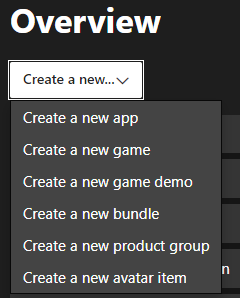
次に、プライマリ製品の XBOX services 構成にアクセスできるセカンダリ製品をセットアップします。- Partner Center を使用してセカンダリ製品を作成します。次のスクリーンショットに示すように、Create a new… > Create a new game を選択して、製品をゲームとして有効にします。
- このセカンダリ製品とプライマリ製品との間で XBOX services の Game Binding を使用するビジネス上の正当性を持って、Microsoft アカウントマネージャーに連絡してください。
- ビジネス上の正当性がゲームバインディングの基準を満たしていることを確認してください。
- Microsoft アカウントマネージャーによる承認後、両方の製品が XBOX services 対応になります。
[!NOTE] 製品で世代をまたぐプレイを使用したい場合は、Partner Center でその機能を追加していることを確認してください。
- セカンダリ製品から、XBOX services > Gameplay settings を選択します。
- ページの右上から、次のスクリーンショットに示すように Bind Configuration を選択します。
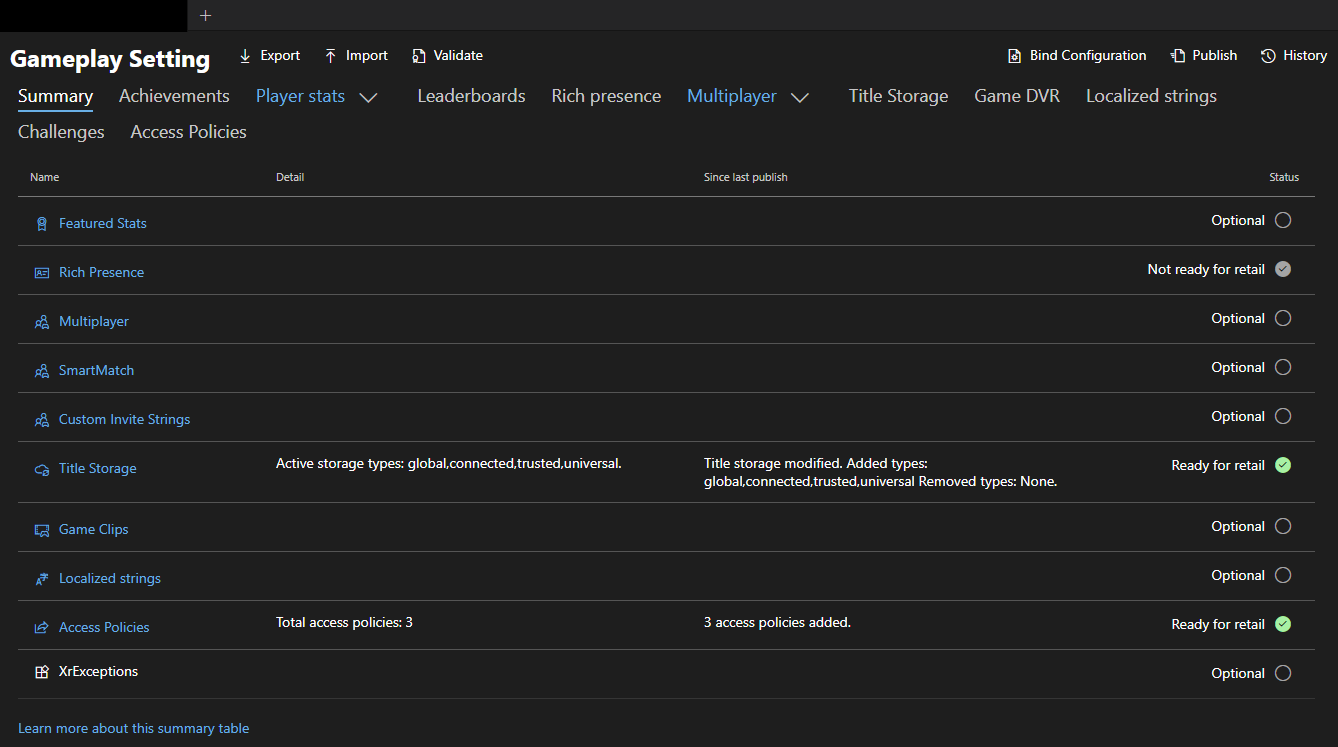
- Bind Configuration を選択した後、ページの詳細を使用してセカンダリ製品をプライマリ製品にバインドします。プライマリ製品の Product Name または Store ID を入力し、次のスクリーンショットに示すように Save を選択します。
- Save を選択すると、内部プロセスがセカンダリタイトルをセットアップします。
[!NOTE] このプロセスはプライマリ製品には影響せず、次のスクリーンショットに示すように、セカンダリ製品の構成にのみ変更が加えられます。

製品のバインディングを解除したい場合は、Unbind Configuration ボタンから行うことができます。このオプションにより、セカンダリ製品の以前の XBOX services 構成が復元されます。
別の製品をプライマリ製品にバインドしたい場合は、新しいセカンダリ製品について上記の手順を完了してください。
セカンダリ製品パッケージのセットアップ
このトピックの「Partner Center でのセカンダリ製品のセットアップ」セクションの手順を完了した後、セカンダリゲームパッケージをセットアップできます。 セカンダリ製品の下にある正しい識別子を見つけるには、Game setup > Identity details セクションを選択します。 セカンダリタイトルが Microsoft Game Development Kit (GDK) を使用してビルドされている場合は、Game setup の XBOX Title ID および MSA App ID の値を、MicrosoftGame.config ファイルの TitleID および Identity 値として使用します。 セカンダリタイトルが XBOX Development Kit (XDK) を使用してビルドされている場合は、XBOX Settings の TitleID および SCID の値を、Package.appmanifest ファイルの TitleID および Identity 値として使用します。セカンダリ製品の構成内では、プライマリ製品の構成で構成およびセットアップされているサンドボックスでのみテストするようにしてください。たとえば、そのサンドボックスで XBOX services が構成されていない場合、XBOX 機能のテストは動作しません。