テスト アカウントの作成
Managed Partners Program に参加している場合は、開発サンドボックスでのみ使用するテスト アカウントを作成できます。一度に複数のテスト アカウントを作成することもできます。1 つ以上のテスト アカウントを作成する手順については、テスト アカウントの作成 を参照してください。子供テスト アカウント
特権のチェックおよび遵守はすべてのアカウントに適用されますが、子供アカウント特有のエクスペリエンスと期待について注意することが重要です。子供アカウントの場合、年齢ベースのデフォルト設定や子供のファミリー組織者 (親または保護者) の設定により、特定のアクティビティに制限がかかることがあります。子供は自分で変更を行うことはできませんが、特定のアクティビティについては、ゲームタイトルが必要なシステム UI を呼び出し、若いプレイヤーがそのアクティビティに関連する承認フローを介して例外を要求できるようにすることが可能であり、期待されます。たとえば、若いプレイヤーがマルチプレイヤーからグローバルにブロックされている場合、ファミリーの親または保護者がシステム UI を介して特定のタイトルのマルチプレイヤーを承認できます。その後、子供はその特定のタイトルのこのゲームモードにアクセスできるようになり、またそうすべきです。特定のゲーム要件の詳細は XR-045 にあります。Microsoft の子供アカウントの定義について学ぶには、XBox でのファミリーおよびオンラインの安全性 を参照してください。詳細な権限の追加
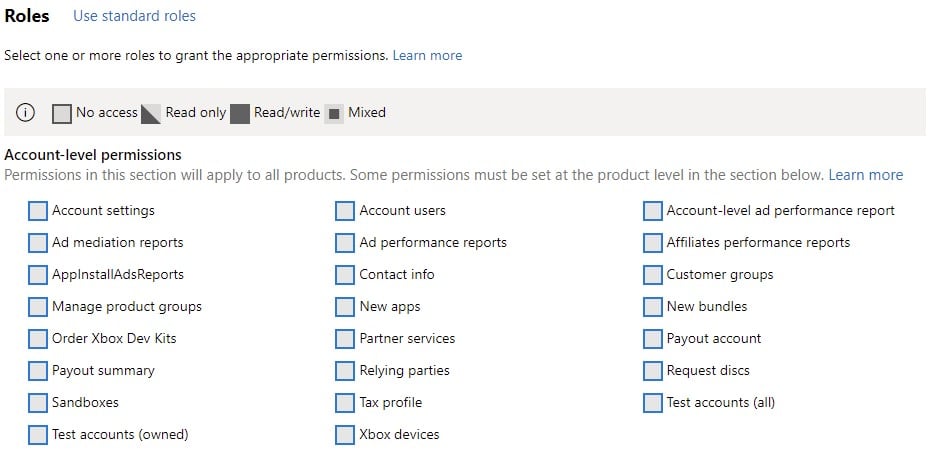
Managed Partner で、チームの追加メンバーがテスト アカウントを作成できるようにしたい場合は、詳細な権限を使用します。この権限では、彼らのビューは自分が作成したアカウントに限定されます。選択したユーザー (またはグループ) に対して権限が設定された後も、Account admins はスタジオ内で作成されたすべてのテスト アカウントを引き続き表示できます。 Partner Center でこの権限を追加するには:- 右上の歯車アイコンをクリックします。次に Account settings に移動します。
- 左側のナビゲーションウィンドウで User Management を選択します。
- 変更したいユーザー (またはグループ) を選択または検索します。
- customize permission タブで、Test account (owned) を選択し、ページ下部の Save をクリックします。