
注 テスト アカウントを作成するには、特定の権限が必要です。誰がその権限を持っているか、また誰がそれを付与できるかは、スタジオによって異なります。テスト アカウントを作成する権限がない場合は、Partner Center への権限を付与した担当者に連絡してください。テスト アカウントを作成する権限を付与してもらえるか、または代わりに作成してもらえる場合があります。XBOX services 用のテスト アカウント を作成するには、次の手順を実行します。
-
Partner Center で、Apps and Games を選択します。Game overview ページが表示されます。
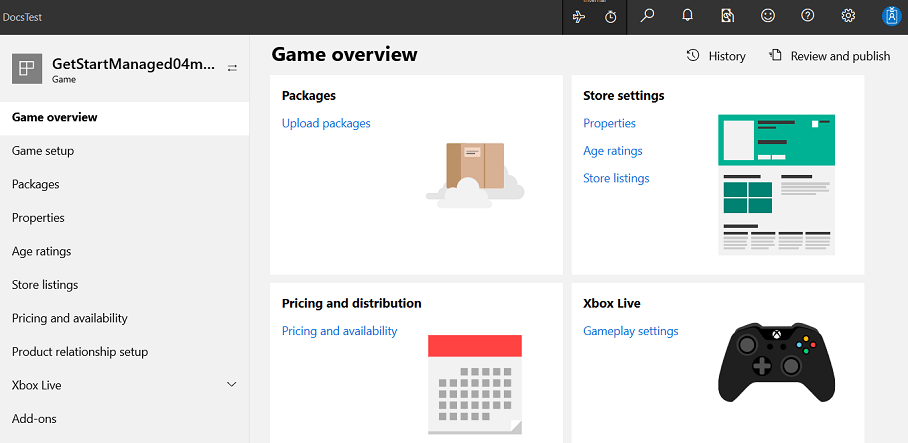
- 左側のナビゲーションウィンドウから、XBOX services > XBOX test accounts を選択します。 XBOX Test Account ページが表示されます。
- Create a new account(s) を選択します。New test account batch ページが表示されます。
- ハイフンの左側にある Email template コンボボックスには、サンドボックスのプレフィックスが表示されます。 表示されている値をそのまま使用できます。
- ハイフンの右側にあるメールテキストボックスに、スペースを含まないゲーム名を入力します。
- Keywords テキストボックスに、自分の名前を入力できます。
- Sandbox access の下で、アカウントにアクセスを許可するサンドボックスを選択します。
- Adult account batch テキストボックスに、5 などの数字を入力します。
- Family accounts で子供のアカウントを含めることを選択した場合は、Child accounts の下に 5 などの数字を入力します。
- Save ボタンをクリックします。XBOX プロファイルページが表示されます。
- First name および Last name テキストボックスに入力します。 デフォルト値の “Test” と “Account” のままにすることもできます。
- Password テキストボックスに、パスワードを入力します。
- Secret question ドロップダウンリストで、質問を選択します。
- Secret answer テキストボックスに、選択した質問の回答を入力します。
- Recovery email テキストボックスに、代替のメールアドレスを入力します。
- Submit ボタンをクリックします。 「XBOX Test Accounts」ページが表示され、新しく作成されたバッチアカウント名が表示されます。
- バッチアカウント名のステータスにチェックマークが表示されたら、バッチアカウント名をクリックします。Edit: batch properties ページが表示されます。
- View batch accounts ボタンをクリックします。作成されたアカウントが、メール、Gamertag、および XUID とともに一覧表示されます。 バッチ内で作成されたアカウントのメールアドレスは、後でサンドボックスにアクセスできるアプリでサインインするために使用できます。