
クイックスタート: Unreal Engine 用 PlayFab クライアント ライブラリ
Unreal Engine 用の PlayFab プラグインを使い始めましょう。このクイックスタートに従って、PlayFab Unreal Engine プラグインをインストールし、C++ クライアント ライブラリと Blueprint インターフェイスを使用するサンプル アプリを作成します。 Unreal Engine 用 PlayFab プラグインを使用すると、タイトルの LiveOps を管理し、以下のような管理者、クライアント、サーバーの操作を実行できます。- プレイヤー認証。
- 仮想アイテムと通貨の管理。
- フレンド リストなどのソーシャル機能の作成。 API リファレンス ドキュメント | ライブラリのソース コード | Unreal Marketplace
前提条件
- PlayFab デベロッパー アカウント。
- Unreal Engine 用に構成された Visual Studio のインストール。Visual Studio の構成については、Setting Up Visual Studio for Unreal Engine を参照してください。
- Unreal Engine のインストール。Unreal Engine のインストールについては、Unreal Engine インストール ガイド を参照してください。
- PlayFab Unreal プラグインのインストール。Unreal プラグインは Unreal Engine マーケットプレイス からインストールできます。
Unreal プロジェクトの作成
Unreal Engine で新しい Unreal プロジェクトを作成します。詳細な手順については、Create a New Project guide を参照してください。- Project Category で Games を選択します。
- Select Template で Blank を選択します。
- Project Settings で C++ または Blueprint のいずれかを選択します。
- No Starter Content を選択します。
- プロジェクトに MyProject などの名前を付けます。
Unreal プロジェクトで PlayFab プラグインを有効化する
PlayFab プラグインを有効化するには:- Settings メニューの Game Specific Settings の下から Plugins を選択します。
- PlayFab プラグインを有効化し、必要に応じて Unreal Engine を再起動します。
C++ で PlayFab をモジュール依存関係として追加する
Visual Studio で、C++ プロジェクトに PlayFab をモジュール依存関係として追加します。- View メニューから Solution Explorer を開き、C++ プロジェクト ファイルを表示します。
- Solution Explorer で Solution\Games\YourProjectName\Source に移動し、YourProjectName.Build.cs を開きます。
-
以下の行を追加します。
- 変更を保存します。
必要な Visual Studio プロジェクト ファイルを生成する
PlayFab プラグインの使用に必要な Visual Studio プロジェクト ファイルを更新および生成するには:- エクスプローラー ウィンドウを開き、プロジェクト ファイルの保存先フォルダーに移動します。
- プロジェクトのルート フォルダーで、YourProjectName.uproject ファイルを右クリックします。
- コンテキスト メニューから Generate Visual Studio project files を選択します。
C++ で PlayFab を呼び出す
以下の手順では、カスタム ID を使って PlayFab にログインするタイル (Tile) を作成する方法を解説します。Blueprints プロジェクトからログインする方法については、この記事の後半にある「Unreal Blueprints から PlayFab を呼び出す」を参照してください。新しい Actor を作成する
新しい Actor を作成するには:- File メニューから New C++ Class を選択します。
- Parent Class で Actor を選択します。
- Actor に LoginActor という名前を付けます。Actor を作成すると、Unreal Engine が自動的に C++ 開発環境を開き、LoginActor.cpp と LoginActor.h を読み込みます。
このクイックスタートでは、Actor には必ず LoginActor という名前を付けてください。異なる名前を付けた場合は、このクイックスタートで提供されるサンプル コードをその名前に合わせて更新する必要があります。
-
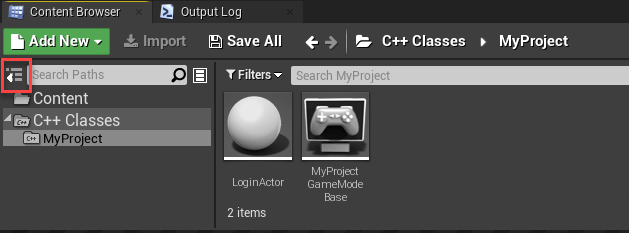
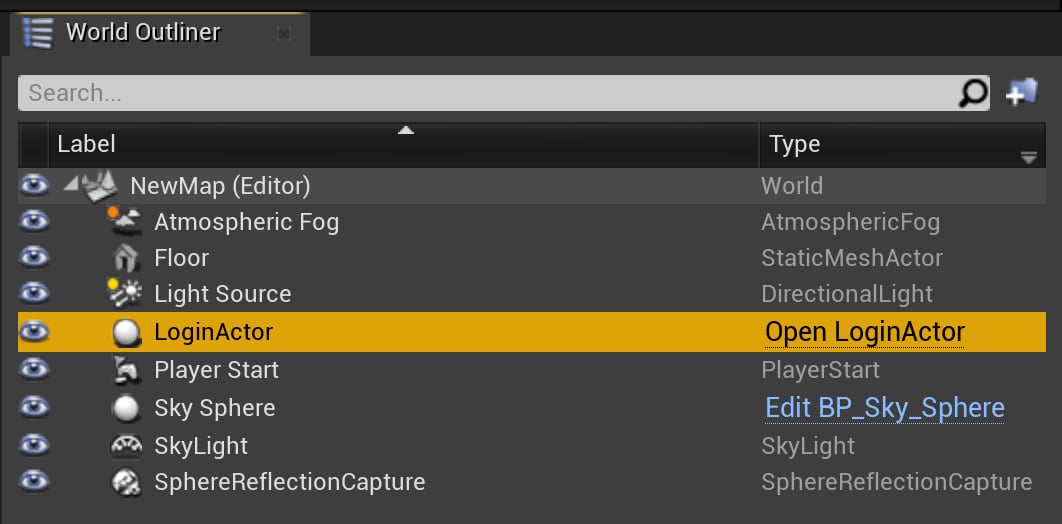
Content Browser から新しい Actor LoginActor を Viewport パネルにドラッグ アンド ドロップします。「World Outliner」ペインに表示されるようになります。
LoginActor が表示されない場合は、Show or hide the source panel アイコンを選択し、C++ classes の下からプロジェクト名を選択してください。
C++ の LoginActor に PlayFab API 呼び出しを追加する
このクイックスタートでは、LoginWithCustomID を使ってログインを実行します。LoginWithCustomId は導入が簡単ですが、ゲームのリリース時にはより安全なプレイヤー認証方式に移行することをお勧めします。堅牢なログイン機能の実装については、Login basics and best practices を参照してください。
LoginWithCustomID の呼び出しは LoginActor で行われます。LoginActor に PlayFab 固有のコードを追加するには:
- LoginActor.h の内容を以下のコードに置き換えます。
- LoginActor.cpp の内容を以下のコードに置き換えます。
C++ で完了と実行
これで、Unreal Engine から C++ で PlayFab を呼び出すテストを実行する準備が整いました。テスト呼び出しの結果は Unreal Engine の Output Log に表示されます。 Unreal Engine で:- Output Log を表示するには、Windows メニューから Developer Tools を選択し、Output Log を有効にします。
- ツールバーで Compile を選択し、Unreal Engine のコンパイルが完了するまで待ちます。コードのコンパイル中は、Unreal に「Compiling C++ Code.」と表示されます。
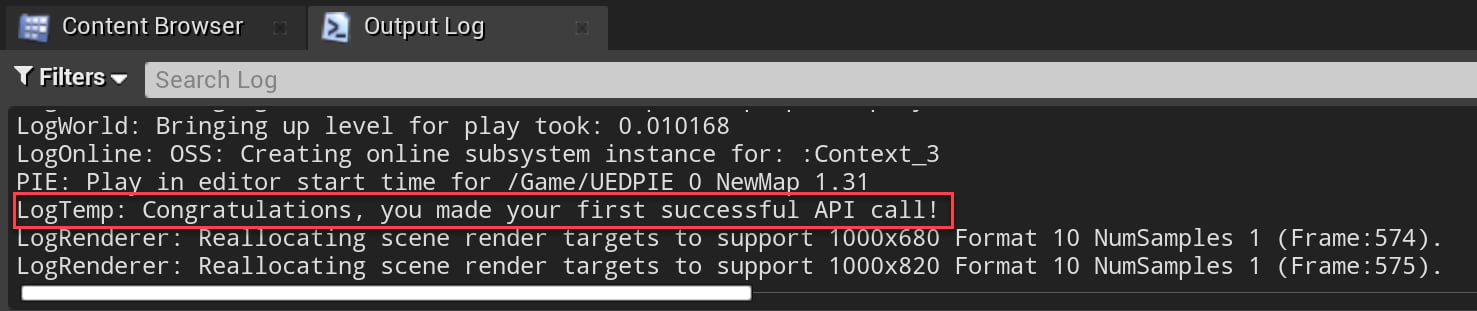
- Play を選択します。コードが実行されると、Unreal は Output Log ウィンドウに以下を表示します。
LogTemp: Congratulations, you made your first successful API call!
Unreal Blueprints から PlayFab を呼び出す
このセクションでは、PlayFab API を使って LoginWithCustomID を呼び出す Blueprint 構造の作成方法を解説します。LoginWithCustomId は導入が簡単ですが、ゲームのリリース時にはより安全なプレイヤー認証方式に移行することをお勧めします。堅牢なログイン機能の実装については、Login basics and best practices を参照してください。
Blueprint 構造を作成する
Unreal Engine のツールバーから Open Level Blueprint を選択します。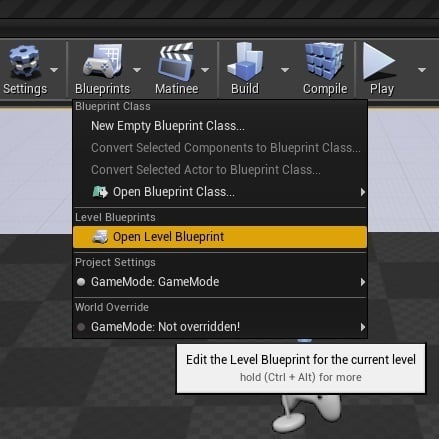
Event BeginPlay と Event Tick があらかじめ配置されています。
このクイックスタートで使用するアクション:
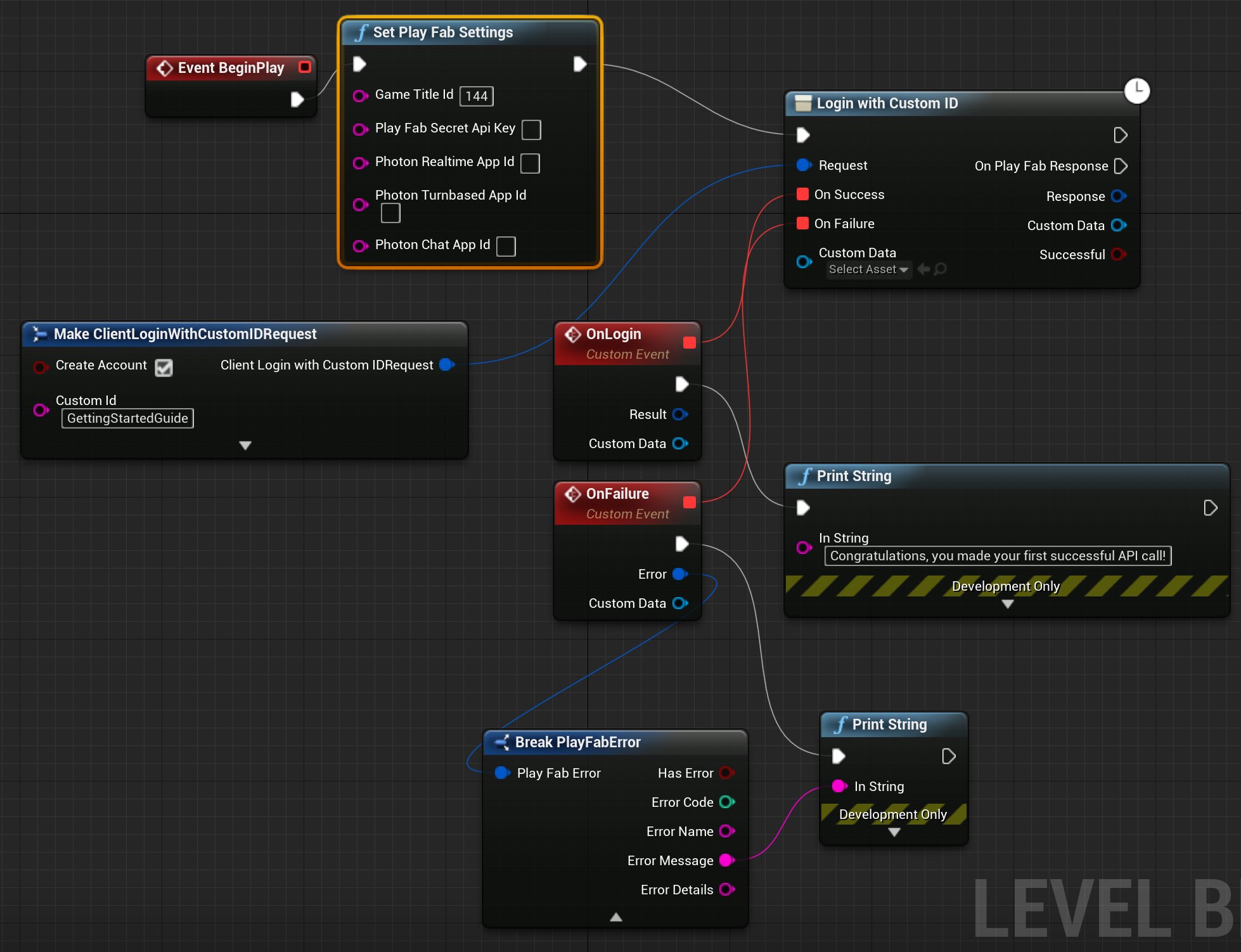
Set Play Fab SettingsLogin with Custom IDMake ClientLoginWithCustomIDRequestAddCustomEventx 2Break PlayFabErrorPrint Stringx 2
-
Event BeginPlayの出力ピンを選択し、Event Graph の空いた場所にドラッグします。Executable Actions ダイアログでSet Play Fab Settingsを検索し、選択して Blueprint に追加します。Set Play Fab Settingsで、Game Title id が空の場合は、ゲームの Title ID を設定します。 -
Set Play Fab Settingsの出力ピンを選択し、空いた場所にドラッグします。Executable Actions ダイアログでLogin with Custom IDを検索し、選択して Blueprint に追加します。 -
Login with Custom IDの Request ピンを選択し、空いた場所にドラッグします。Actions providing a(n) Client Login With Custom ID Request Structure からMake ClientLoginWithCustomIDRequestを選択します。 -
Make ClientLoginWithCustomIDRequestで:- Create Account を選択します。
- Custom Id を GettingStartedGuide に設定します。
-
Login with Custom IDの On Success ピンを選択し、空いた場所にドラッグします。Actions providing a(n) Delegate でAdd Custom Eventを検索し、選択して Blueprint に追加します。OnLoginという名前を付けます。
-
On Failure ピンを選択し、空いた場所にドラッグします。Actions providing a(n) Delegate で
Add Custom Eventを検索し、選択して Blueprint に追加します。OnFailureという名前を付けます。
-
OnLoginの出力ピンを選択し、空いた場所にドラッグします。Executable Actions ダイアログでPrint Stringを検索し、選択して Blueprint に追加します。Print Stringで、In String の値を “Congratulations, you made your first successful PlayFab API call using Blueprint!” に設定します。
-
OnFailureの出力ピンを選択し、空いた場所にドラッグします。Executable Actions ダイアログでPrint Stringを検索し、選択して Blueprint に追加します。 -
OnFailureの Error ピンを選択し、空いた場所にドラッグします。Actions providing a(n) string ダイアログで Break PlayFabError を検索し、選択して Blueprint に追加します。Actions taking a(n) PlayFab error structure ダイアログで Break PlayFabError を検索し、選択して Blueprint に追加します。 -
Break PlayFabErrorの Error Message ピンを、失敗時のPrint Stringアクションの In String ピンに接続します。
Blueprint で PlayFab 呼び出しを実行する
- ツールバーで Play ボタンを選択します。
-
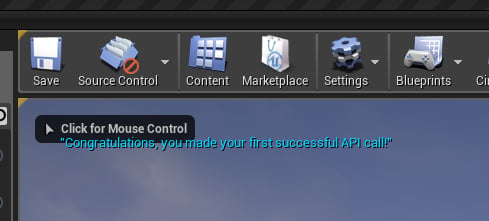
Blueprint が実行されると、以下の出力が Viewport ウィンドウに表示されます。
その他のリソース
- Unreal Engine の Blueprints Visual Scripting ドキュメント。
- Unreal Engine ドキュメント。