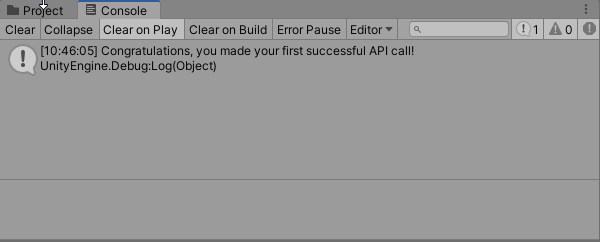
クイックスタート: Unity で C# 用 PlayFab クライアント ライブラリを使用する
Unity で C# 用 PlayFab クライアント ライブラリを使い始めましょう。パッケージをインストールし、基本的なタスクのサンプル コードを試すための手順を紹介します。 このクイックスタートでは、Unity エンジンで最初の PlayFab API 呼び出しを行う手順を解説します。要件
- PlayFab デベロッパー アカウント。
- Unity エディターがインストールされていること。個人利用向けの Unity を Unity Hub からインストールする場合や、プロフェッショナル用途向けの Unity+ を利用する場合は、Unity のダウンロード を参照してください。
PlayFab Unity SDK は、Unity エディター バージョン 5.3 (2015 年 12 月リリース) 以降をサポートしています。
- 以下のいずれかの種類の Unity プロジェクト。
- まったく新しいプロジェクト。詳細については、Starting Unity for the first time を参照してください。
- ガイド付きチュートリアル プロジェクト。詳細については、Getting Started with Unity を参照してください。
- 既存のプロジェクト。
- PlayFab Unity SDK。
PlayFab SDK のダウンロードとインストール
SDK のインストールには、PlayFab Editor Extensions パッケージを使うか、SDK を直接インストールします。PlayFab Editor Extensions は、SDK のインストールとタイトルの一部の PlayFab 設定を効率化する、スタンドアロンの Unity プラグインです。PlayFab Editor Extensions を使用せずに SDK をインストールする方法については、Installing the PlayFab SDK Without Editor Extensions for Unity を参照してください。- PlayFab Unity Editor Extensions Asset Package をダウンロードします。
- Unity プロジェクトを開きます。
-
ダウンロードしたファイルの場所に移動し、
PlayFabEditorExtensions.UnityPackageファイルをダブルクリックして、Unity エディターの Import Unity Package ダイアログを開きます。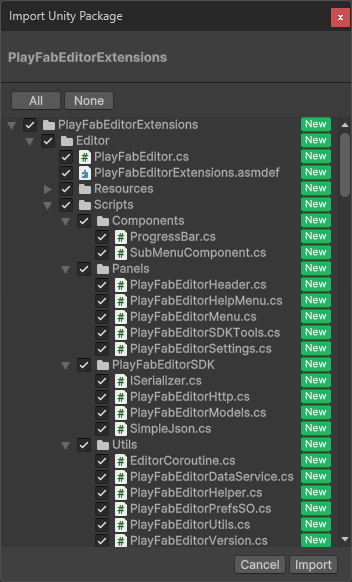
- プロジェクトに PlayFab Unity Editor Extensions をインポートするには、Import を選択します。
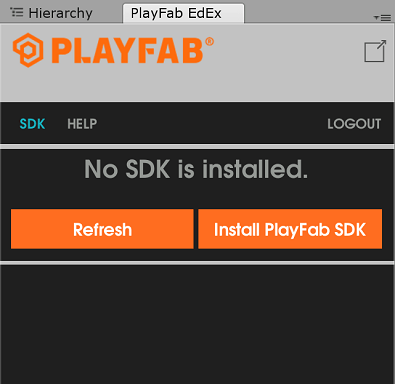
- インポートが完了すると、PlayFab Unity Editor Extensions パネルが自動的に開き、SDK インストール ダイアログが表示されます。
パネルが開かない場合や、パネルを閉じてから再度開きたい場合は、Window > PlayFab > Editor Extensions を選択して開くことができます。
タイトル設定を指定する
API 呼び出しを行う前に、PlayFabSharedSettings.asset を作成し、呼び出しを受信するタイトル ID を指定する必要があります。タイトル ID を設定するには:- PlayFab > MakePlayFabSharedSettings を選択します。これで設定アセットが作成され、Inspector パネルで開かれます。
-
Inspector で Title ID を設定します。
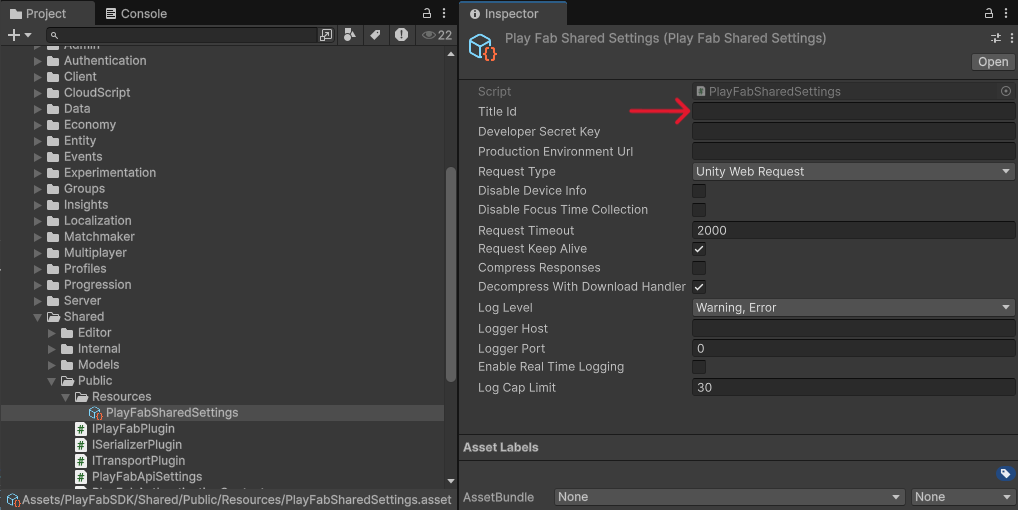
- 以降はいつでも、Editor Extensions パネルの Settings タブから現在のタイトル ID を確認して変更できます。
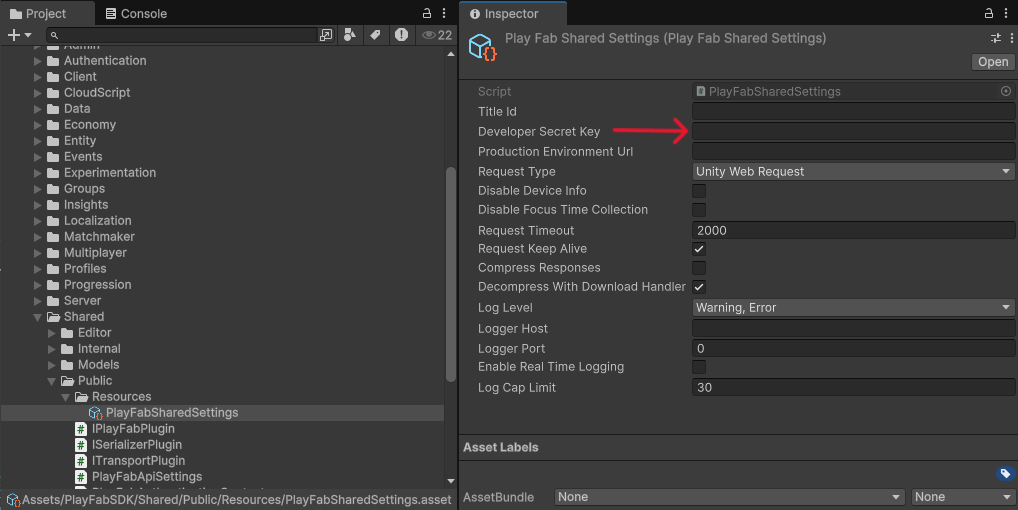
Extensions を使用すると、PlayFab へのリクエストに使う HTTP トランスポートをカスタマイズできます。推奨される既定値は Unity Web Request です。古いエンジン バージョンとの互換性やゲーム固有の HTTP 実装との互換性を保つためのオプションもあります。
最初の API 呼び出しを行う
このガイドのこのセクションでは、最初の PlayFab API 呼び出しを行うための最小限の手順を紹介します。この例では GUI や画面上のフィードバックは提供しません。確認はコンソール ログに表示されます。- Unity プロジェクトに Scripts フォルダーがない場合 (HDRP および LWRP/URP テンプレートには既定で存在します)、Project パネルで Assets フォルダーを右クリックし、Create > Folder を選択します。
- Assets ウィンドウで、フォルダーに Scripts という名前を付けます。
- Scripts フォルダーを右クリックし、Create > C# Script を選択します。
- スクリプトに PlayFabLogin という名前を付けます。
- ファイルをダブルクリックしてコード エディターで開きます。
-
コード エディターで、PlayFabLogin.cs の内容を以下のコードに置き換えてファイルを保存します。
提供されたコードはモバイル タイトルでの使用を想定していません。これはあくまで例であり、
CustomID を使ったログインの方法を示すものです。モバイル タイトルのログインを実装するには、以下のいずれかを使用してください。完了と実行
これでサンプルをテストする準備が整いました。- すべてのファイルを保存し、Unity エディターに戻ります。
- エディター上部の Play ボタンを押します。