
- PlayFab Unity Editor Extensions アセットパッケージをインストールします。その後、Editor Extensions を使用して PlayFab Unity 3D SDK をインストールし、Unity プロジェクトを構成します。 PlayFab Editor Extensions は、PlayFab を簡単に使い始められるようにする独立した Unity プラグインです。 サポートされている SDK がインストールされると、他のサービスメニューが利用できるようになります。これらのメニューから SDK の構成にアクセスできます。これらの構成設定は、データが Unity のコンパイルおよびデプロイ全体を通じて保持されるように、複数の場所に組み合わせて保存されます。
- PlayFab Unity Editor Extensions を使用せずに、PlayFab Unity 3D SDK を直接インストールします。このインストール方法を使用する場合、コード内でプロパティ値を設定して Unity プロジェクトを直接構成します。
SDK のみのダウンロードとインストール
PlayFab Unity Editor Extensions を使用せずに SDK をインストールするには:- Unity プロジェクトを開きます。
- PlayFab GitHub リポジトリから PlayFab Unity3D SDK アセットパッケージ をダウンロードします。
- ファイルをダウンロードした場所に移動し、UnityPackage ファイルをダブルクリックして、Unity Editor で Import Unity Package ダイアログを開きます。
- PlayFab Unity3D SDK をプロジェクトにインポートするには、Import を選択します。
Editor Extensions を使用せずにタイトル IDを設定する
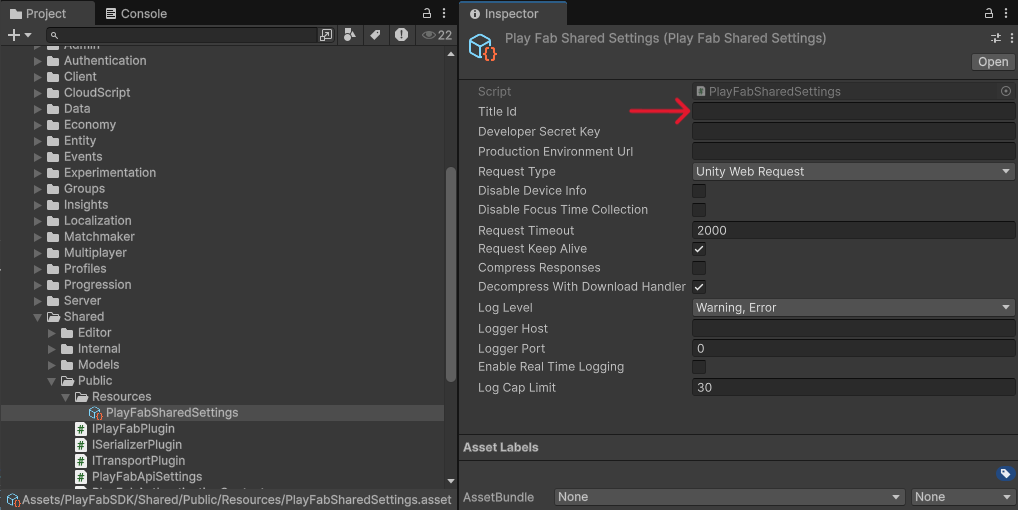
タイトルを設定するには:- Unity Editor の Project パネルで、Assets フォルダーを選択します。
- Assets > PlayFabSdk > Shared > Public > Resources フォルダーを開きます。
- PlayFabSettings アセットを選択します。
-
Inspector ウィンドウで Title ID を設定します。
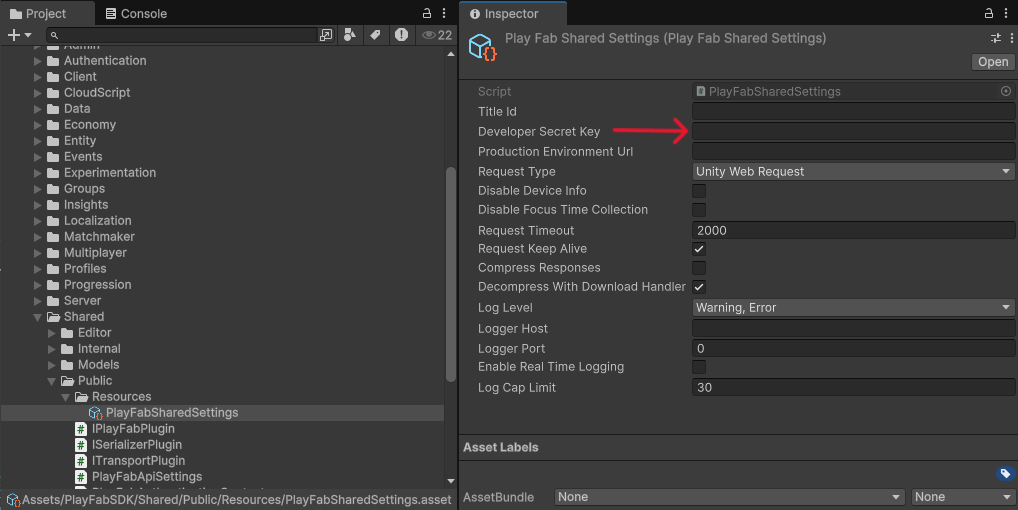
シークレットキー (PlayFab タイトルに対する開発者キーとも呼ばれます) を見つけるには、シークレットキーの管理 を参照してください。