要件
- PlayFab 開発者アカウント
- クイックスタート: Game Manager を完了して PlayFab アカウントをセットアップします。
- Visual Studio 2019 または 2022
- GDK 開発については、SDK とツールの要件 を参照してください
プロジェクトのセットアップ
PlayFab Unified SDK を含む、2025 年 10 月 (またはそれ以降) の Microsoft Game Development Kit (GDK) をダウンロードしてインストールします。プロジェクトのコンパイルとリンクを構成する
- 追加のインクルードディレクトリ
- Visual Studio プロジェクトを右クリックし、プロパティを選択します。
- C/C++ > 全般に移動します。
- SDK の
includeフォルダー (たとえば$(GameDKLatest)\windows\include) を 追加のインクルードディレクトリに追加します。
- 追加のライブラリディレクトリ
- リンカー > 全般に移動します。
- SDK の
libフォルダー (たとえば$(GameDKLatest)\windows\lib\x64) を 追加のライブラリディレクトリに追加します。
- 追加の依存ファイル
- リンカー > 入力に移動します。
- SDK の
libフォルダーから必要な SDK.libファイル (たとえばxgameruntime.lib、PlayFabCore.lib、PlayFabServices.lib、PlayFabMultiplayer.lib、Party.libなど) を 追加の依存ファイルに追加します。
- ランタイム依存関係
- SDK の
binフォルダー (たとえば$(GameDKLatest)\windows\bin\x64) から必要な SDK.dllファイル (たとえばlibHttpClient.dll、PlayFabCore.dll、PlayFabServices.dll、PlayFabMultiplayer.dll、Party.dllなど) をプロジェクトの出力ディレクトリにコピーします。
- SDK の
セットアップの問題のトラブルシューティング
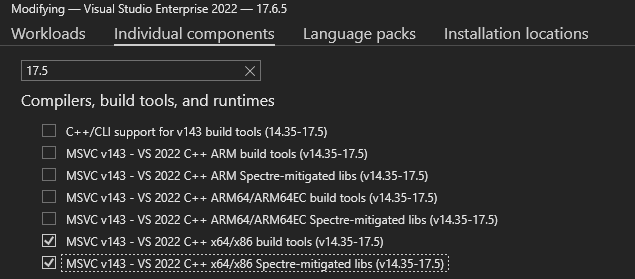
リンクの問題が発生した場合は、Visual Studio ビルドツールおよびライブラリ (バージョン 17.5 以降) がインストールされていることを確認してください。Visual Studio Installer で VS2022 の 変更 を選択し、必要なコンポーネントを追加します。