
アカウントのアップグレード
お客様は、Game Manager にあるセルフサービスのプラン画面から、アカウント プランをアップグレードできます。アカウント プラン
PlayFab アカウントには 5 つのプラン オプションがあります。- FREE TO START: このプランはお客様に費用が発生しません。タイトルが開発モードの上限に達すると、有料プランへのアップグレードによってタイトルを launch する必要があります。タイトルの launch 方法については、Title Launches を参照してください。
- PAY-AS-YOU-GO: この有料プランには月額基本料金がありません。アカウントには、ライブ タイトルの月次消費量に対してのみ課金されます。
- STANDARD: この有料プランには月額基本料金と、プライベート サポート オプション (PaidTechnicalSupport.md) が含まれます。このプランには、ライブ タイトルが利用できるメーター使用量が含まれています。含まれるメーター量を使い切ると、追加消費分に対して課金されます。
- PREMIUM: この有料プランには月額基本料金と、プライベート サポート オプション (PaidTechnicalSupport.md) が含まれます。このプランには、Standard プランよりも多くのメーター使用量が含まれています。含まれるメーター量を使い切ると、追加消費分に対して課金されます。
- ENTERPRISE: Enterprise アカウントには月額基本料金と、24 時間 365 日のサポートを提供するプライベート サポート チャネルが含まれます。このプランには、Premium プランよりも多くのメーター使用量が含まれています。含まれるメーター量を使い切ると、追加消費分に対して課金されます。
すべての PlayFab アカウント プランは、https://playfab.com/terms/ に準拠します。
アカウント、スタジオ、タイトルの関係を理解する
アカウントは 1 つのスタジオに紐付き、スタジオは複数のタイトルに紐付けることができます。アップグレードはアカウント レベルで実行され、launch はタイトル レベルで実行されます。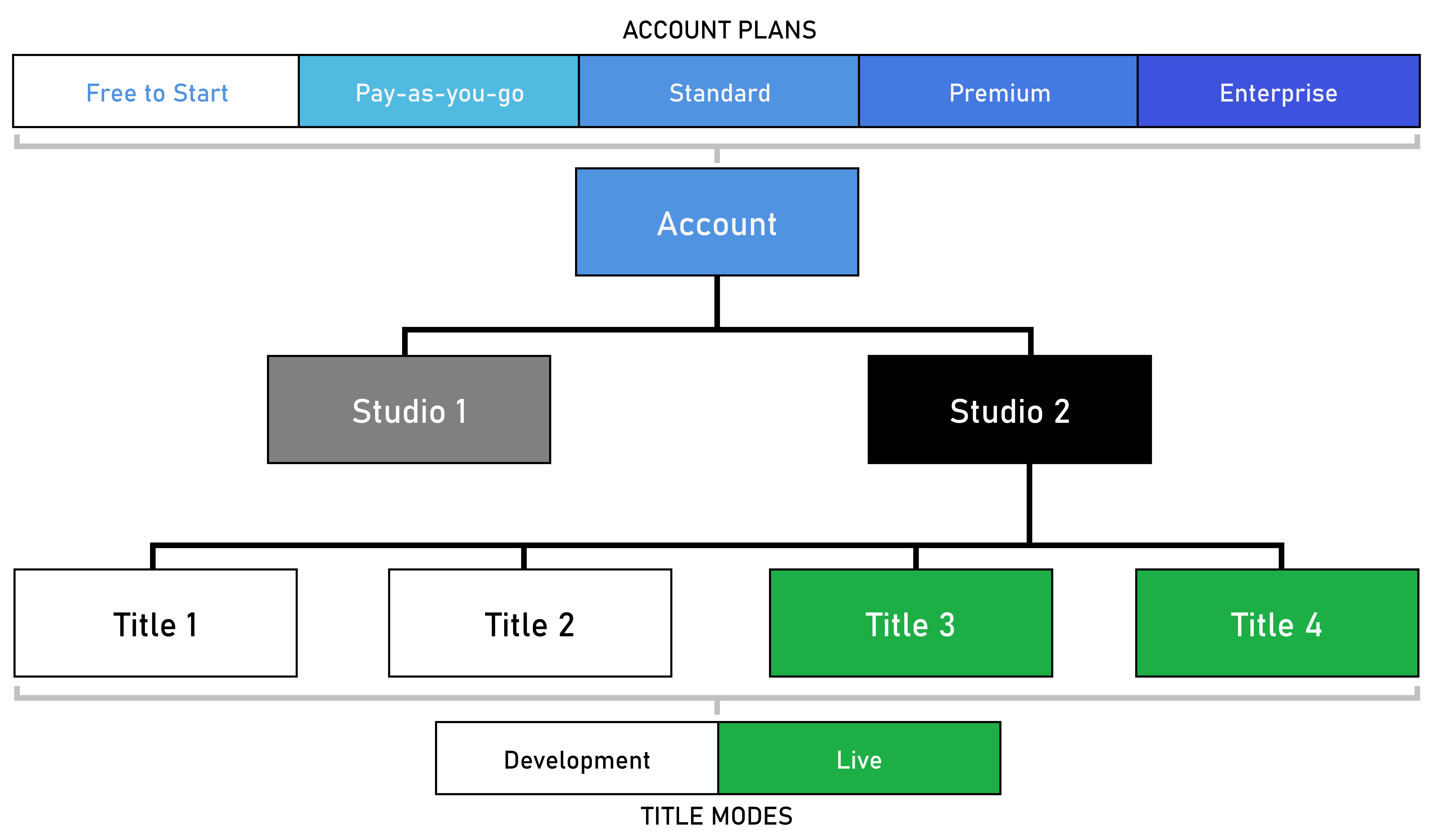
プランの変更
Game Manager の Plan Recommendation ページと Plan Selection ページを使って、アカウントのプランを変更できます。プランの変更は、次の請求期間の開始時にスケジュールされます。free-to-start からのアップグレード
アカウント プランは、My Studios and Titles ページからいつでもアップグレードできます。以下の手順で、アカウントを Free to Start からアップグレードしてください。アカウントをアップグレードすると、そのアカウントが所有するすべてのスタジオがアップグレードされます。- http://developer.playfab.com/ にログインします。
- My Studios and Titles ページで、アップグレードしたいアカウントに紐付くスタジオのヘッダーを見つけます。Upgrade Account を選択します。
- Plan Recommendation ページでは、過去 30 日間のアカウントのメーター使用量、現在のプラン、および使用量に基づいた推奨プランを確認できます。各プランで、過去の使用量に基づく月額推定コストを確認できます。プランを変更するには、Proceed with plan を選択します。
- Plan Selection ページでは、推奨プランが自動的に選択されますが、アカウントが対象となるどのプランでも選択できます。プランの変更と同時にタイトルを launch することもできます。launch するタイトルを選択してください。Next ボタンをクリックすると、次のタブに移動します。
- Contact Information と Payment Information を入力し、Review ページに進みます。Confirm this Plan を選択して、アカウントのアップグレードを完了します。
- アカウントをアップグレードすると、Studio Settings ページの Studio Plan セクションに、現在のプランのほか、スケジュール済みのプランとその予定日が表示されます。
アップグレードとダウングレード
アカウントに紐付くいずれかのスタジオの Studio Settings ページから、アカウント プランはいつでもアップグレードまたはダウングレードできます。以下の手順で、アカウントのプランを変更してください。アカウント プランを変更すると、そのアカウントが所有するすべてのスタジオが変更されます。- http://developer.playfab.com/ にログインします。
- My Studios and Titles ページで、アップグレードしたいアカウントに紐付くスタジオのヘッダーを見つけます。3 点で示されるオプション ボタンを選択し、Studio Settings を選択します。Studio Settings ページで、アップグレードしたいアカウントに紐付くスタジオのヘッダーを見つけます。Change Plan を選択します。
- Plan Recommendation ページでは、過去 30 日間のアカウントのメーター使用量、現在のプラン、および使用量に基づいた推奨プランを確認できます。各プランで、過去の使用量に基づく月額推定コストを確認できます。プランを変更するには、Proceed with plan を選択します。
- Plan Selection ページでは、推奨プランが自動的に選択されますが、アカウントが対象となるどのプランでも選択できます。プランの変更と同時にタイトルを launch することもできます。launch するタイトルを選択してください。Next ボタンをクリックすると、次のタブに移動します。
- Contact Information と Payment Information を入力し、Review ページに進みます。Confirm this Plan を選択して、アカウントのアップグレードを完了します。
- アカウントをアップグレードすると、Studio Settings ページの Studio Plan セクションに、現在のプランとスケジュール済みのプランが表示されます。
enterprise へのアップグレード
どのアカウントでも Enterprise アカウント プランへのアップグレードが可能です。Enterprise アカウント プランへのアップグレードには、PlayFab チームへの連絡が必要です。https://playfab.com/contact/すべての課金をキャンセルしてスタジオを削除する
削除に進む前に、円滑な移行と意図しない損失を避けるため、以下の推奨アクション (任意) を検討してください。- 重要なデータをバックアップしてください。スタジオの削除は永続的な操作であり、データは復元できません。
- 記録および今後の参照のため、Billing summary ページからレポートをダウンロードしてください。
- アクセスが突然失われることを防ぐため、決定内容を開発チームに共有してください。
- http://developer.playfab.com/ にログインします。
- My Studios and Titles ページで、削除するスタジオのヘッダーを見つけます。右側の 3 点をクリックし、Studio Settings を選択します。
- 画面右上の Delete Studio ボタンをクリックします。
- キャンセルを確認します。