
統計情報のクイックスタート
このガイドでは、Statistics サービス用の開発環境をセットアップする方法を説明します。また、Game Manager のウェブサイトから素早くリーダーボードを作成する方法についても学びます。前提条件
PlayFab Statistics サービスを使用するには、PlayFab アカウントが必要です。アカウントの作成手順については、認証を参照してください。統計情報の作成
左側のメニューから Progression を選択します。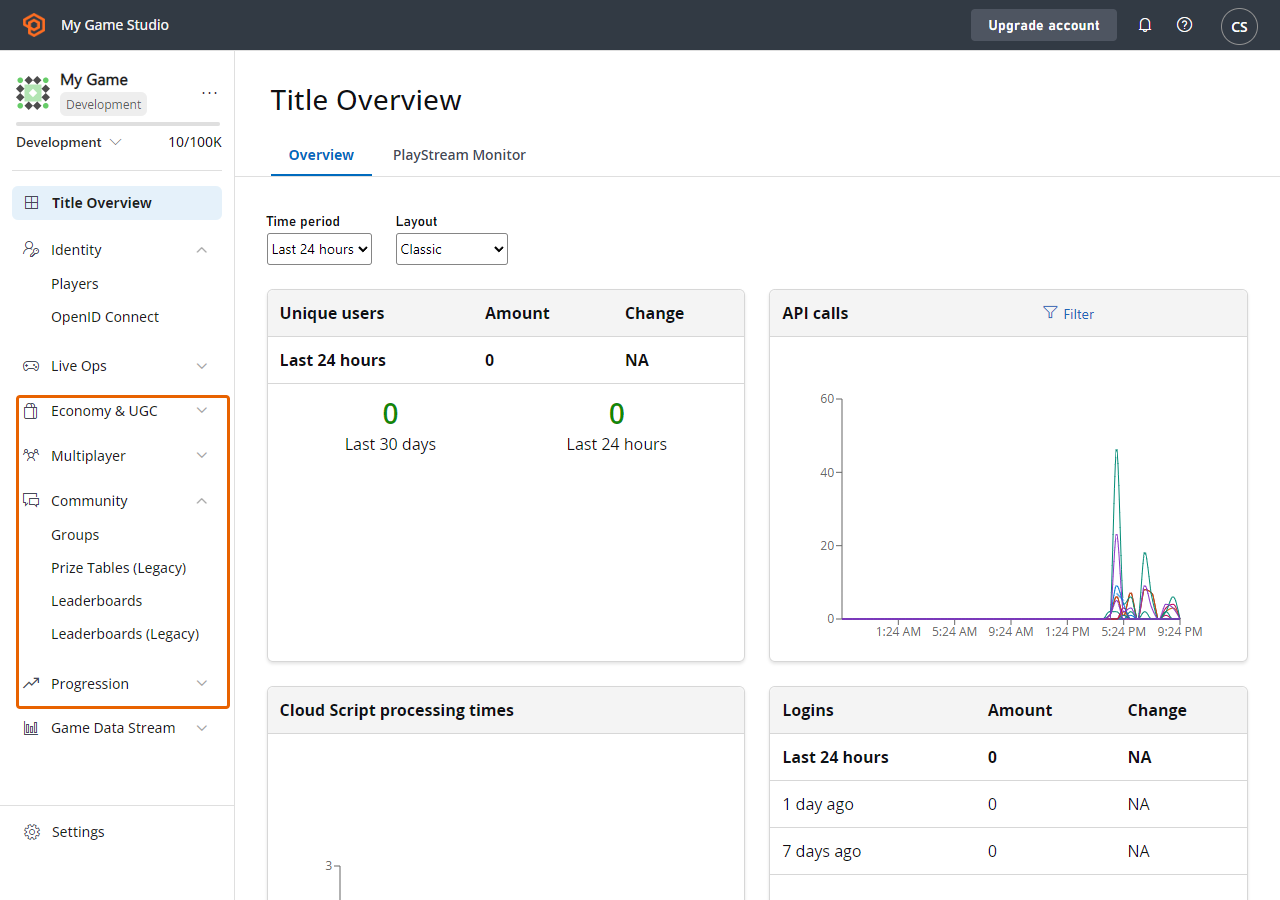
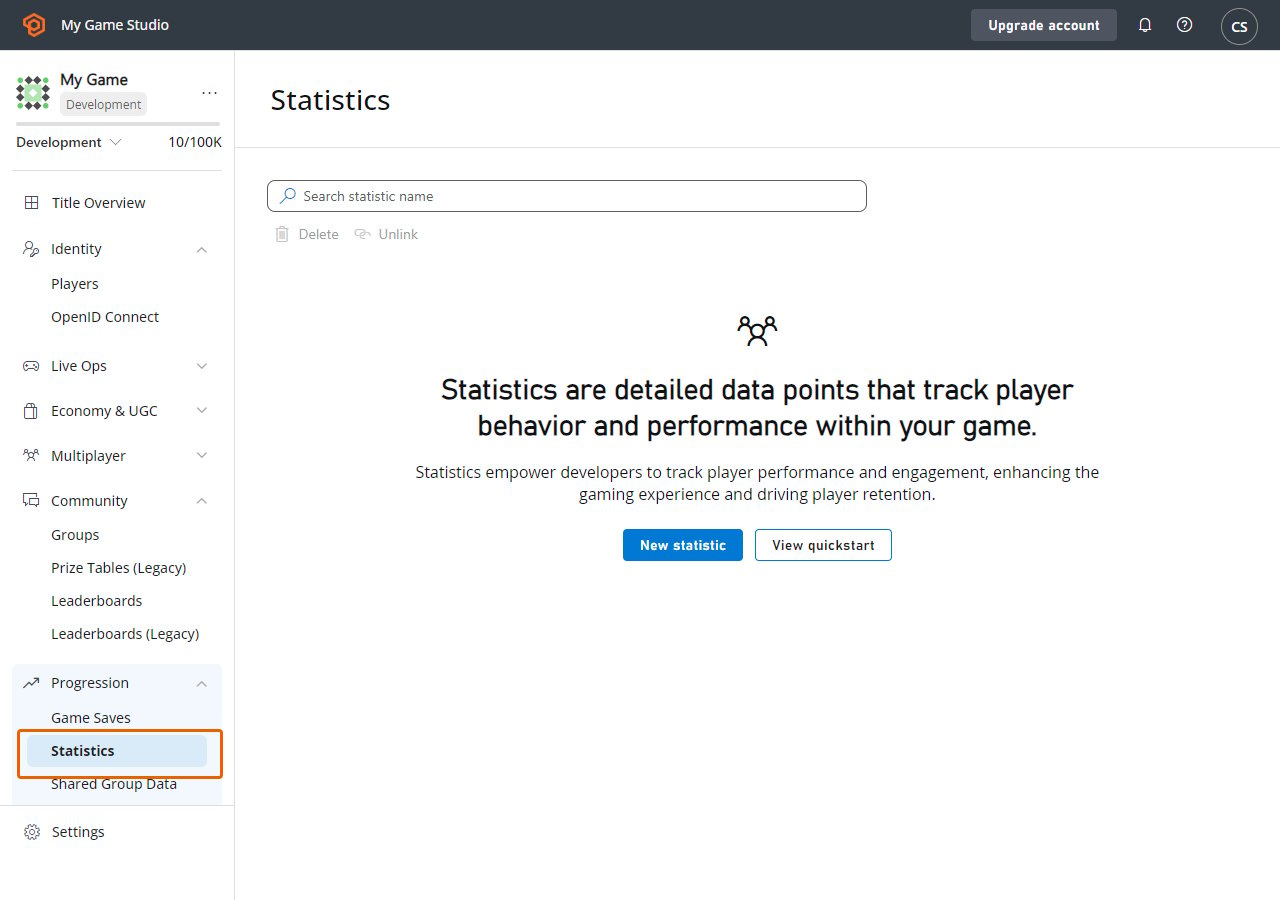
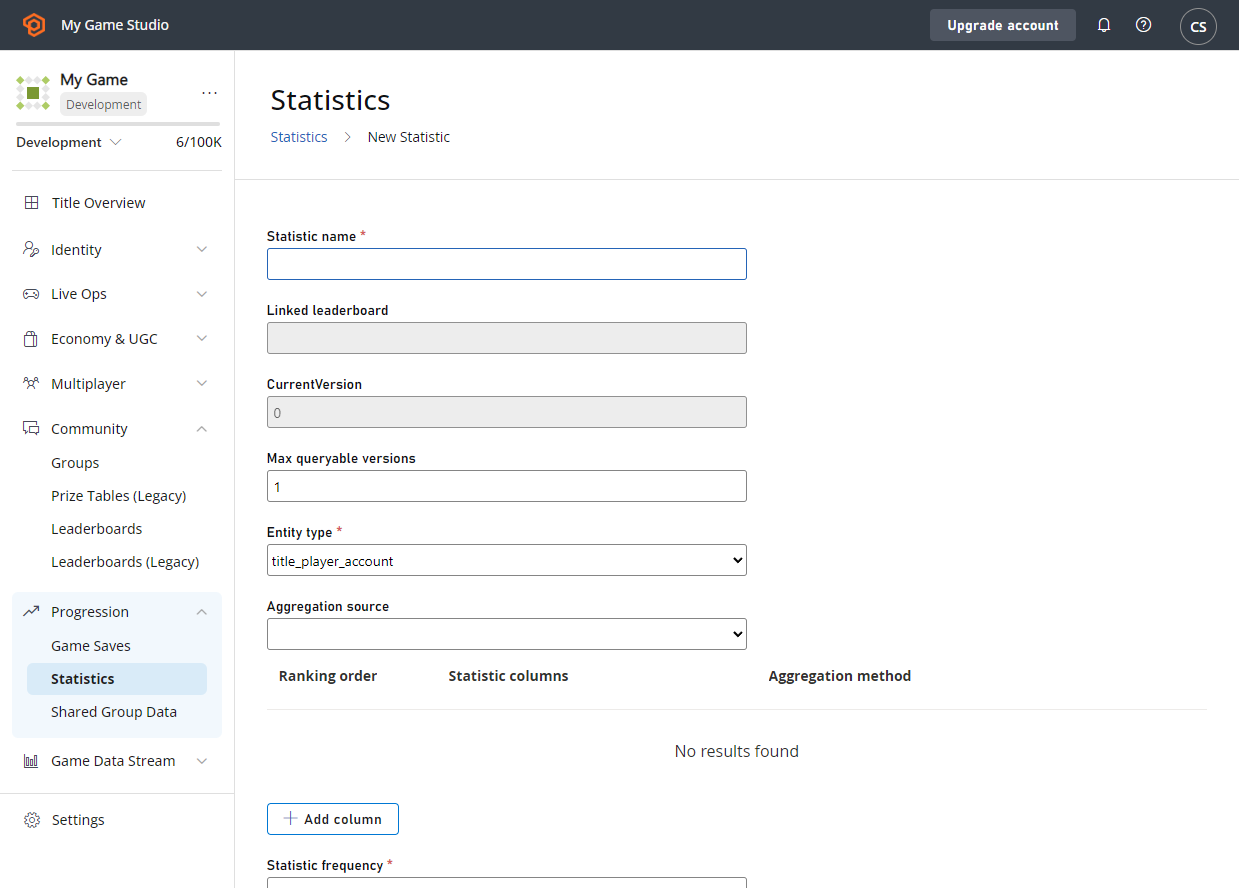
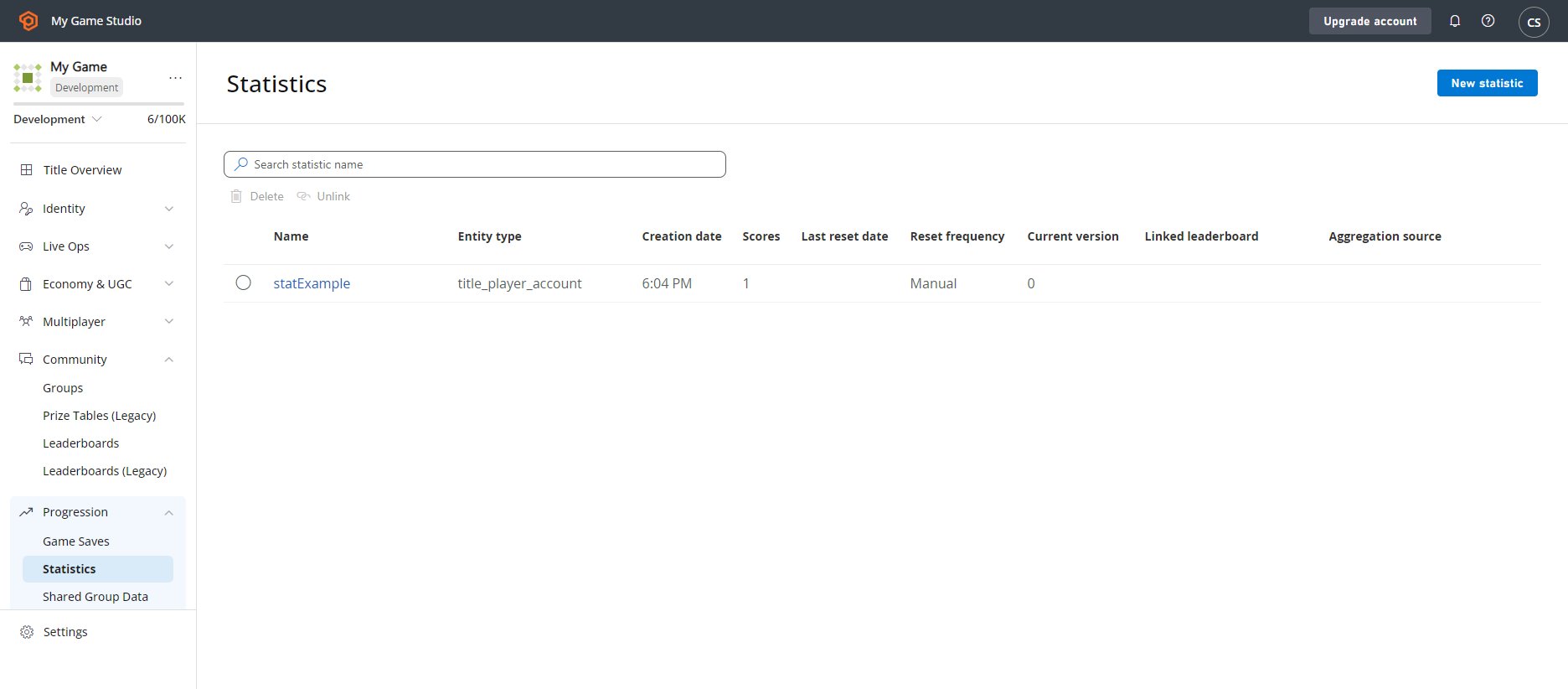
環境のセットアップ
ここでは、C# SDK を使用するための開発者環境のセットアップ方法を学びますが、ここで提示する概念は他の SDK や単純な HTTP リクエストでも機能します。TitleId と DeveloperSecretKey の設定
Title Entity として認証する際に DeveloperSecretKey が必要です。タイトルの作成とシークレットキーの取得
- https://developer.playfab.com/ にログインする
- タイトルを作成する
- settings の下の API Features セクションでタイトル ID を見つけます。
- シークレットキーを生成する:
- タイトルビューの左上のタイトル名の横にある歯車アイコン
- Title Settings
- Secret Keys
- New secret key
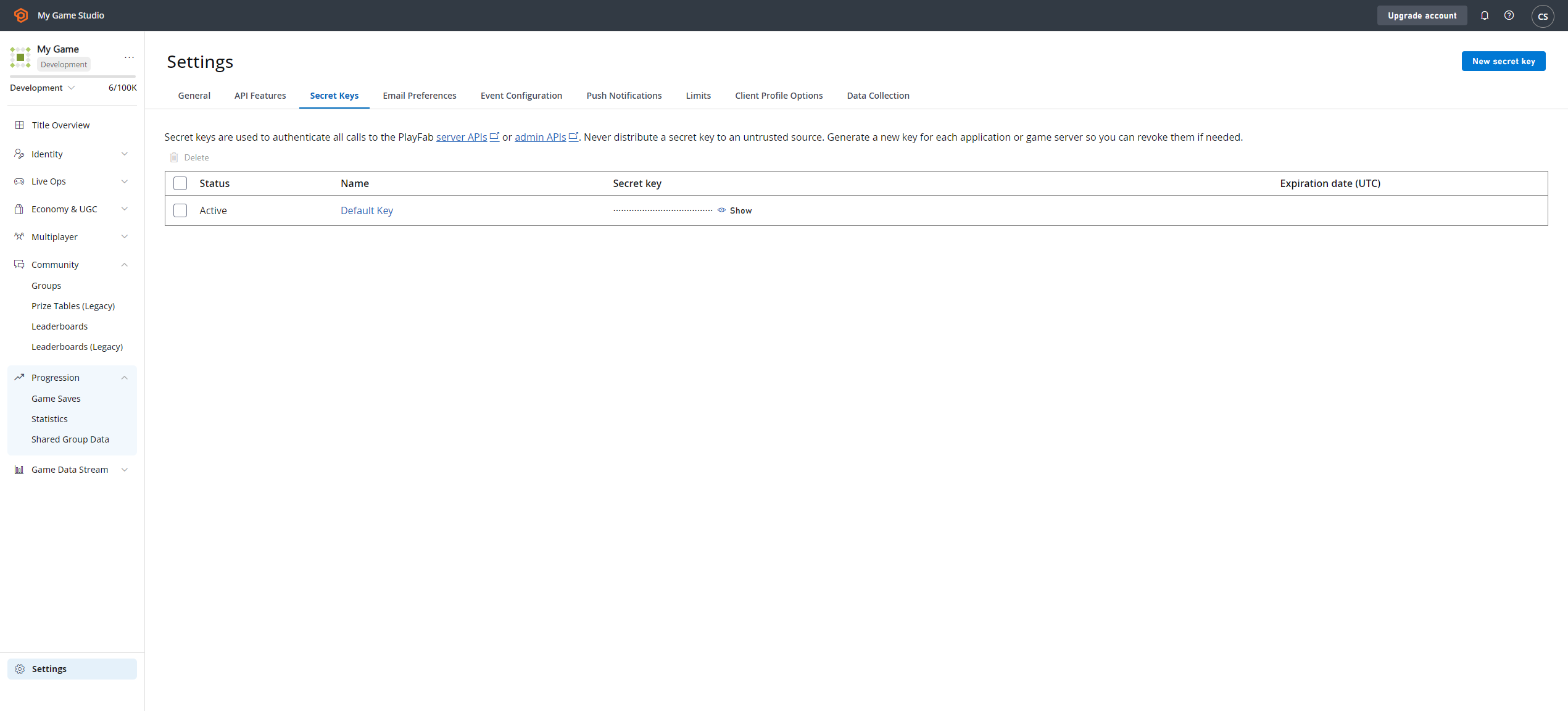
Title としてログイン
書き込み操作については、ゲーム サーバーから TitleEntity を使用することをお勧めします。このメソッドは、行うすべてのリクエストで使用されるAuthenticationContext を返します。
Player としてログイン (Player の作成)
PlayFab API に対して直接読み取り操作を行うには、プレイヤーとしてログインします。このメソッドは、行うすべてのリクエストで使用されるAuthenticationContext を返します。
エンティティの表示名プロパティを設定する
Get Statistics API の応答の一部としてDisplayName プロパティを使用できるようにするには、作成した各エンティティに対して以下のコードを実行する必要があります。このプロセスは、エンティティをゲームのカスタム表示名にマッピングします。