
PlayFab CDN はレガシー機能で、以前に CDN を構成したタイトルが少なくとも 1 つあるアカウントでサポートされています。コンテンツ管理ソリューションに関心のある新規 PlayFab 開発者には、Azure CDN の使用をお勧めします。開始するには、Azure CDN ドキュメント を参照してください。
Android という名前のフォルダー内に保存された有効なアセット キーです。
Android/Image.png。
ユーザーがアセットを取得する際、リクエストは最も近いエッジ ロケーションに自動的にルーティングされるため、可能な限り最高のパフォーマンスでコンテンツが配信されます。
ただし、これにより、次の例のようなファイル管理アクションに遅延が生じる可能性があります:
- ファイルのアップロード: ファイルはすぐに利用可能になります。
- ファイルの上書き: 新しいファイルで上書きされるまで、古いファイルが最大 24 時間、ユーザーに表示されます。
- ファイルの削除: 削除コマンドがすべてのエッジ ロケーションから削除するまで、ファイルは最大 24 時間存在し続けます。
アセットのアップロード
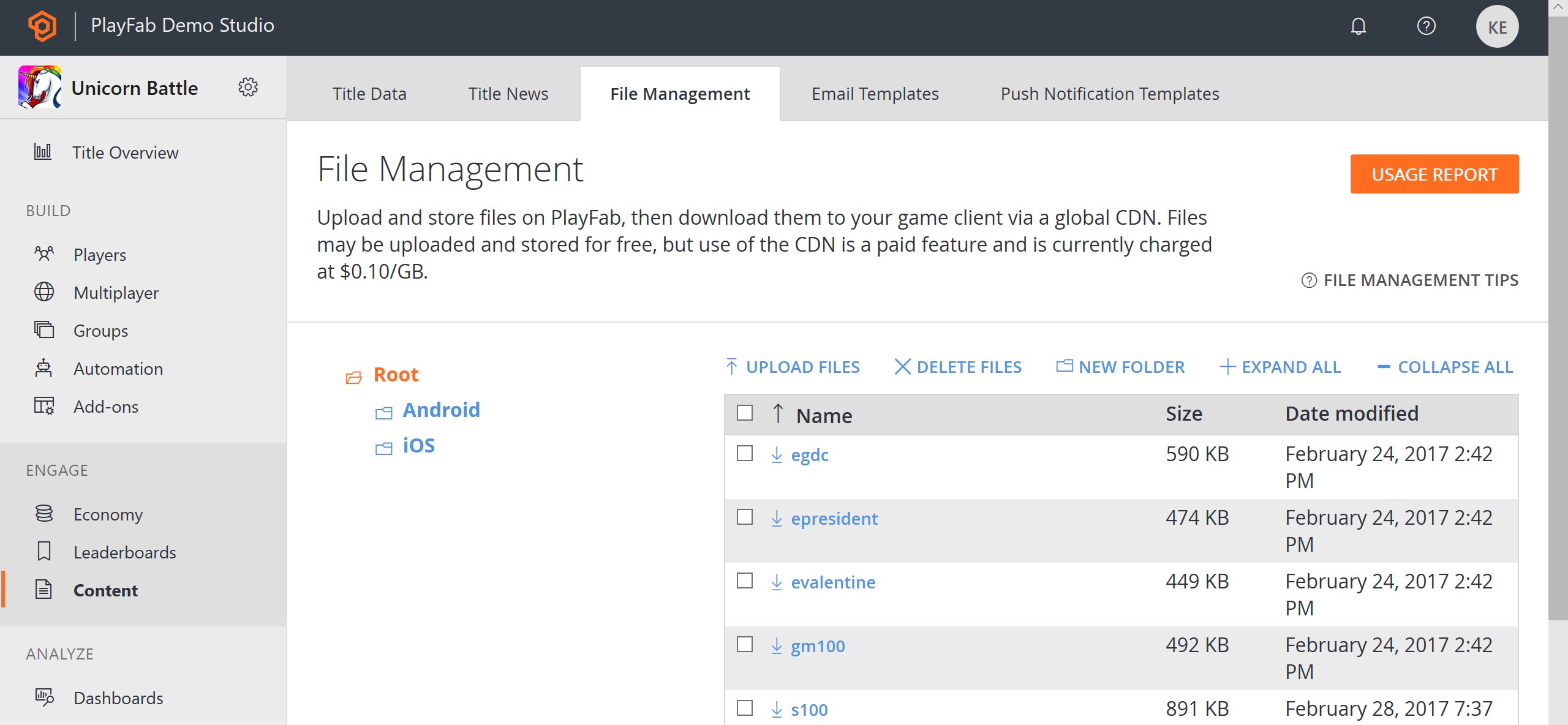
ユーザーがアセットを取得できるようにするには、事前に CDN にアップロードする必要があります。これは Game Manager で行えます:- 左側のメニューから [Content] を選択します。
- [File Management] タブを選択します。
- 次に、[Upload Files] を選択します。
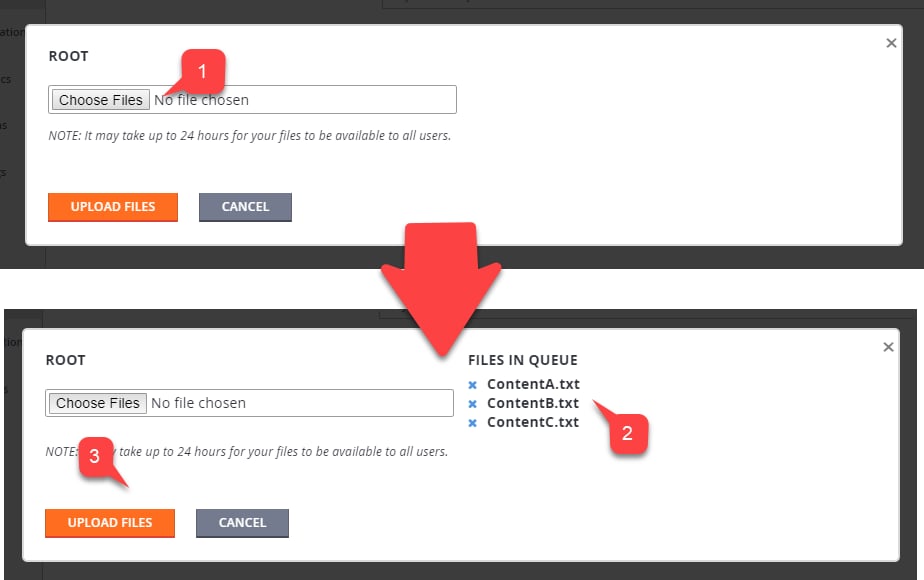
- 複数の ファイル (1) を選択します。
- 選択したすべてのファイルがリスト (2) に表示されます。
- [Upload Files] ボタン (3) を選択して、ファイルを送信します。
- アップロードされたファイルがリスト (1) に表示されます。
-
フォルダー を管理することもできることに注意してください。
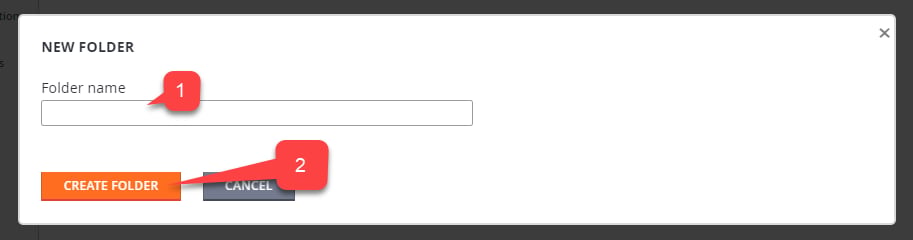
- フォルダーを作成するには、[New Folder] ボタン (2) を選択します。
- フォルダー名 (1) を入力します。
- [Create Folder] ボタン (2) を選択します。
- まず、GetContentUploadUrl を呼び出して、アップロードを承認する事前署名済み URL を取得します。
- 次に、URL を使用して
HTTP PUTリクエストを行い、データと (オプションで) コンテンツ タイプを指定します。
アセットの取得
コードでアセットをダウンロードする方法は、アセットのアップロードと同じです。前述のとおり、これは 2 段階のプロセスです。- まず、GetContentDownloadUrl を呼び出して、ダウンロードを承認する事前署名済み URL を取得します。
- 次に、事前署名済み URL を使用して
HTTP GETリクエストを行い、データを取得します。
ThruCDN パラメーターを False に設定できます。返される URL は、キャッシュされていない最新のファイルを指します。
公開されたゲーム クライアントでは、このオプションを 絶対に 使用しないでください!