
XboxLiveTools.zip ; voir Outils de développement pour les services XBOX.
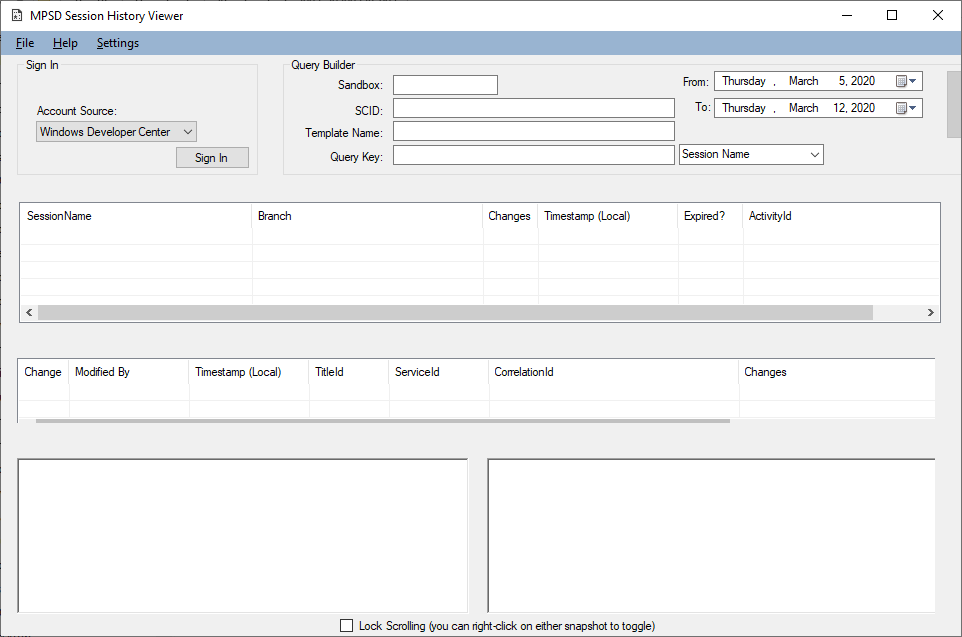
Contrôle d’accès
Partner Center impose certaines conditions de configuration pour permettre l’utilisation d’un compte de développeur afin de se connecter à Multiplayer Session History Viewer. L’éditeur du titre doit autoriser ce développeur à exécuter des requêtes d’historique de session pour ce titre. L’administrateur de votre entreprise doit accéder à la page Partner Center de votre entreprise, sélectionner Access Management, puis sélectionner le groupe approprié. Un compte de développeur Partner Center est nécessaire pour utiliser Multiplayer Session History Viewer. Ce compte de développeur doit faire partie d’un groupe spécifique. Si vous êtes développeur et que vous n’avez pas encore accès à Partner Center, contactez l’administrateur de votre entreprise.Afficher les modifications du document de session
-
Dans l’Explorateur Windows, double-cliquez sur
MultiplayerSessionHistoryViewer.exe. Multiplayer Session History Viewer s’affiche. - Spécifiez un sandbox, un SCID, un nom de modèle et une “clé de requête” (un nom de session, un gamertag, un XUID ou un correlationId de requête), ainsi qu’une plage de dates de recherche. Cliquez ensuite sur le bouton Query.
- S’il s’agit de la première requête pour ce sandbox, une boîte de dialogue de contrôle d’accès s’affiche et vous demande votre adresse e-mail et votre mot de passe (voir “Contrôle d’accès” ci-dessus). L’outil ne demande pas d’informations d’identification tant qu’une requête valide n’a pas été effectuée.
- Si les informations d’identification sont valides, la requête s’exécute et toutes les sessions MPSD qui correspondent aux critères de la requête s’affichent dans le contrôle de vue de liste supérieur, avec leurs métadonnées.
- Sélectionnez une session ou une modification.
- Bleu : un élément a été modifié.
- Jaune : un élément a été ajouté.
- Rouge : un élément a été supprimé.