Passer au contenu principal
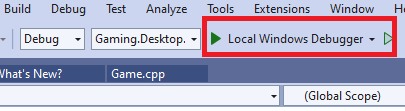
À partir de la version de juin 2022 du Microsoft Game Development Kit (GDK), le débogueur de code natif fourni avec Visual Studio est utilisé pour déboguer les projets de jeux PC. Pour déboguer sur un PC local, sélectionnez Débogueur Windows local dans la liste déroulante du débogueur de la barre d’outils Visual Studio, comme illustré dans la figure suivante. Le débogueur standard est utilisé pour un projet Pour déboguer sur un PC distant, sélectionnez Débogueur Windows distant et suivez les étapes décrites dans Débogage d’un jeu sur un PC distant.
Le débogueur à utiliser pour les projets utilisant une version du Microsoft Game Development Kit (GDK) antérieure à juin 2022 s’appelle Local Machine. Le débogage à distance n’est pas pris en charge dans les versions du Microsoft Game Development Kit (GDK) antérieures à juin 2022.
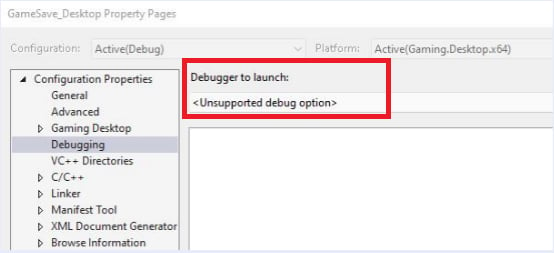
Lors de la mise à niveau de projets vers la version de juin 2022 du Microsoft Game Development Kit (GDK), il peut arriver que la propriété du débogueur soit définie sur Unsupported debug option, comme illustré dans la figure suivante. Dans ce cas, la propriété du débogueur doit être redéfinie sur Débogueur Windows local à l’aide de la barre d’outils de débogage, de la page de propriétés du projet, ou en définissant la propriété msbuild DebuggerFlavor sur WindowsLocalDebugger (la suppression complète de la propriété DebuggerFlavor entraîne également l’utilisation du Débogueur Windows local). Débogueur non pris en charge après une mise à niveau À partir de la version de juin 2022 du Microsoft Game Development Kit (GDK), les projets PC ne nécessitent plus d’étape de déploiement. La case Déployer de la boîte de dialogue Gestionnaire de configurations de Visual Studio est désactivée. Lorsqu’un titre est lancé en version commerciale, un processus de lancement intermédiaire est utilisé. Ce processus d’amorçage affiche un écran de démarrage avant le rendu du titre, vérifie les mises à jour du jeu, présynchronise les sauvegardes cloud, préconnecte un utilisateur, etc. Ces comportements ne sont pas exercés dans les scénarios de débogage de fichiers libres. Utilisez une build empaquetée pour tester ou déboguer un jeu tel qu’il serait lancé en version commerciale.

Débogage de builds empaquetées

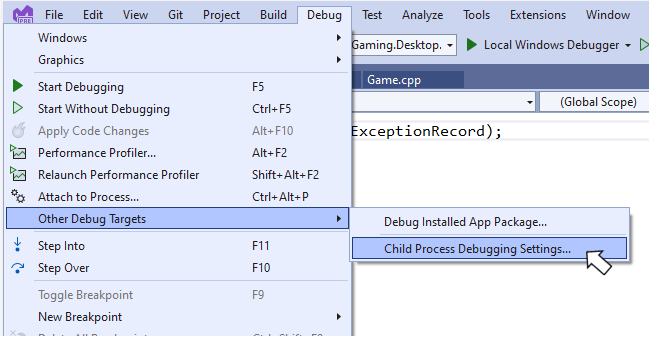
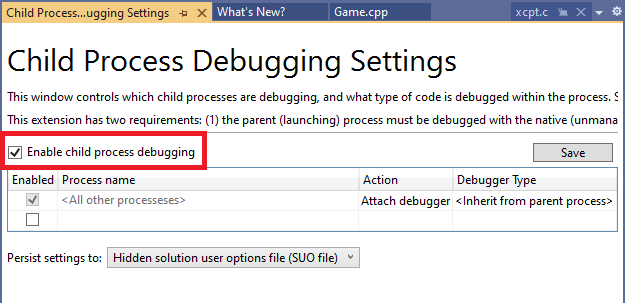
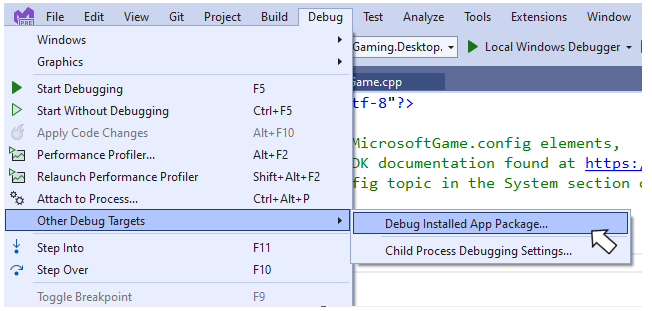
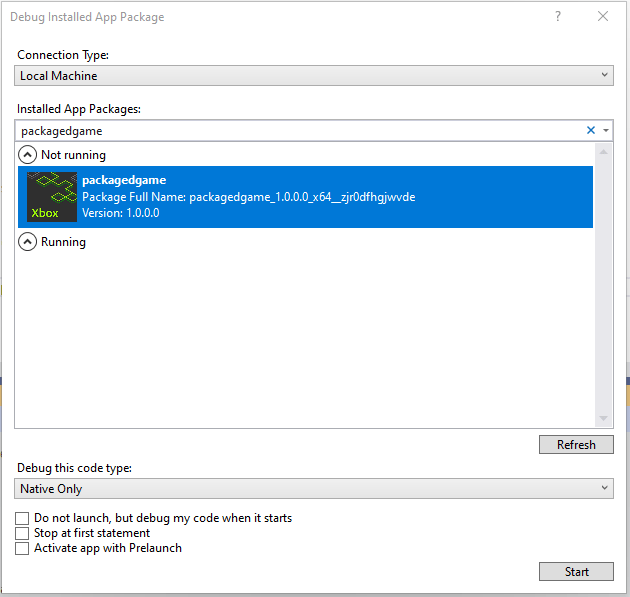
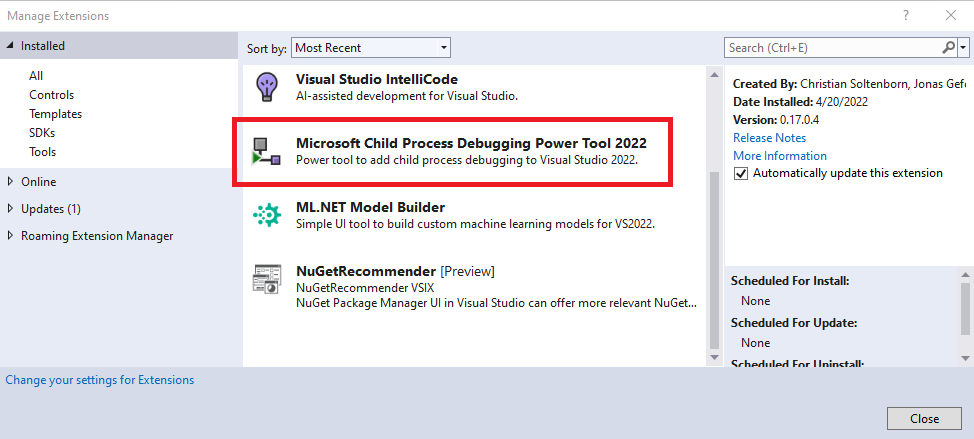
Avant de déboguer une build empaquetée, le package doit être installé à l’aide de wdapp install. Une fois installé, le titre peut être débogué à l’aide de la fonctionnalité Déboguer le package d’application installé de Visual Studio. Utilisez le menu Déboguer pour afficher la boîte de dialogue de débogage, comme illustré dans la figure suivante. L'élément de menu Déboguer le package d'application installé dans Visual Studio Pour déboguer votre titre, recherchez-le dans la boîte de dialogue, définissez Déboguer ce type de code sur Natif uniquement et cliquez sur le bouton Démarrer. La boîte de dialogue Déboguer le package d'application installé dans Visual Studio Pour déboguer votre titre tel qu’il serait lancé dans un environnement commercial, ajoutez l’indicateur /bootstrapper à la ligne de commande wdapp install. Les titres installés de cette manière sont lancés par un processus d’amorçage. Le débogage dans ce scénario nécessite l’extension Child Process Debugging dans Visual Studio. Installez l’extension à l’aide de la boîte de dialogue Gérer les extensions. Installation de l'extension Visual Studio Child Process Debugging Une fois l’extension installée, utilisez le menu Déboguer pour afficher les paramètres de Child Process Debugging. Le menu Child Process Debugging dans Visual Studio Cochez la case Enable child process debugging sur la page des paramètres. Configuration de Child Process Debugging dans Visual Studio Une fois le débogage des processus enfants activé, la boîte de dialogue Déboguer le package d’application installé attache désormais le débogueur au titre plutôt qu’au processus d’amorçage.
Débogage d’un jeu sur un PC distant

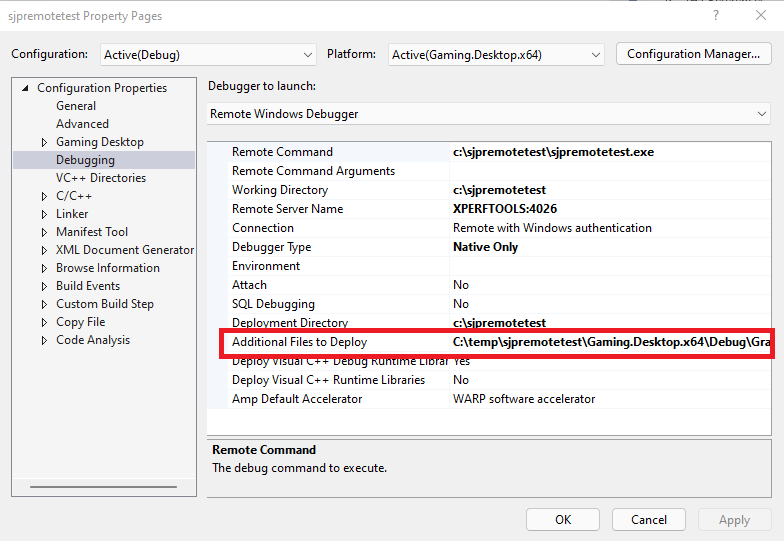
Le débogage d’un titre sur un PC distant nécessite les outils de contrôle à distance de Visual Studio. Installez les outils et configurez le débogueur distant comme décrit dans Débogage à distance d’un projet C++ dans Visual Studio. Sélectionnez Débogueur Windows distant dans la liste déroulante Débogueur à lancer de la page de propriétés du projet. Saisissez le nom de l’exécutable du titre, le répertoire de travail souhaité, etc. Par défaut, Visual Studio déploie l’exécutable du titre et ses dépendances binaires. Pour déboguer un jeu Microsoft Game Development Kit (GDK) à distance, des fichiers supplémentaires, notamment le fichier MicrosoftGame.config et les fichiers de logo, doivent également être déployés. Spécifiez les fichiers supplémentaires à déployer à l’aide de la propriété Fichiers supplémentaires à déployer de la page de propriétés Débogueur Windows distant, comme illustré dans la figure suivante. Déploiement de MicrosoftGame.config et d'autres fichiers dans le scénario de PC distant
Voir aussi

Visual Studio
Dernière modification le 8 octobre 2026