Plus grands objets d’API D3D dans la vue Summary
La vue Summary comprend un tableau répertoriant les plus grands objets d’API D3D, triés par taille. Cliquer sur le nom d’une ressource dans le tableau permet d’accéder à cette instance dans la vue Range Details. Ce tableau permet notamment de vérifier que les plus grands objets correspondent bien au type de console sur lequel la capture a été effectuée. Par exemple, il peut aider à repérer les cas où un objet D3D destiné à une console XBOX Series X a été chargé sur une console XBOX Series S.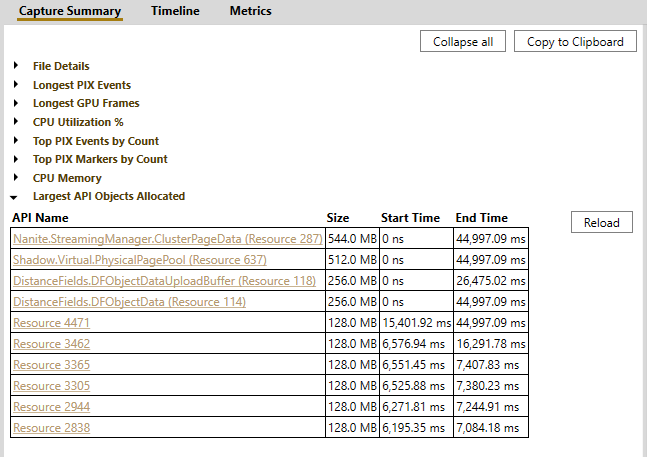
Mémoire des objets d’API D3D dans la ligne Memory Usage
La ligne Memory Usage de la vue Timeline comprend un graphique de la quantité de mémoire utilisée par les objets d’API D3D sur la durée de la capture.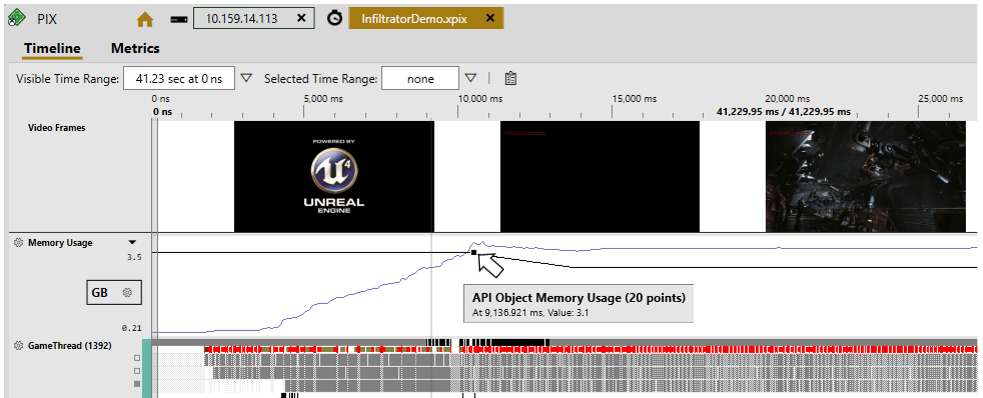
La métrique D3D API Object Usage
La vue Metrics comprend une métrique nommée D3D API Object Usage qui indique la quantité de mémoire utilisée pour stocker les objets D3D à tout moment. Cette métrique se trouve sous le nœud Derived System Metrics/Graphics Memory du panneau Selector. Dans la figure suivante, la valeur de D3D API Object Usage connaît un pic au début de la capture, puis reste stable.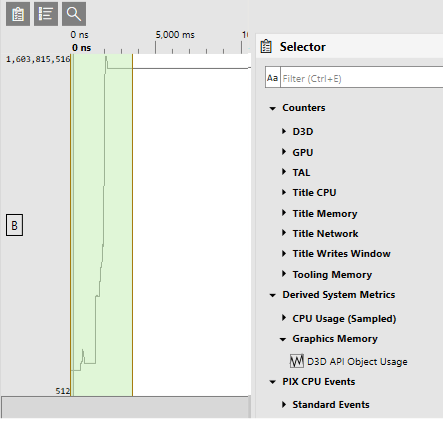
Données des objets d’API D3D dans la vue Range Details
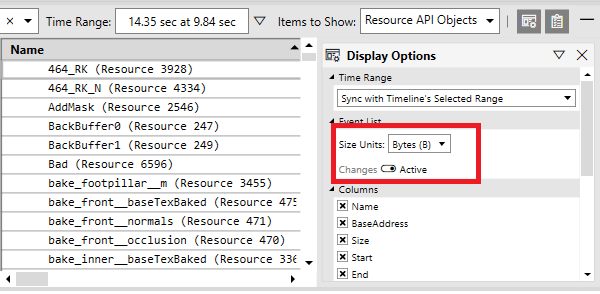
La sélection d’une plage de temps dans la chronologie ou dans la vue Metrics renseigne la vue Range Details avec les données de la plage sélectionnée. Pour afficher les ressources et les tas D3D actifs ou dont l’état a changé pendant la plage de temps sélectionnée, choisissez Resource API Objects ou Heap API Objects dans la liste déroulante Items to show. Les colonnes disponibles pour les ressources incluent la taille de la ressource, les heures de création et de libération, son format, ses niveaux de mip, etc. Les colonnes disponibles pour les objets de tas incluent la taille du tas et les heures de création et de destruction.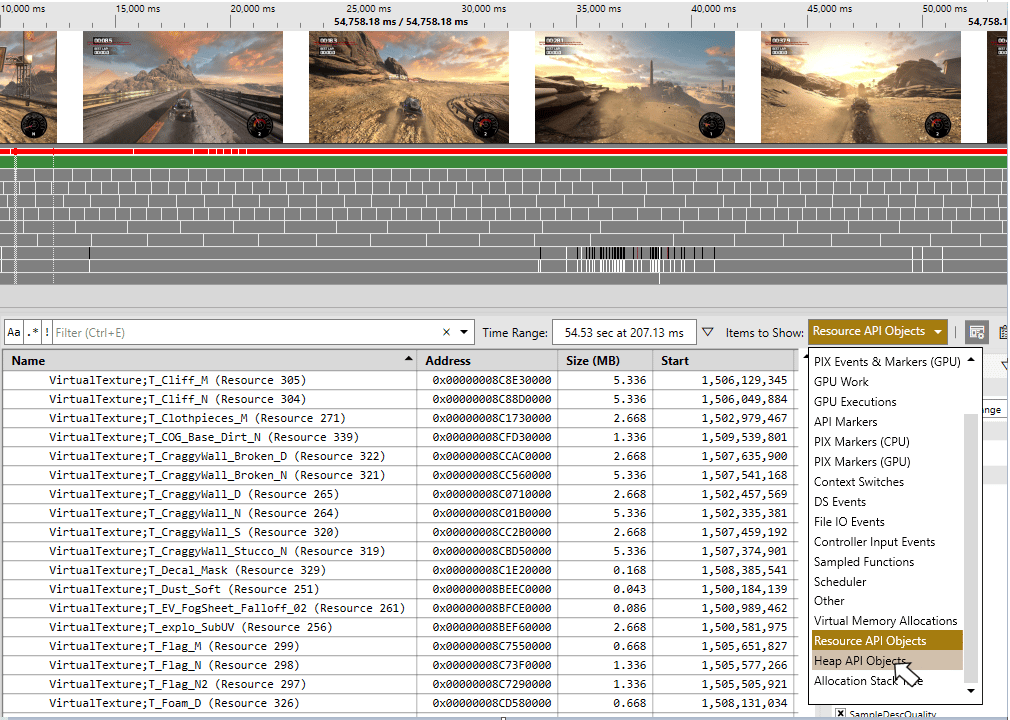
Données des objets d’API D3D dans la vue Element Details
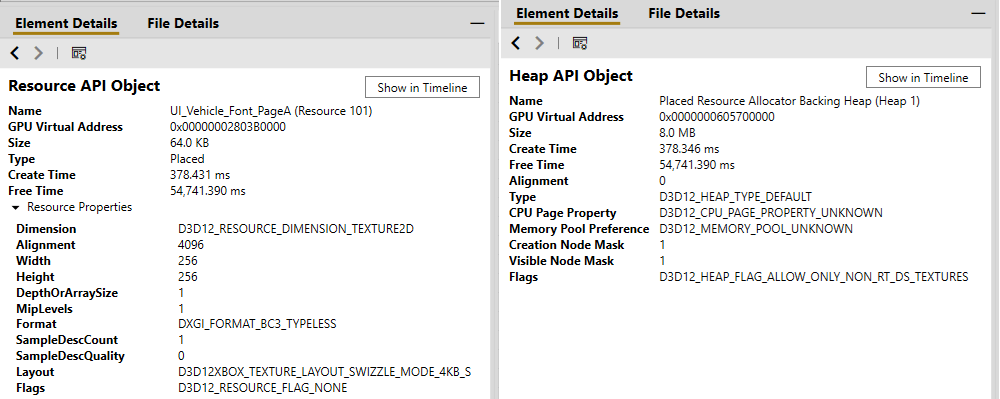
La sélection d’une ligne dans la vue Range Details renseigne la vue Element Details avec des données supplémentaires sur la ressource ou le tas, comme illustré dans la figure suivante.