Passer au contenu principal
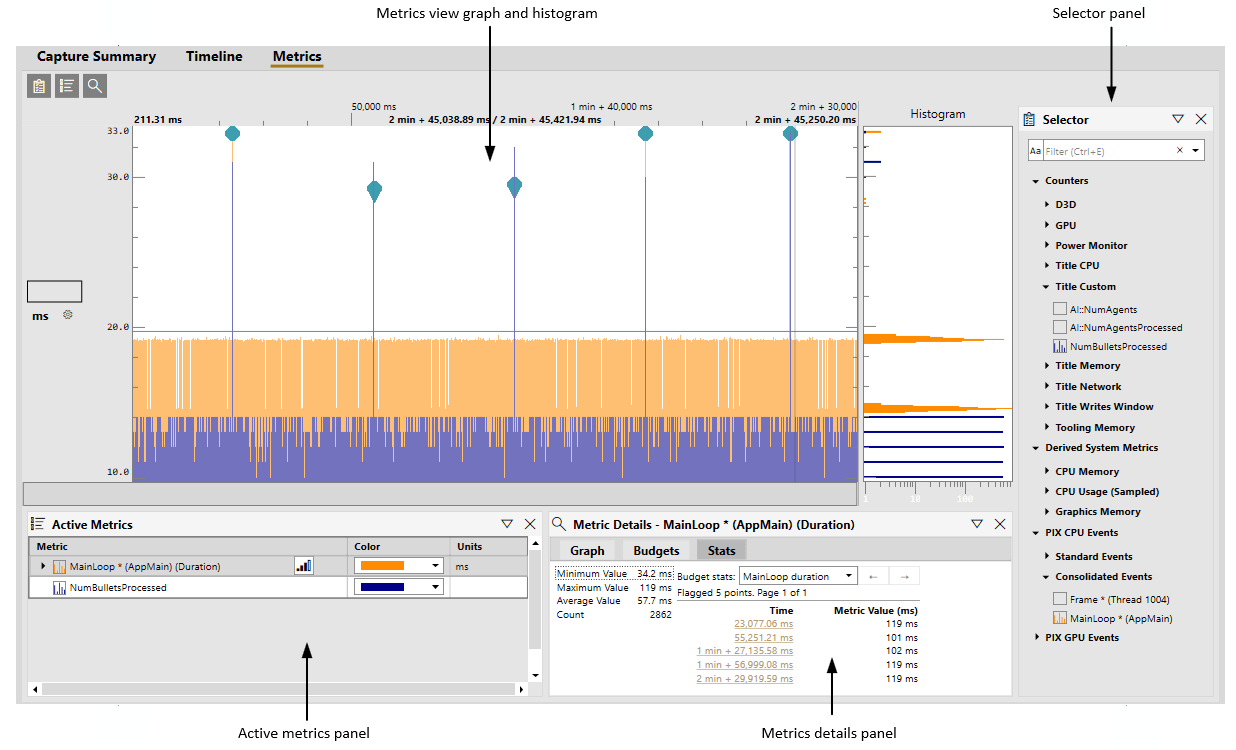
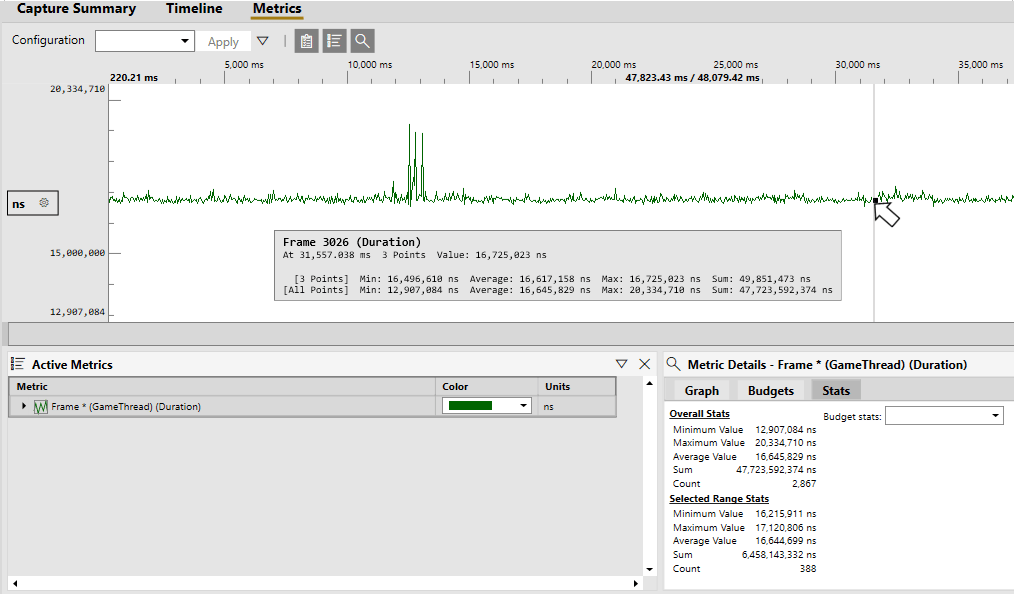
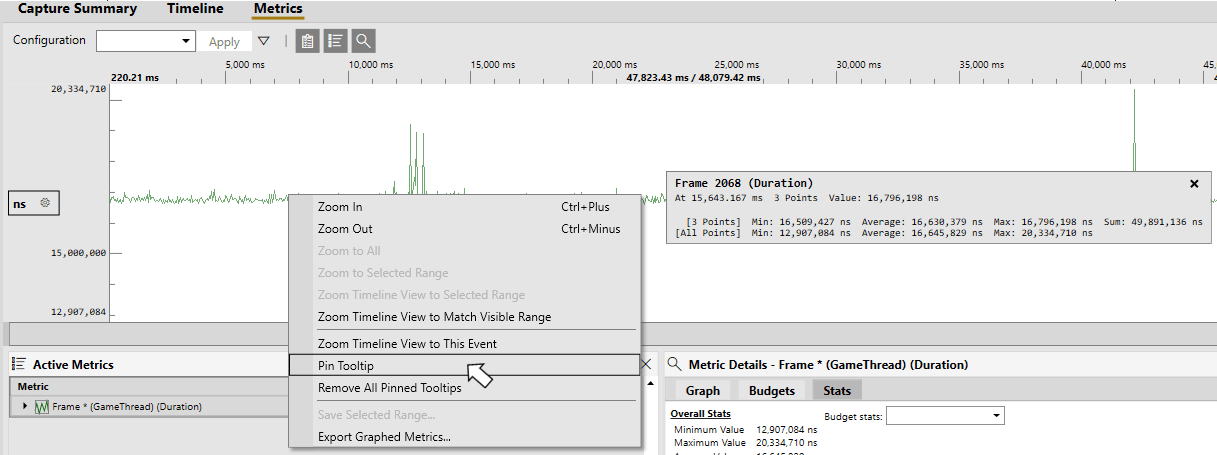
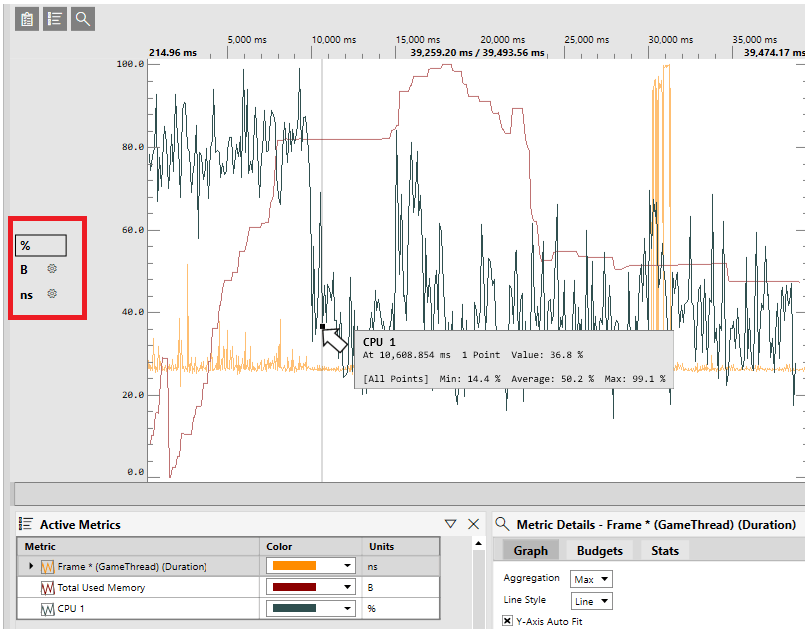
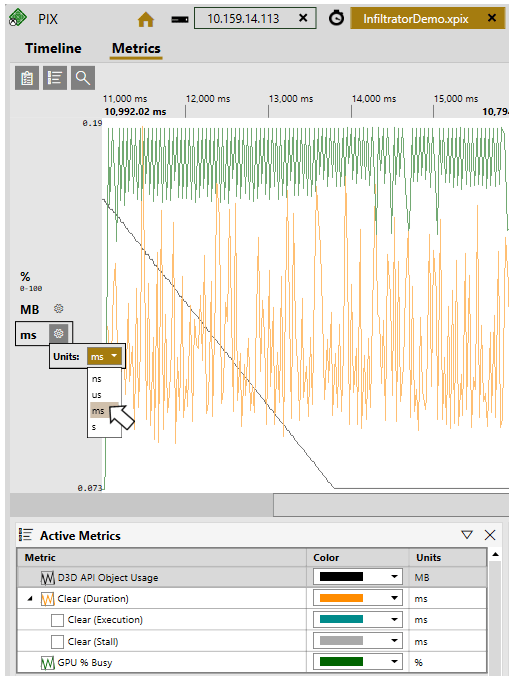
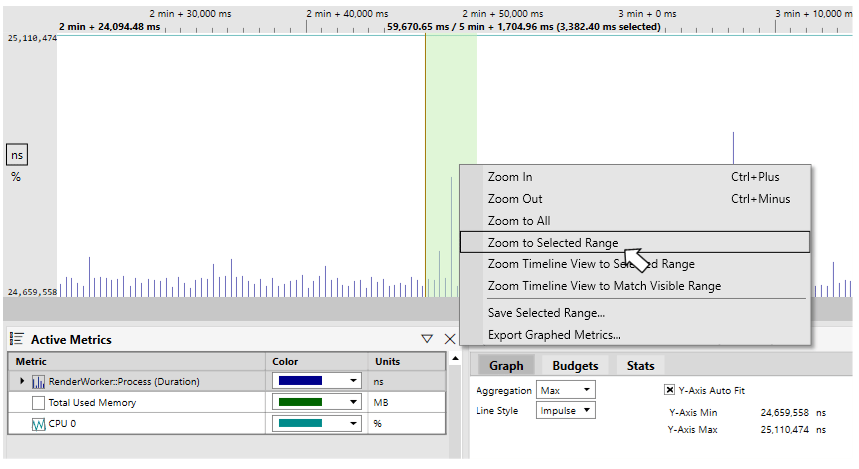
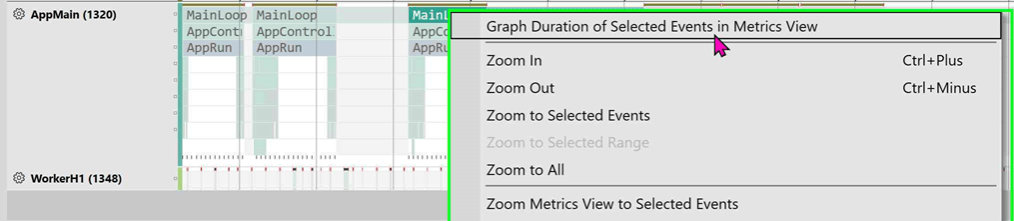
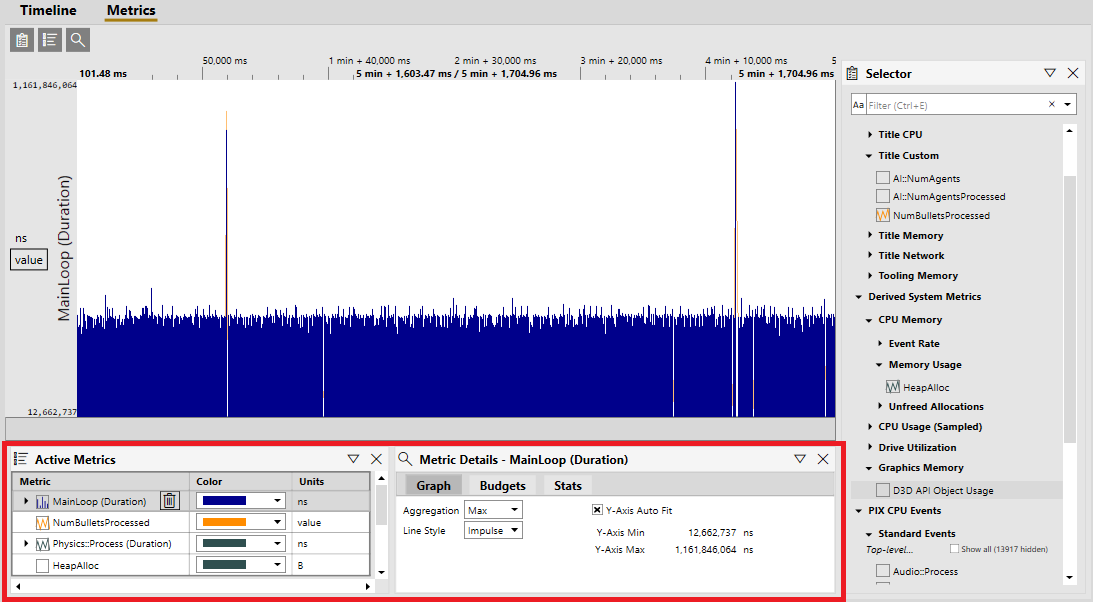
La vue Metrics est un outil graphique qui vous aide à analyser de grands volumes de données pour trouver rapidement les zones intéressantes du point de vue des performances, telles que les valeurs aberrantes du temps d’image ou les allocations de mémoire inattendues. Des corrélations peuvent également être établies entre différentes parties de votre titre, ainsi qu’entre votre titre et le système. Pour une présentation vidéo, consultez The Metrics View in PIX Timing Captures. Divers types de données peuvent être représentés graphiquement dans la vue Metrics, notamment la durée, le temps d’exécution et le temps bloqué des événements PIX du processeur, la durée des événements PIX du GPU, les valeurs des compteurs signalés via PIXReportCounter et les valeurs de divers compteurs définis par le système. La disposition Metrics par défaut se compose de la vue et des panneaux suivants : Les vues et panneaux de la disposition Metrics par défaut La vue Metrics est accessible de plusieurs façons. Tout d’abord, divers endroits de la chronologie vous permettent de représenter la durée d’un événement PIX dans la vue Metrics. Les menus contextuels des lignes Thread, des lignes Core et de Range Details offrent cette possibilité, tout comme le bouton Graph in Metric View d’Element Details. Lorsque l’une de ces options est choisie, le focus passe à la vue Metrics et la durée de l’événement PIX sélectionné est représentée graphiquement. La vue Metrics est également accessible en sélectionnant directement l’onglet Metrics d’une Timing Capture. Dans ce cas, les métriques à représenter sont ajoutées à l’aide du panneau Selector situé sur le côté droit de la vue. Les métriques ajoutées au graphique à partir de la chronologie ou du panneau Selector sont considérées comme des métriques « actives ». La liste des métriques actives est affichée dans le panneau Active Metrics, situé en bas de la vue. Le panneau Metric Details s’utilise conjointement avec le panneau Active Metrics pour personnaliser divers aspects de la représentation d’une métrique, notamment son style de ligne et sa couleur. Des budgets de performances peuvent également être définis pour chaque métrique à l’aide du panneau Metric Details. L’axe des x de la vue Metrics représente le temps. Le ruban situé en haut de la vue indique le temps du début à la fin de la capture. L’axe des y représente la valeur de la métrique actuellement sélectionnée. Les unités de l’axe des y varient selon le type de données représentées. Par exemple, pour un compteur tel que CPU Busy%, les unités sont des pourcentages. Pour la durée, le temps d’exécution ou le temps bloqué d’un événement PIX, les unités sont par défaut des nanosecondes. Le survol d’une métrique dans le graphique affiche une info-bulle qui indique le nom de la métrique, les valeurs des axes x et y, ainsi que d’autres statistiques telles que les valeurs minimale, maximale et moyenne. Info-bulle affichée lors du survol d'une métrique Les info-bulles peuvent être épinglées à l’aide du menu contextuel. L’épinglage des info-bulles facilite la comparaison simultanée des valeurs de plusieurs points. Épinglage d'une info-bulle dans la vue Metrics Si plusieurs métriques sont représentées et que certaines ont des unités différentes, les noms des différentes unités sont affichés dans un panneau sur le côté gauche de la vue. La figure suivante représente trois métriques avec des unités différentes : nanosecondes (ns), pourcentage (%) et octets (B). La sélection d’une zone d’unité met à jour l’axe des y du graphique avec les valeurs minimale et maximale de cette unité. Le survol d’une métrique dans le graphique, ou dans le panneau Active Metrics, met également à jour les valeurs minimale et maximale de l’axe des y. Par exemple, lors du survol de la métrique CPU 1 dans la figure suivante, l’axe des y est mis à jour pour correspondre aux valeurs de cette métrique (entre 0 et 100). Représentation de métriques ayant des unités différentes Les unités d’affichage des événements PIX et de toutes les métriques liées à la mémoire peuvent être personnalisées. Par exemple, la durée, le temps d’exécution et le temps bloqué des événements PIX peuvent être représentés en millisecondes au lieu des nanosecondes par défaut. Pour changer les unités d’affichage, sélectionnez l’icône d’engrenage à côté du nom des unités sur l’axe des y. Modification des unités d'affichage dans le graphique de la vue Metrics La vue Metrics permet d’effectuer un zoom avant et arrière avec Ctrl + molette de la souris, de la même manière que la chronologie. Un menu contextuel permet également de zoomer la vue Metrics sur une plage sélectionnée, ou de zoomer la chronologie sur une plage sélectionnée, comme illustré dans la figure suivante. Zoom de la vue Metrics sur une plage sélectionnée ou zoom de la chronologie Une utilisation typique de la vue Metrics consiste à repérer les zones intéressantes à l’aide du graphique, puis à zoomer la chronologie sur cette plage pour voir plus en détail ce qui se passe dans votre titre à ce moment-là.

Représenter la durée, le temps d’exécution et le temps bloqué des événements PIX du processeur

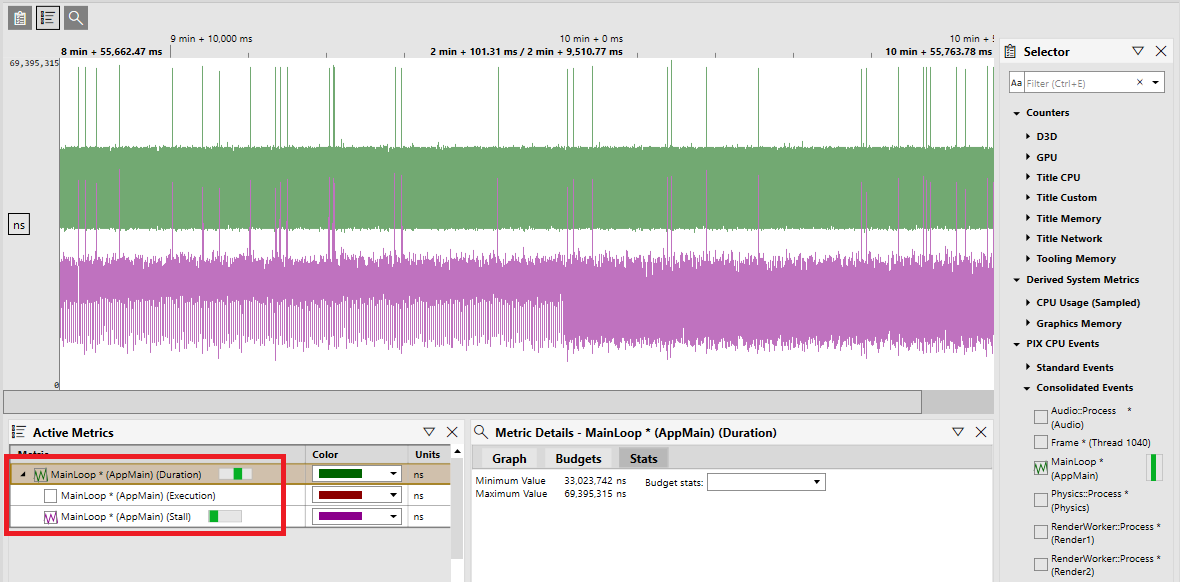
Lorsqu’un événement PIX du processeur est ajouté au panneau Active Metrics, sa durée est représentée par défaut. La durée correspond au temps écoulé entre le moment où l’événement a commencé à s’exécuter et celui où il a cessé de s’exécuter. Ce temps inclut toute période pendant laquelle l’événement ne s’exécutait pas en raison d’un changement de contexte. La période pendant laquelle l’événement ne s’exécutait pas correspond au temps bloqué. La durée moins le temps bloqué correspond au temps d’exécution, c’est-à-dire le temps pendant lequel le code de l’événement lui-même s’est exécuté. Le temps d’exécution et le temps bloqué peuvent être représentés en plus de la durée. Pour représenter le temps bloqué ou le temps d’exécution, développez la ligne contenant le nom de l’événement dans le panneau Active Metrics, comme illustré dans la figure suivante. Représentation du temps d'exécution et du temps bloqué d'un événement PIX du processeur
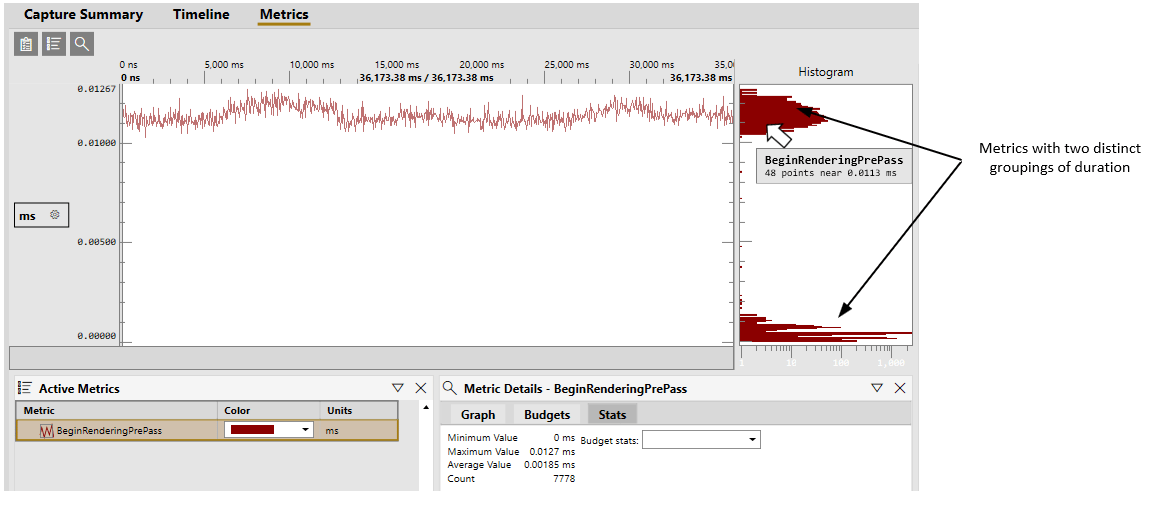
L’histogramme de la vue Metrics

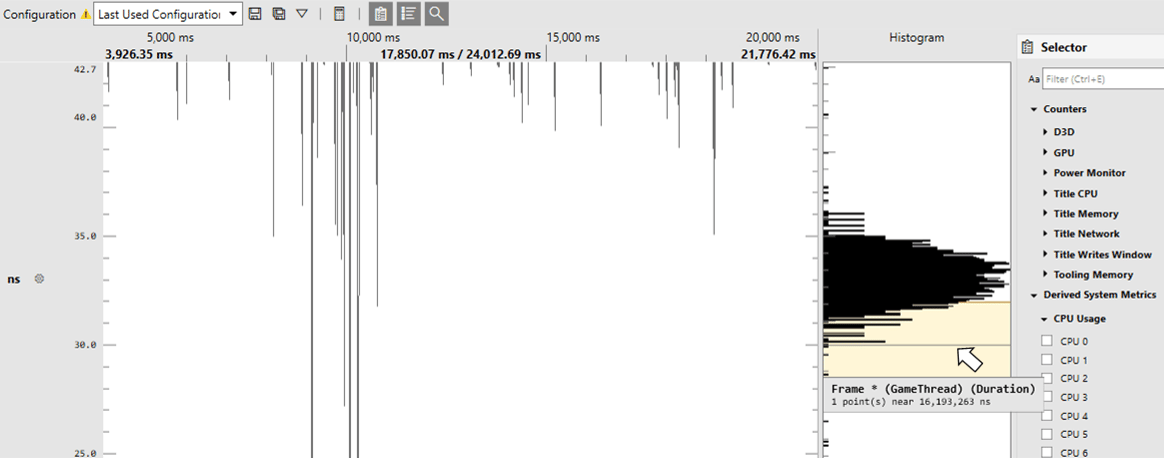
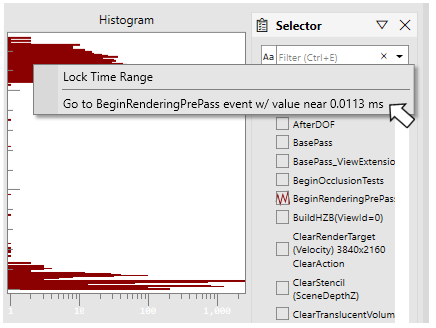
Lorsqu’une métrique est représentée, un histogramme est créé pour montrer la distribution de ses valeurs sur la durée de la capture. L’histogramme est orienté verticalement et affiché à droite du graphique. La figure suivante montre une métrique dont les valeurs de durée se répartissent principalement en deux groupes distincts. Le survol d’une tranche de l’histogramme affiche une info-bulle indiquant le nombre de points proches des durées représentées par cette tranche. L'histogramme de la vue Metrics Un clic droit sur une tranche de l’histogramme affiche un menu contextuel avec une option Goto …. Goto … permet d’accéder à la vue Timeline depuis l’histogramme. Un clic droit sur une tranche de l’histogramme suivi de la sélection de Goto … positionne la chronologie au moment où l’un des événements de la tranche sélectionnée s’exécutait. Le menu contextuel de l'histogramme de la vue Metrics Une partie de l’histogramme peut être sélectionnée en cliquant et en faisant glisser la souris. Lorsqu’une partie de l’histogramme est sélectionnée de cette manière, le graphique Metrics est mis à jour pour n’inclure que les points de la région sélectionnée. La partie sélectionnée de l’histogramme peut également être déplacée vers le haut et vers le bas. Le graphique Metrics est mis à jour en conséquence. Sélection d'une partie de l'histogramme de la vue Metrics
Le panneau Selector

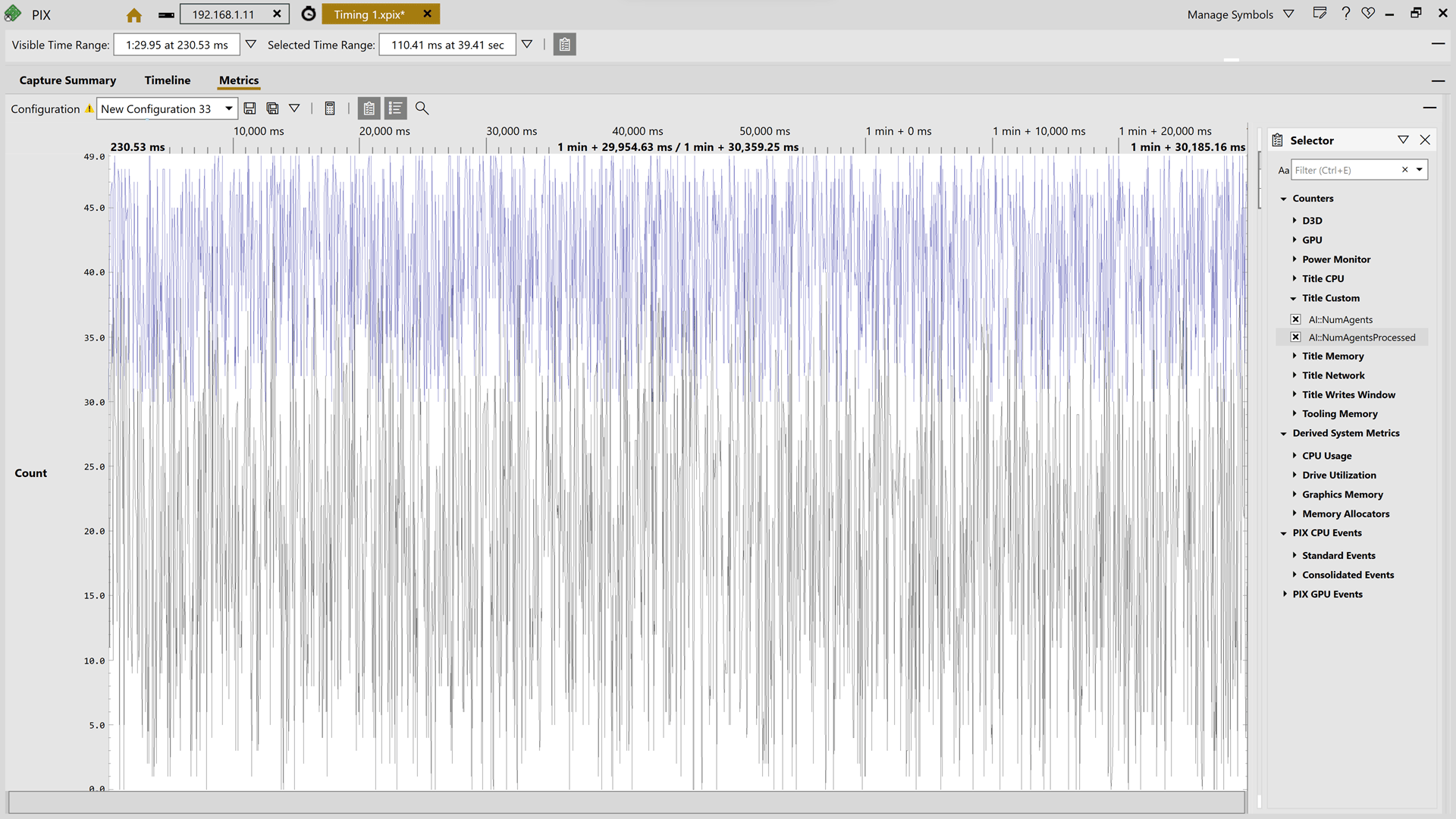
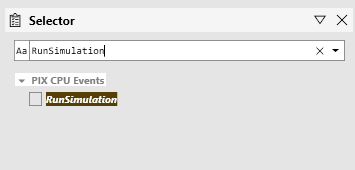
Le panneau Selector permet de choisir l’ensemble des événements et compteurs à représenter. Les métriques disponibles sont regroupées en quatre catégories : Counters, Derived System Metrics, PIX CPU Events et PIX GPU Events. Les compteurs définis par le titre (créés par des appels à PIXReportCounter) se trouvent sous le nœud Title Custom du groupe Counters. Les autres métriques du groupe Counters sont les mêmes compteurs que ceux disponibles pour la représentation graphique dans System Monitor. Les métriques de Derived System Metrics sont des valeurs que PIX a calculées pendant la capture. PIX calcule diverses métriques liées à l’utilisation du processeur, à la mémoire, aux E/S de fichiers et à l’utilisation des objets d’API D3D. Pour représenter des compteurs, trouvez le compteur souhaité en développant l’arborescence Counters ou en tapant son nom (ou une partie de son nom) dans la barre de filtre en haut du panneau. Une fois les compteurs trouvés, cochez la case à côté du nom du compteur à l’aide de la souris ou de la barre d’espace pour l’ajouter au graphique, comme illustré dans la figure suivante. Compteur de la vue Metrics Par défaut, le panneau Selector n’affiche que les événements PIX du processeur et du GPU de premier niveau. Les autres sont masqués par défaut. Le nombre potentiellement élevé d’événements PIX rend peu pratique, du point de vue de la navigation dans l’interface, leur affichage complet par défaut. Le moyen le plus simple de trouver des événements PIX qui ne sont pas de premier niveau consiste à utiliser la barre de filtre en haut du panneau. Après avoir saisi votre texte de recherche et appuyé sur Entrée, le panneau Selector est renseigné avec tous les événements et compteurs correspondant aux critères de recherche. La figure suivante montre l’ensemble des événements trouvés lors de la recherche de la chaîne RunSimulation. Les événements du processeur trouvés pour la chaîne AppController Cochez la case à côté du nom des événements que vous souhaitez représenter. Décocher la case supprime l’événement du graphique. Cocher la case Show all à côté de CPU Events ou GPU Events affiche l’ensemble complet des événements disponibles pour la représentation graphique.
Événements consolidés

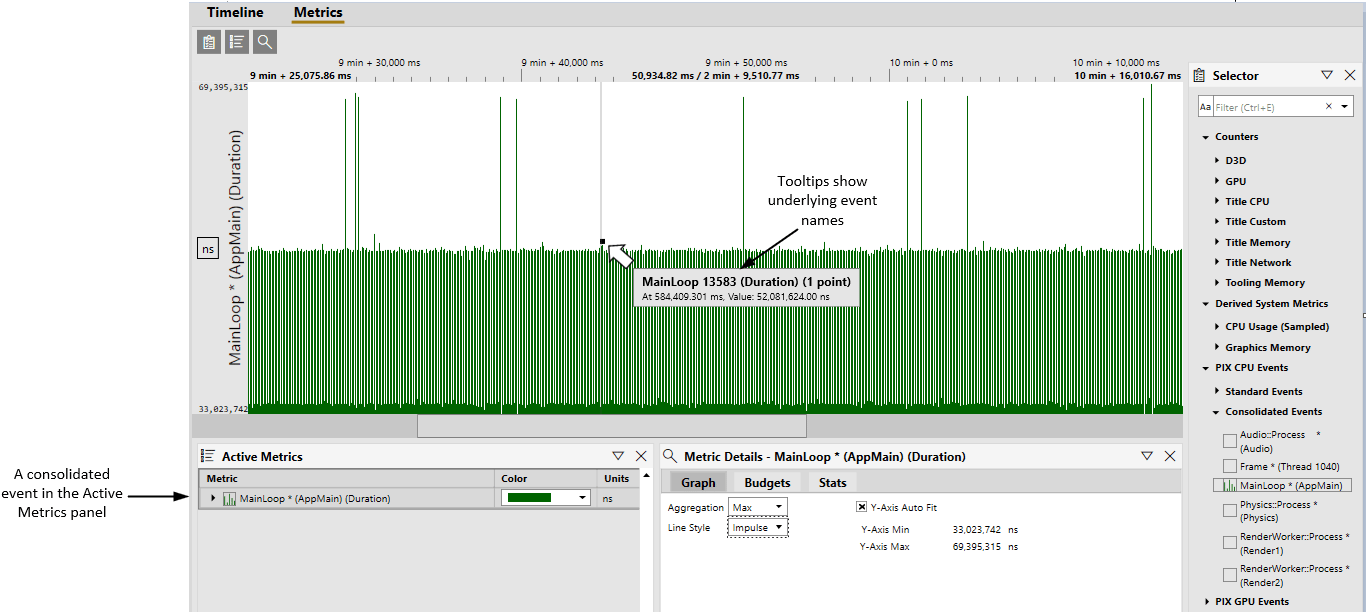
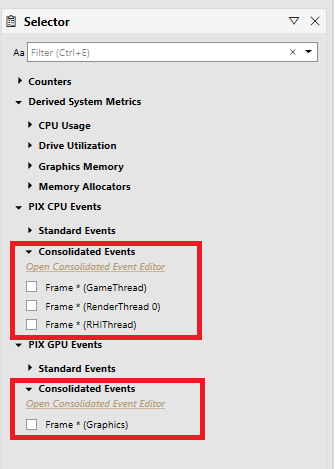
Une pratique courante consiste à nommer les événements PIX qui représentent une image de travail du processeur (ou tout autre ensemble de travail répété) selon un modèle de numérotation séquentielle, comme illustré dans la figure suivante : Événements PIX nommés selon le modèle Frame * Dans ce cas, l’analyse d’un événement d’image individuel dans la vue Metrics n’est pas utile, mais l’analyse de l’ensemble des événements en tant que groupe permet de repérer les valeurs aberrantes du temps d’image. Lorsqu’il renseigne le panneau Selector, PIX utilise un ensemble d’expressions régulières pour rechercher les événements dont le nom suit le modèle décrit par une expression régulière. Les événements correspondant à un modèle sont regroupés, ou consolidés. Les événements individuels correspondant aux modèles sont traités comme un même événement pour la représentation graphique et l’analyse. PIX dispose de deux expressions régulières intégrées. Des expressions régulières supplémentaires peuvent être définies par le développeur. La première expression régulière intégrée correspond aux événements qui commencent par la même chaîne, suivie d’un ou plusieurs espaces, puis d’un nombre. Par exemple, dans l’image ci-dessus, les événements « Frame 334 », « Frame 335 », « Frame 336 », etc. sont consolidés et représentés comme un seul événement dans la vue Metrics. La seconde expression régulière intégrée permet que le nombre à la fin du modèle soit un entier ou un nombre décimal. Si le nombre est décimal, il doit comporter des valeurs des deux côtés du « . ». Par exemple, les événements « Render 10.987 » et « Render 12.789 » seraient consolidés. Les événements consolidés sont affichés dans un nœud distinct de l’arborescence du panneau Selector, sous PIX CPU Events et PIX GPU Events, comme illustré dans la figure suivante. Le nœud Consolidated Events du panneau Selector Cocher la case à côté d’un événement consolidé ajoute le groupe d’événements au panneau Active Metrics, comme pour un événement standard. Le survol d’un point du graphique affiche le nom de l’événement sous-jacent, comme illustré dans la figure suivante. Un événement consolidé dans la vue Metrics La consolidation des événements a également lieu lorsque l’on accède à la vue Metrics depuis la vue Timeline. Dans l’image suivante, la représentation de l’événement MainLoop 7769, qui correspond au modèle de consolidation, entraîne l’ajout de l’événement consolidé MainLoop * au panneau Active Metrics. Représentation d'un événement consolidé depuis la chronologie

Définir des expressions régulières personnalisées

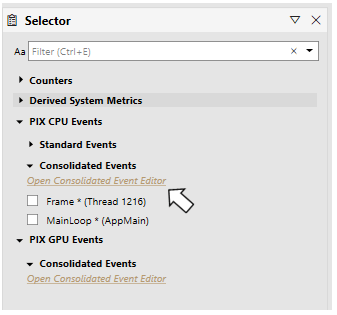
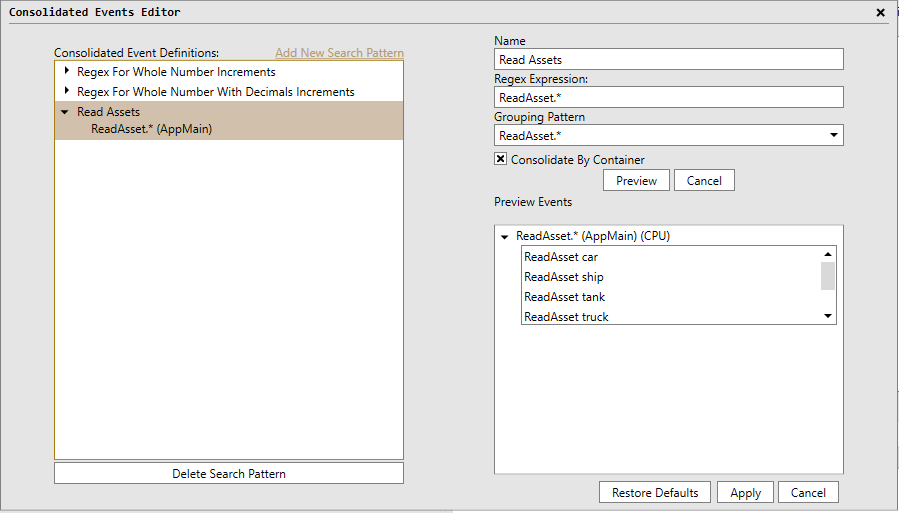
Des expressions régulières personnalisées peuvent être définies si les deux expressions régulières intégrées ne produisent pas les regroupements d’événements attendus. Utilisez le Consolidated Events Editor pour définir des expressions régulières personnalisées. Accédez à l’éditeur en cliquant sur le lien hypertexte Open Consolidated Event Editor sous le nœud Consolidated Events du Selection Panel. Accès au Consolidated Events Editor Les expressions régulières sont répertoriées dans la zone de liste Consolidated Event Definitions. Les deux expressions régulières intégrées, Regex for Whole Number Increments et Regex for Whole Number with Decimal Increments, sont les deux premières de la liste. Développer une expression régulière affiche les événements consolidés créés par cette expression. Le Consolidated Events Editor Utilisez le lien hypertexte Add New Search Pattern pour créer une nouvelle expression régulière. Saisissez un nom, l’expression régulière elle-même et un modèle de regroupement dans les zones de saisie correspondantes. Le modèle de regroupement est la partie de l’expression régulière qui varie lors de l’évaluation de l’expression. PIX utilise les classes d’expressions régulières du .NET Framework pour traiter les expressions. Consultez le Regular Expression Quick Reference pour obtenir des conseils sur l’écriture d’expressions régulières. PIX regroupe séparément les PIX CPU events et les PIX GPU events lors de l’évaluation des expressions régulières. Il est courant d’utiliser la même chaîne comme nom d’événement sur plusieurs threads ou files d’attente d’API. Par exemple, vous pouvez utiliser un événement nommé Frame 456 pour identifier une image sur votre thread principal, puis utiliser le même nom d’événement sur vos threads de travail pour identifier les tâches associées à cette image. Dans ce cas, consolider tous les événements suivant le même modèle sur tous les threads en un seul événement pour la représentation dans la vue Metrics n’est pas utile. Cocher la case Consolidate by Container amène PIX à limiter la consolidation aux événements de chaque thread ou file d’attente d’API. Cliquez sur le bouton Preview pour renseigner la liste Preview Events avec les événements consolidés qui seront créés par l’application de l’expression régulière. Un avertissement s’affiche si l’expression régulière est mal formée ou si elle n’entraîne la consolidation d’aucun événement. Un événement n’est candidat à la consolidation que s’il apparaît exactement une fois dans la capture. Développer un événement consolidé répertorie les événements individuels regroupés pour le créer. Les expressions régulières peuvent être exportées d’une instance de PIX et importées dans une autre à l’aide de l’interface Settings.
Dans les versions de PIX antérieures à juin 2023, l’onglet Settings comprenait des paramètres permettant de désactiver les événements consolidés ou de les regrouper par thread. Ces paramètres ont été remplacés par la présence (ou l’absence) des deux expressions régulières intégrées et par la case à cocher Consolidate by Thread du Consolidated Events Editor.

Les panneaux Active Metrics et Metric Details

Le panneau Active Metrics répertorie toutes les métriques ajoutées au graphique depuis le panneau Selector ou la vue Timeline. Le tableau des métriques représentées comprend une case à cocher permettant d’activer ou de désactiver la représentation d’une métrique donnée. Lorsqu’une métrique est sélectionnée dans le panneau Active Metrics, le panneau Metric Details est renseigné avec un ensemble de données et de contrôles permettant de personnaliser les aspects suivants de la représentation d’une métrique :
  • le style de ligne
  • la couleur
  • le mode d’agrégation
  • les valeurs minimale et maximale de l’axe des y
  • les budgets de performances
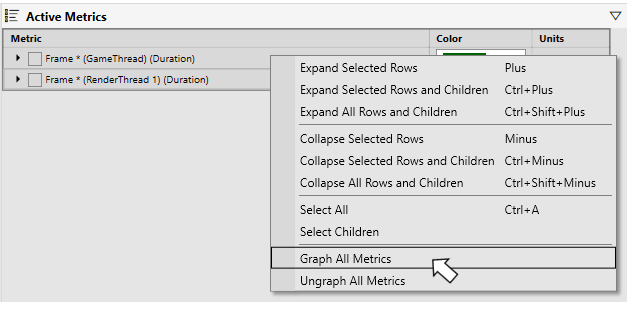
Outre ces personnalisations, le panneau Metric Details permet également d’afficher diverses statistiques sur une métrique, à la fois sur l’ensemble de la capture et pour une plage de temps sélectionnée. Compte tenu du volume de métriques disponibles dans un titre typique, le regroupement de toutes les métriques actives dans un seul tableau facilite la gestion de l’ensemble des métriques actuellement représentées. Le panneau Active Metrics Utilisez la case à cocher à gauche d’une métrique pour activer ou désactiver sa représentation. Appuyer sur la barre d’espace lorsqu’une ligne est sélectionnée a le même effet. Les touches fléchées haut et bas permettent de naviguer entre les lignes. Utilisez l’icône de corbeille pour supprimer une métrique du panneau Active Metrics. Ctrl-A sélectionne toutes les métriques du tableau. L’utilisation de Ctrl-A avec la barre d’espace ou la touche Suppr permet d’activer ou de désactiver rapidement la représentation de toutes les métriques, ou de toutes les supprimer. Le menu contextuel du panneau Active Metrics permet également de représenter ou de masquer rapidement toutes les métriques. Représentation et masquage de toutes les métriques dans le panneau Active Metrics

Mode d’agrégation

Selon le volume de données de la capture, la vue Metrics peut ne pas être en mesure de tracer un point pour chaque valeur capturée d’une métrique. Dans ce cas, plusieurs points de données sont agrégés. L’info-bulle indique le nombre de points agrégés. Par défaut, c’est la valeur maximale des métriques agrégées qui est représentée. Ce mode d’agrégation peut être modifié à l’aide de la liste déroulante Aggregation de l’onglet Graph du panneau Metric Details, comme illustré dans la figure suivante. Info-bulle indiquant le nombre de points agrégés
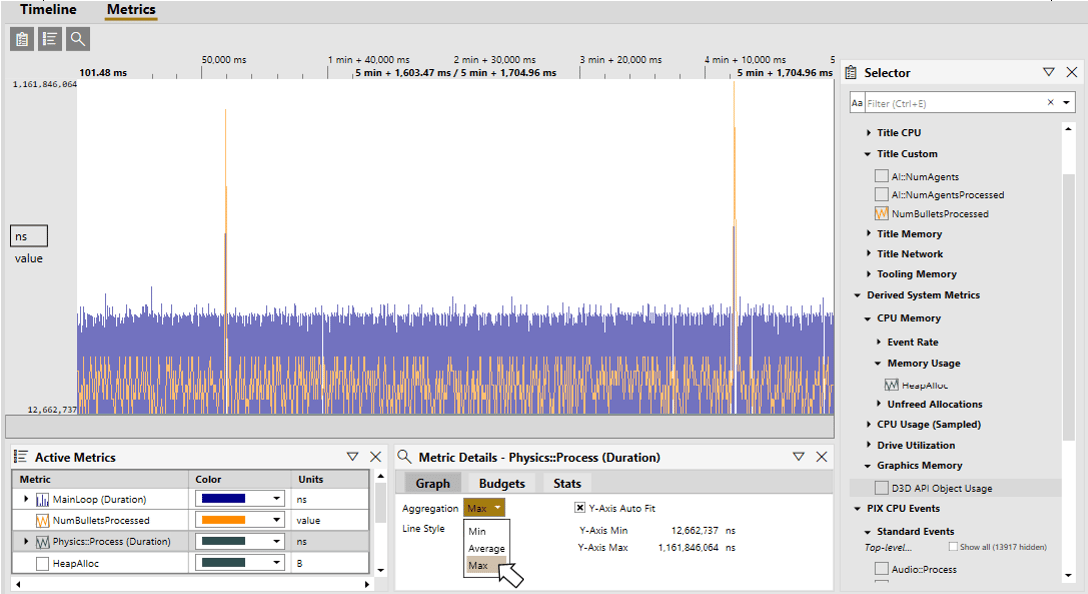
Personnaliser les valeurs minimale et maximale de l’axe des y

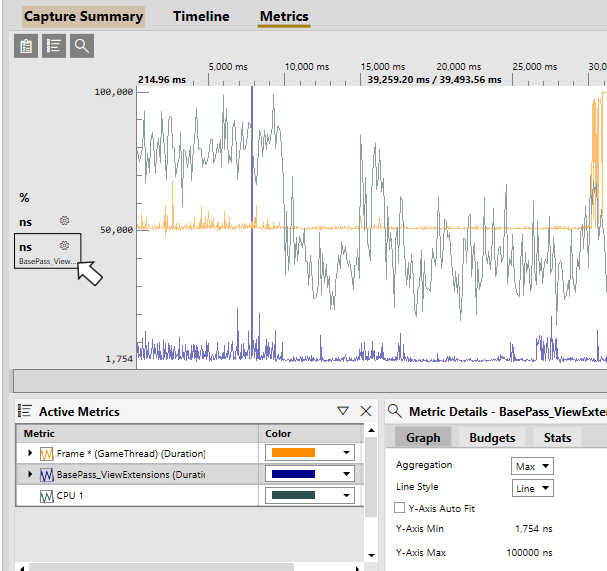
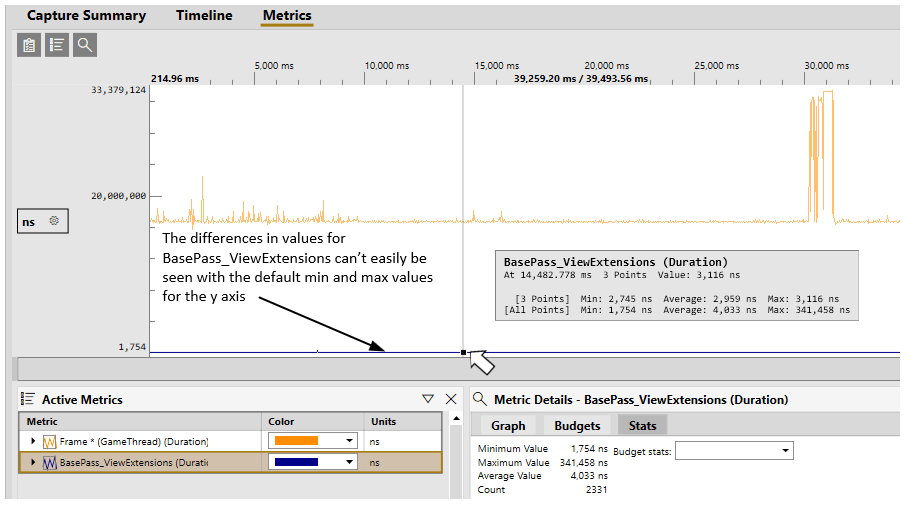
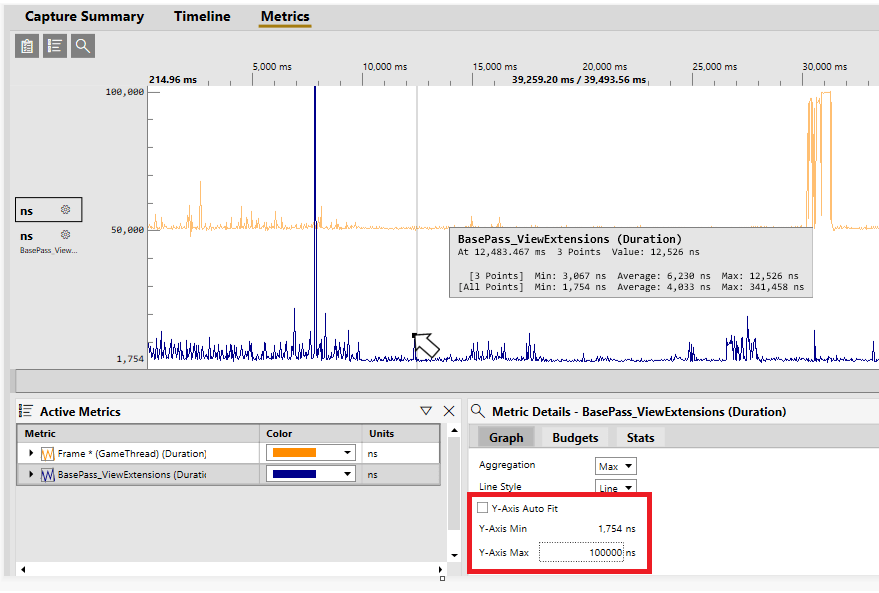
Dans la plupart des cas, les valeurs minimale et maximale par défaut de l’axe des y sont les valeurs minimale et maximale de la métrique observées sur la durée de la capture. Toutefois, dans certains cas, comme pour CPU % Busy, les valeurs minimale et maximale par défaut sont connues à l’avance. Dans ces cas, les valeurs minimale et maximale de l’axe des y sont fixes. Dans l’exemple de CPU % Busy, les valeurs minimale et maximale par défaut sont respectivement 0 et 100. Les valeurs minimale et maximale par défaut de l’axe des y dépendent également de l’ensemble des compteurs représentés ayant les mêmes unités. Dans ce cas, la valeur minimale est la plus petite valeur de toutes les métriques et la valeur maximale est la plus grande valeur de toutes les métriques. Dans certains cas, les valeurs minimale et maximale par défaut de l’axe des y peuvent ne pas être optimales. C’est le cas, par exemple, lorsque les plages de deux métriques représentées ou plus diffèrent considérablement. Les valeurs par défaut de l’axe des y peuvent alors rendre impossible la distinction des valeurs individuelles de certaines métriques. Dans la figure suivante, le graphique de la métrique Frame (GameThread) est facilement lisible, mais celui de la métrique BasePass_ViewExtensions apparaît comme une simple ligne en bas du graphique. Représentation de métriques dont les plages de valeurs diffèrent considérablement Les valeurs minimale et maximale de l’axe des y peuvent être personnalisées pour chaque métrique afin de faciliter l’analyse dans ce genre de cas. Pour personnaliser l’axe des y, commencez par sélectionner une métrique dans le panneau Active Metrics. Les valeurs minimale et maximale de l’axe des y peuvent ensuite être personnalisées à l’aide de la molette de la souris ou en saisissant manuellement les valeurs dans le panneau Metric Details. Pour personnaliser l’axe des y à la souris, maintenez la touche Maj enfoncée, puis utilisez la molette pour zoomer en avant et en arrière. Notez que la modification de l’axe des y à l’aide de la molette fonctionne également dans le contrôle d’histogramme. Pour saisir manuellement les valeurs minimale et maximale de l’axe des y, décochez la case Y-Axis Auto fit de l’onglet Graph du panneau Metric Details. Les champs Y-axis min et Y-axis max deviennent alors modifiables. Saisissez les valeurs personnalisées directement dans les zones de saisie. Dans la figure suivante, la valeur maximale de l’axe des y de BasePass_ViewExtensions a été personnalisée afin que le graphique de cette métrique soit désormais lisible à côté de celui de Frame (GameThread). Personnalisation des valeurs minimale et maximale de l'axe des y pour une métrique Lorsque l’axe des y est personnalisé en décochant la case Y-Axis Auto Fit, une nouvelle zone d’unité est ajoutée au panneau situé sur le côté gauche du graphique. Cette zone d’unité comprend le nom de la métrique à laquelle s’appliquent les valeurs personnalisées de l’axe des y, ce qui permet de savoir plus facilement quelles valeurs personnalisées s’appliquent à quelle métrique lorsque plusieurs ont été personnalisées. Une zone d'unité pour une métrique dont l'axe des y est personnalisé Cochez la case Y-Axis Auto fit pour rétablir les valeurs minimale et maximale par défaut de l’axe des y d’une métrique.
Spécifier des budgets de performances

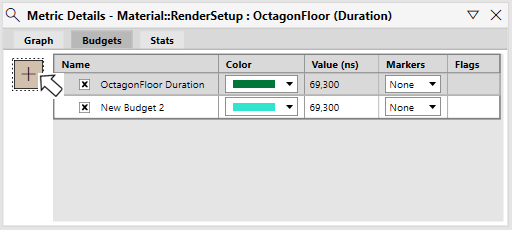
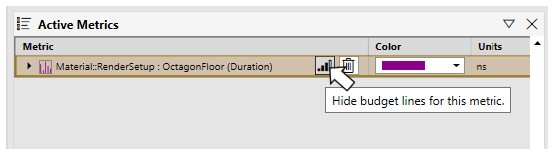
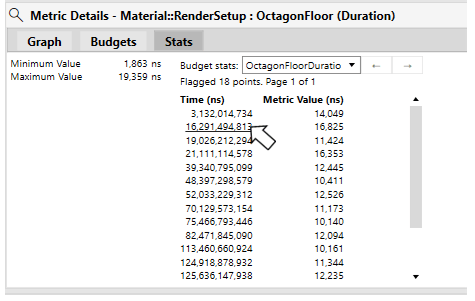
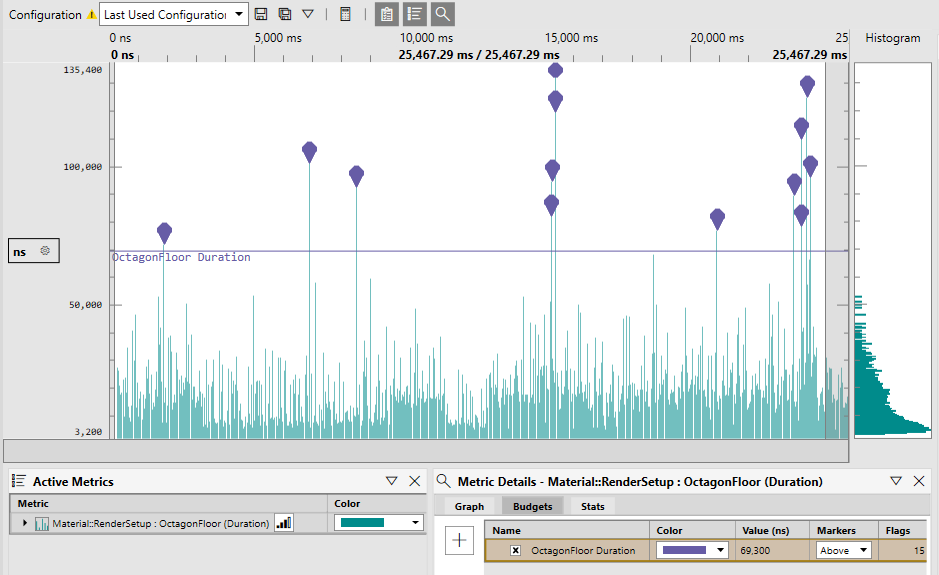
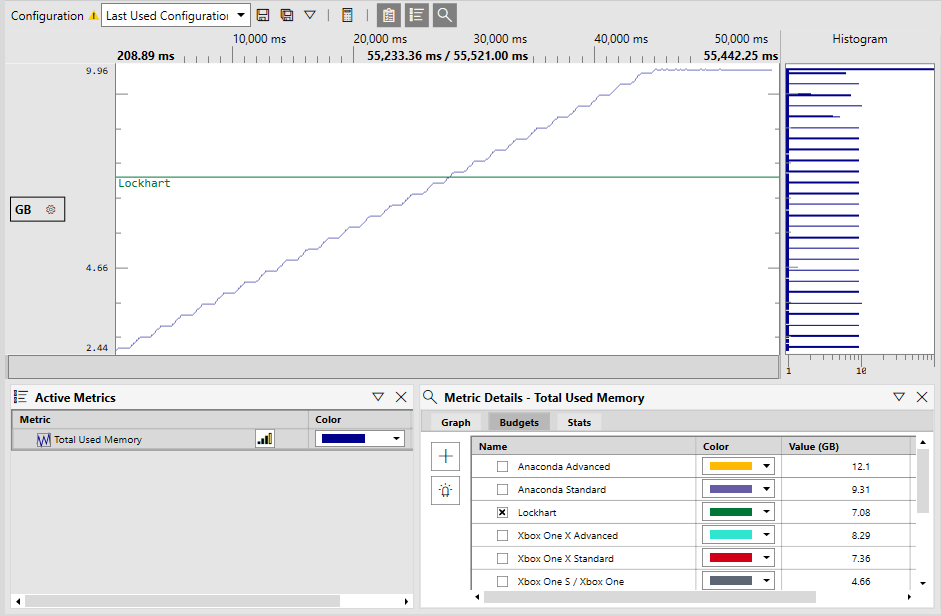
Les lignes de budget de performances de la vue Metrics permettent de repérer rapidement les points du graphique qui dépassent leur budget. Des budgets de performances peuvent être spécifiés pour n’importe quelle métrique. Les budgets sont souvent attribués pour divers scénarios, notamment le temps d’image, le temps d’exécution autorisé par image pour un sous-système donné, ou le suivi de l’utilisation de la mémoire. L’ensemble des budgets d’une métrique est spécifié à l’aide de l’onglet Budgets du panneau Metric Details. Les budgets sont tracés sous forme de lignes horizontales dans le graphique. L’exemple suivant montre un budget pour un événement PIX nommé OctagonFloor. Les points situés au-dessus de la ligne sont ceux qui ont dépassé le budget de performances. Une ligne de budget de performances pour un événement PIX dans la vue Metrics Certaines métriques, comme Total Used Memory, ont des budgets prédéfinis. Dans le cas de Total Used Memory, ces budgets indiquent la quantité de mémoire du titre pour chaque console commerciale. Ils permettent de déterminer facilement quand le budget mémoire d’un type de console donné a été dépassé. Par exemple, dans la figure suivante, la ligne de budget permet de voir facilement le moment où le budget mémoire d’une console XBOX Series S (Lockhart) a été dépassé. Une ligne de budget mémoire pour une console XBOX Series X Pour créer un budget, cliquez sur le bouton + de l’onglet Budgets du panneau Metric Details. Un ensemble de contrôles permet de nommer le groupe de budgets et les budgets individuels, de personnaliser les couleurs des lignes, de saisir la valeur de chaque budget et d’indiquer si des marqueurs doivent être tracés dans le graphique pour les points situés au-dessus ou en dessous du budget. Les unités du budget correspondent aux unités du type de métrique pour lequel le budget est défini. Création d'un budget à l'aide du panneau Metric Details L’affichage des lignes de budget peut être activé ou désactivé à l’aide du contrôle de graphique situé à côté du nom de la métrique dans le panneau Active Metrics Activation ou désactivation de l'affichage des lignes de budget dans la vue Metrics Si la valeur de la liste déroulante Markers d’un budget est Above ou Below, des annotations sont ajoutées au graphique pour mettre en évidence les points situés au-dessus ou en dessous de la ligne de budget. L’onglet Stats du panneau Metric Details fournit la liste des valeurs et des horodatages de tous les points hors budget. Les horodatages du tableau sont des liens hypertexte. Cliquer sur un lien permet d’accéder à la section de la vue Timeline qui contient ce point. Statistiques de budget dans le panneau Metric Details Le contenu et l’état du panneau Active Metrics et du panneau Metric Details sont conservés d’une capture à l’autre et d’une instance de PIX à l’autre. Si une capture ouverte ne s’applique pas à une métrique (par exemple, un événement PIX qui n’existe pas), cette métrique est supprimée du panneau Active Metrics
Exporter des données depuis la vue Metrics

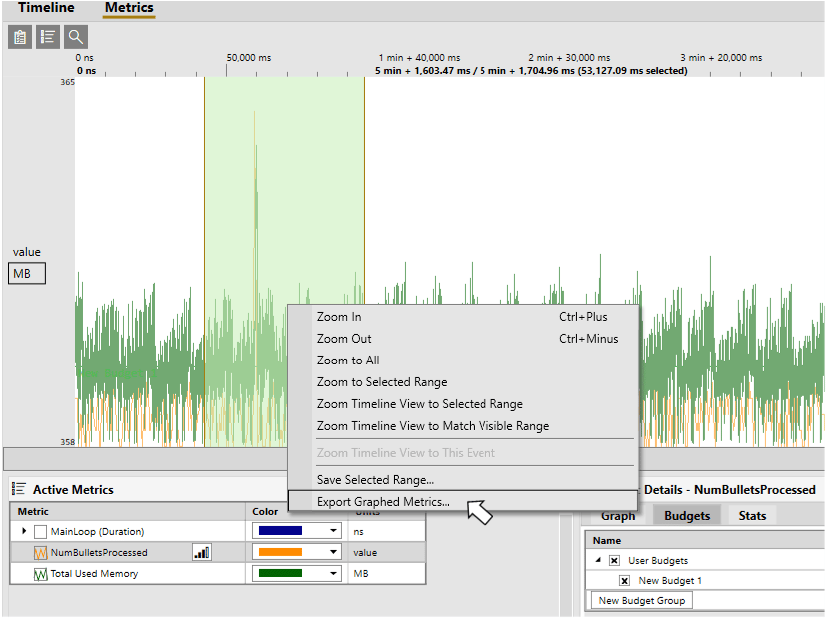
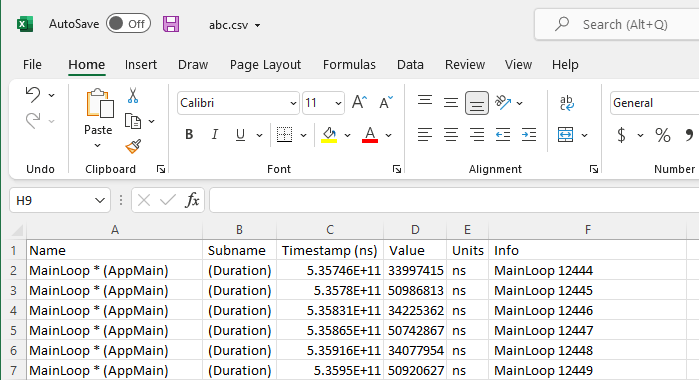
La vue Metrics permet d’exporter des données pour les analyser dans d’autres outils tels que Microsoft Excel. Les données sont exportées au format csv. Les valeurs de tous les points des métriques actuellement représentées sont exportées. Utilisez le menu contextuel pour exporter les données représentées. Exportation de données depuis la vue Metrics Si aucune plage de temps n’est sélectionnée dans le graphique, Export graphed metrics… exporte les données de la capture entière. Les points de chaque métrique sont exportés dans l’ordre chronologique. Les colonnes du fichier csv comprennent le nom de la métrique, ainsi que l’horodatage et la valeur de chaque point. Un fichier csv de données de métriques exporté depuis la vue Metrics Si les points de plusieurs métriques sont exportés, les données de chaque métrique occupent un ensemble contigu de lignes du fichier csv, les données d’une métrique suivant celles de la métrique précédente.
Créer et gérer des configurations de la vue Metrics

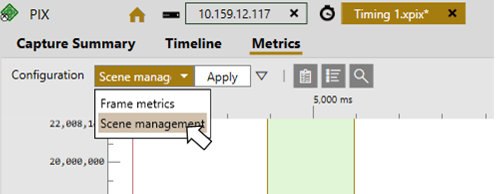
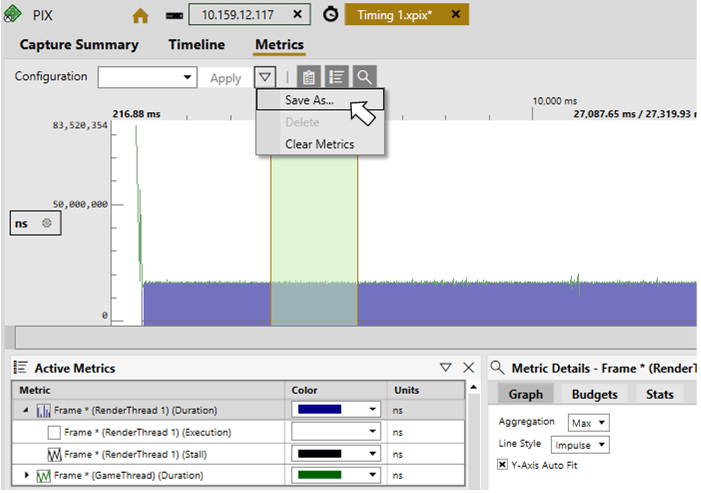
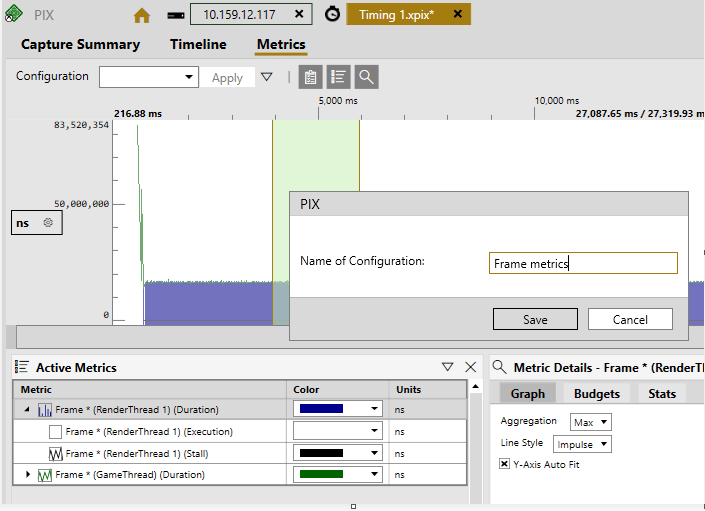
L’ensemble des métriques actuellement représentées, ainsi que leurs propriétés d’affichage, peut être enregistré en tant que configuration de la vue Metrics. La création de configurations facilite le passage d’un groupe de métriques couramment représentées ensemble à un autre. Par exemple, une configuration peut être créée pour un ensemble de métriques de physique, et une autre pour un ensemble de métriques audio. La liste déroulante Configurations, dans l’angle supérieur gauche de la vue Metrics, permet de passer d’une configuration à l’autre. Utilisez l’option de menu Save as… à côté du bouton Apply pour enregistrer l’état de la vue Metrics en tant que configuration. Enregistrement de l'état de la vue Metrics en tant que configuration Saisissez un nom pour l’état dans la boîte de dialogue. La boîte de dialogue permettant d'enregistrer une configuration de la vue Metrics La liste déroulante Configurations permet de passer d’une configuration à l’autre. Sélectionnez la configuration souhaitée dans la liste déroulante et cliquez sur Apply. Sélection d'une configuration de la vue Metrics Les configurations de la vue Metrics peuvent être exportées d’une instance de PIX et importées dans une autre. Pour plus d’informations, consultez Enregistrer et charger les paramètres de PIX.
Voir aussi

PIX Timing Captures de PIX
Dernière modification le 8 octobre 2026