
Chaînes Game DVR
Les chaînes Game DVR apparaissent comme titre de tous les clips Game DVR créés par le développeur dans votre titre. La configuration de la chaîne dans le service garantit que la version localisée correcte de cette chaîne s’affiche dans toutes les applications où ce clip apparaît. Par exemple, si vous souhaitez créer un clip lorsqu’un utilisateur bat le boss final de votre titre, vous pouvez commencer par configurer une chaîne appelée « Boss Battle ». Lors de l’appel effectué dans le code de votre titre pour créer le clip, vous feriez référence à l’ID. Pour configurer les chaînes Game DVR associées à votre jeu, vous pouvez utiliser Partner Center. Pour ajouter une chaîne Game DVR :- Accédez à Partner Center et sélectionnez votre titre.
- Sélectionnez XBOX services > Gameplay settings dans le volet de navigation de gauche. La page Gameplay Setting s’affiche.
- Sélectionnez Game DVR ou Game Clips. La page « Gameplay Setting » est actualisée et les informations sur les Game Clips s’affichent.
-
Sélectionnez le bouton Create new string. La boîte de dialogue « New game dvr string » s’affiche.
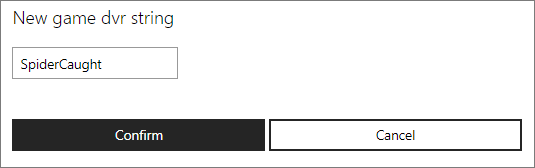
- Saisissez la chaîne Game DVR, puis cliquez sur le bouton Confirm.