
Démarrage rapide : bibliothèque cliente PlayFab pour Unreal Engine
Prenez en main le plug-in PlayFab pour Unreal Engine. Suivez ce démarrage rapide pour installer le plug-in PlayFab pour Unreal Engine et créer des exemples d’applications qui utilisent la bibliothèque cliente C++ et l’interface Blueprint. Vous pouvez utiliser le plug-in PlayFab pour Unreal Engine afin de gérer le LiveOps de votre titre et d’effectuer des opérations d’administration, client et serveur, telles que :- L’authentification des joueurs.
- La gestion des objets virtuels et de la monnaie.
- La création de fonctionnalités sociales, comme les listes d’amis. Documentation de référence de l’API | Code source de la bibliothèque | Unreal Marketplace
Prérequis
- Un compte de développeur PlayFab.
- Une installation de Visual Studio configurée pour Unreal Engine. Pour plus d’informations sur la configuration de Visual Studio, consultez Configuration de Visual Studio pour Unreal Engine.
- Une installation d’Unreal Engine. Pour plus d’informations sur l’installation d’Unreal Engine, consultez le guide d’installation d’Unreal Engine.
- Une installation du plug-in PlayFab pour Unreal. Vous pouvez installer le plug-in Unreal depuis la marketplace Unreal Engine.
Créer un projet Unreal
Dans Unreal Engine, créez un nouveau projet Unreal. Pour obtenir des instructions détaillées, suivez le guide de création d’un nouveau projet.- Pour Project Category, sélectionnez Games.
- Dans Select Template, sélectionnez Blank.
- Dans Project Settings, sélectionnez C++ ou Blueprint.
- Choisissez No Starter Content.
- Choisissez un nom pour votre projet, par exemple MyProject.
Activer le plug-in PlayFab dans votre projet Unreal
Pour activer le plug-in PlayFab :- Dans le menu Settings, sous Game Specific Settings, sélectionnez Plugins.
- Activez le plug-in PlayFab et redémarrez Unreal Engine si nécessaire.
Ajouter PlayFab en tant que dépendance de module en C++
Dans Visual Studio, ajoutez PlayFab en tant que dépendance de module dans votre projet C++ :- Dans le menu Affichage, ouvrez l’Explorateur de solutions, qui affiche les fichiers de votre projet C++.
- Dans l’Explorateur de solutions, accédez à Solution\Games\YourProjectName\Source et ouvrez YourProjectName.Build.cs.
-
Ajoutez la ligne suivante :
- Enregistrez vos modifications.
Générer les fichiers de projet Visual Studio nécessaires
Pour mettre à jour et générer les fichiers de projet Visual Studio nécessaires à l’utilisation du plug-in PlayFab :- Ouvrez une fenêtre de l’explorateur de fichiers et accédez au dossier où se trouvent les fichiers de votre projet.
- Dans le dossier racine du projet, cliquez avec le bouton droit sur le fichier YourProjectName.uproject.
- Dans le menu contextuel, sélectionnez Generate Visual Studio project files.
Appeler PlayFab en C++
Les étapes suivantes vous guident dans la création d’un Tile qui se connecte à PlayFab à l’aide d’un ID personnalisé. Pour plus d’informations sur la connexion depuis un projet Blueprints, consultez « Appeler PlayFab depuis les Blueprints Unreal » plus loin dans cet article.Créer un nouvel Actor
Pour créer un nouvel Actor :- Dans le menu File, sélectionnez New C++ Class.
- Pour Parent Class, sélectionnez Actor.
- Nommez votre actor LoginActor. Une fois l’Actor créé, Unreal Engine ouvre automatiquement votre environnement de développement C++ et charge LoginActor.cpp et LoginActor.h.
Dans le cadre de ce démarrage rapide, vous devez nommer l’Actor LoginActor. Si vous lui donnez un autre nom, vous devez mettre à jour l’exemple de code fourni dans ce démarrage rapide pour qu’il corresponde au nouveau nom.
-
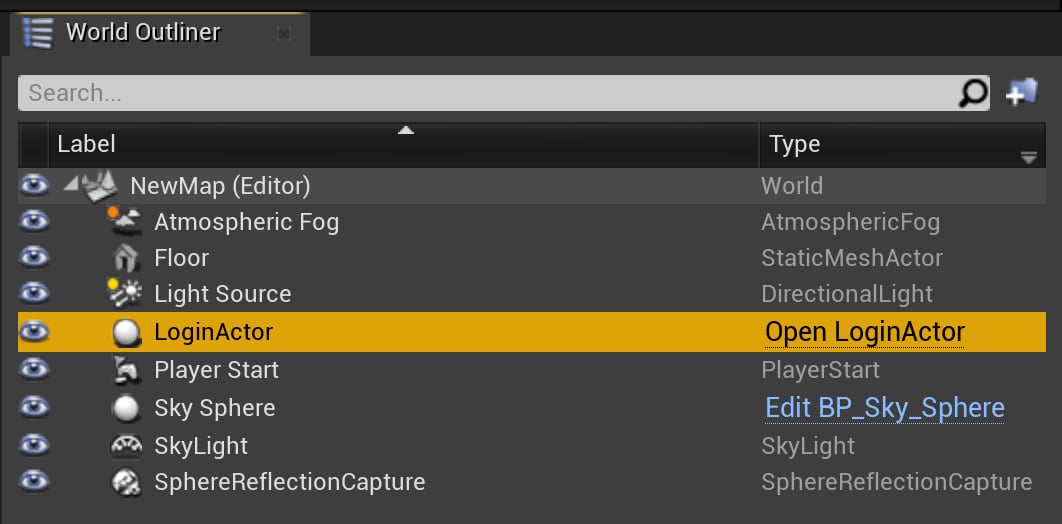
Faites glisser votre nouvel Actor LoginActor depuis le Content Browser vers le panneau Viewport. Il apparaît maintenant dans le volet « World Outliner ».
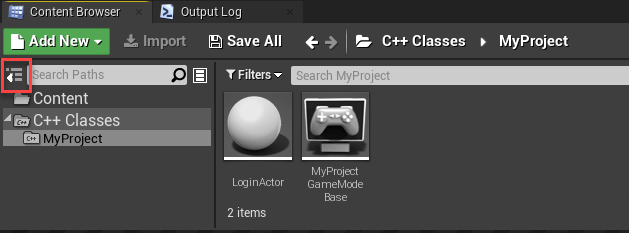
Si vous ne voyez pas votre LoginActor, sélectionnez l’icône Show or hide the source panel. Sélectionnez ensuite le nom de votre projet sous les classes C++.
Ajouter des appels d’API PlayFab à votre LoginActor C++
Dans ce démarrage rapide, vous utilisez LoginWithCustomID pour effectuer la connexion. Bien queLoginWithCustomId soit simple à utiliser pour commencer, nous vous recommandons de passer à une méthode d’authentification des joueurs plus sécurisée pour la sortie de votre jeu. Consultez Principes de base et bonnes pratiques de connexion pour plus d’informations sur l’implémentation d’une fonctionnalité de connexion robuste.
L’appel LoginWithCustomID est effectué dans votre LoginActor. Pour ajouter le code propre à PlayFab à votre LoginActor :
- Remplacez le contenu de LoginActor.h par le code ci-dessous :
- Remplacez le contenu de LoginActor.cpp par le code suivant.
Terminer et exécuter en C++
Vous êtes maintenant prêt à tester un appel à PlayFab depuis Unreal Engine en C++. Les résultats de votre appel de test s’affichent dans l’Output Log d’Unreal Engine. Dans Unreal Engine :- Affichez l’Output Log : dans le menu Windows, sélectionnez Developer Tools et activez Output Log.
- Dans la barre d’outils, sélectionnez Compile et attendez qu’Unreal Engine termine la compilation. Pendant la compilation de votre code, Unreal affiche « Compiling C++ Code ».
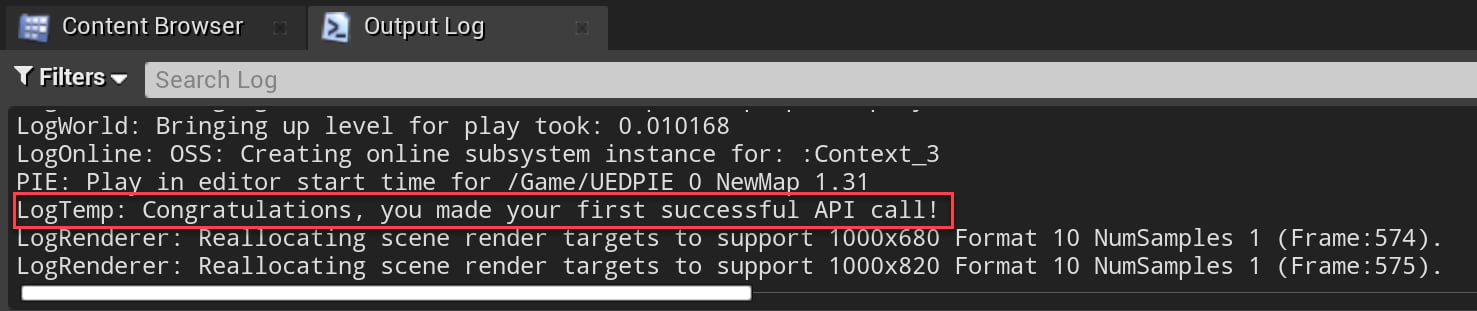
- Sélectionnez Play. Lors de l’exécution du code, Unreal affiche ce qui suit dans la fenêtre Output Log :
LogTemp: Congratulations, you made your first successful API call!
Appeler PlayFab depuis les Blueprints Unreal
Cette section vous guide dans la création d’une structure Blueprint qui utilise l’API PlayFab pour appeler LoginWithCustomID. Bien queLoginWithCustomId soit simple à utiliser pour commencer, nous vous recommandons de passer à une méthode d’authentification des joueurs plus sécurisée pour la sortie de votre jeu. Consultez Principes de base et bonnes pratiques de connexion pour plus d’informations sur l’implémentation d’une fonctionnalité de connexion robuste.
Créer une structure Blueprint
Dans Unreal Engine, dans la barre d’outils, sélectionnez Open Level Blueprint.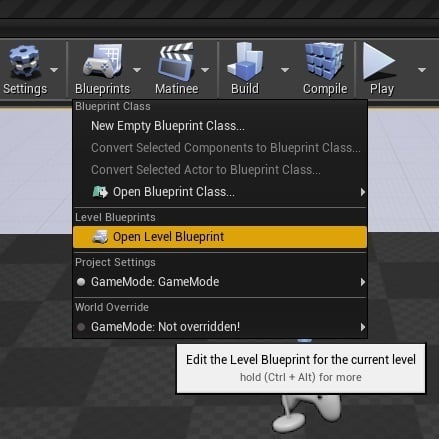
Event BeginPlay et Event Tick.
Actions utilisées dans ce démarrage rapide :
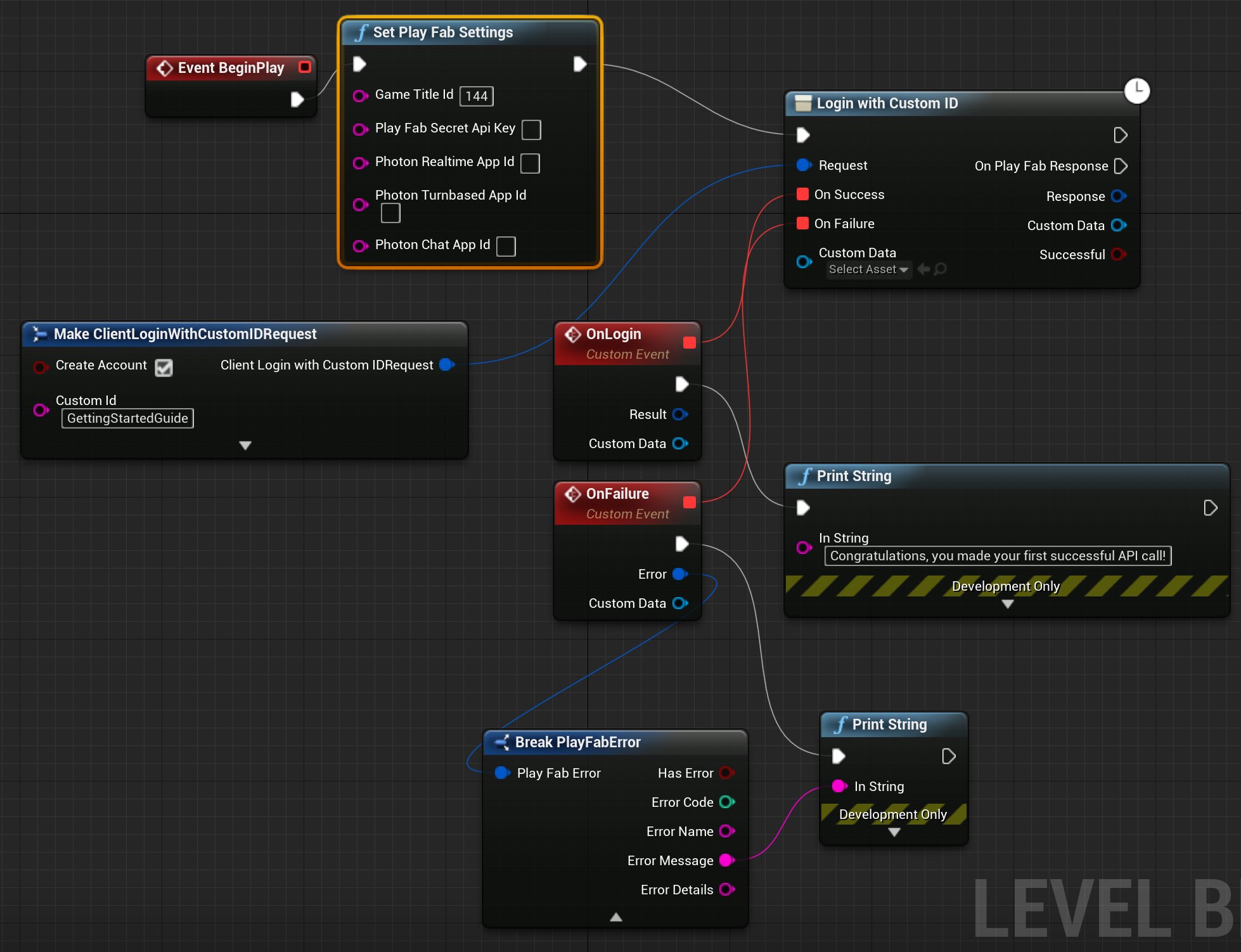
Set Play Fab SettingsLogin with Custom IDMake ClientLoginWithCustomIDRequestAddCustomEventx 2Break PlayFabErrorPrint Stringx 2
-
Sélectionnez la broche de sortie de
Event BeginPlayet faites-la glisser vers un emplacement libre de l’Event Graph. Dans la boîte de dialogue Executable Actions, recherchezSet Play Fab Settingset sélectionnez-la pour l’ajouter à votre Blueprint. DansSet Play Fab Settings, si Game Title id est vide, définissez-le sur le Title ID de votre jeu. -
Sélectionnez la broche de sortie de
Set Play Fab Settingset faites-la glisser vers un emplacement libre. Dans la boîte de dialogue Executable Actions, recherchezLogin with Custom IDet sélectionnez-la pour l’ajouter à votre Blueprint. -
Sélectionnez la broche Request de
Login with Custom IDet faites-la glisser vers un emplacement vide. Dans Actions providing a(n) Client Login With Custom ID Request Structure, sélectionnezMake ClientLoginWithCustomIDRequest. -
Dans
Make ClientLoginWithCustomIDRequest:- Sélectionnez Create Account.
- Définissez Custom Id sur GettingStartedGuide.
-
Dans
Login with Custom ID, sélectionnez la broche On Success et faites-la glisser vers un emplacement vide. Dans Actions providing a(n) Delegate, recherchezAdd Custom Eventet sélectionnez-la pour l’ajouter à votre Blueprint.- Nommez-le
OnLogin.
- Nommez-le
-
Sélectionnez la broche On Failure et faites-la glisser vers un emplacement vide. Dans Actions providing a(n) Delegate, recherchez
Add Custom Eventet sélectionnez-la pour l’ajouter à votre Blueprint.- Nommez-le
OnFailure.
- Nommez-le
-
Sélectionnez la broche de sortie de
OnLoginet faites-la glisser vers un emplacement vide. Dans la boîte de dialogue Executable Actions, recherchezPrint Stringet sélectionnez-la pour l’ajouter au Blueprint.- Dans
Print String, définissez la valeur In String sur « Congratulations, you made your first successful PlayFab API call using Blueprint! ».
- Dans
-
Sélectionnez la broche de sortie de
OnFailureet faites-la glisser vers un emplacement vide. Dans la boîte de dialogue Executable Actions, recherchezPrint Stringet sélectionnez-la pour l’ajouter au Blueprint. -
Sélectionnez la broche Error de
OnFailureet faites-la glisser vers un emplacement vide. Dans la boîte de dialogue Actions providing a(n) string, recherchez Break PlayFabError et sélectionnez-la pour l’ajouter au Blueprint. Dans la boîte de dialogue Actions taking a(n) PlayFab error structure, recherchez Break PlayFabError et sélectionnez-la pour l’ajouter au Blueprint. -
Connectez la broche Error Message de
Break PlayFabErrorà la broche In String de l’actionPrint Stringd’échec.
Exécuter un appel PlayFab avec Blueprint
- Dans la barre d’outils, sélectionnez le bouton Play.
-
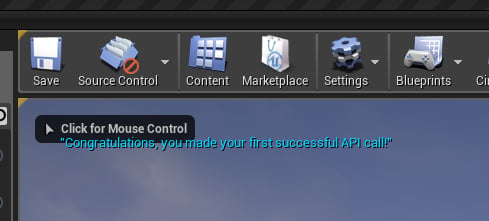
Lors de l’exécution du Blueprint, la sortie suivante s’affiche dans la fenêtre Viewport.
Ressources supplémentaires
- Documentation Unreal Engine sur le Blueprints Visual Scripting.
- Documentation Unreal Engine.