Passer au contenu principal
L’authentification à deux facteurs vous permet de renforcer la sécurité de votre compte PlayFab Game Manager en ajoutant une étape supplémentaire au processus d’authentification. Pour ce faire, elle ajoute un facteur lié à l’appareil au processus d’authentification, qui vous permet de vous authentifier uniquement si vous possédez un appareil spécifiquement enregistré à cet effet.

Configuration de l’authentification à deux facteurs

Installez une application d’authentification à deux facteurs sur votre appareil. Vous pouvez rechercher vous-même une application, ou sélectionner votre plateforme dans la liste suivante : Les étapes sont globalement similaires sur toutes les plateformes. Cet exemple montre un appareil Android et l’application Google Authenticator. Une fois l’application téléchargée :
  • Ouvrez-la et suivez les instructions.
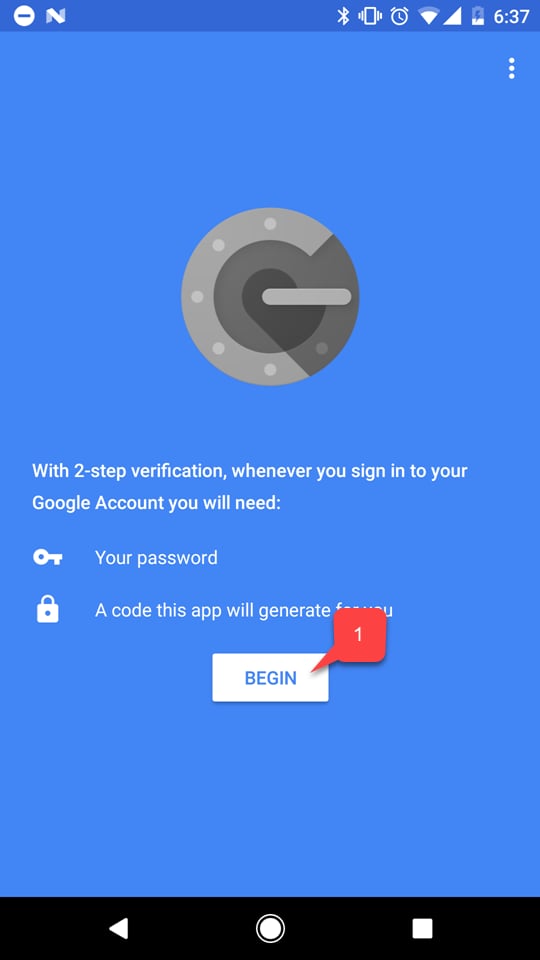
  • Sélectionnez le bouton Begin (1).
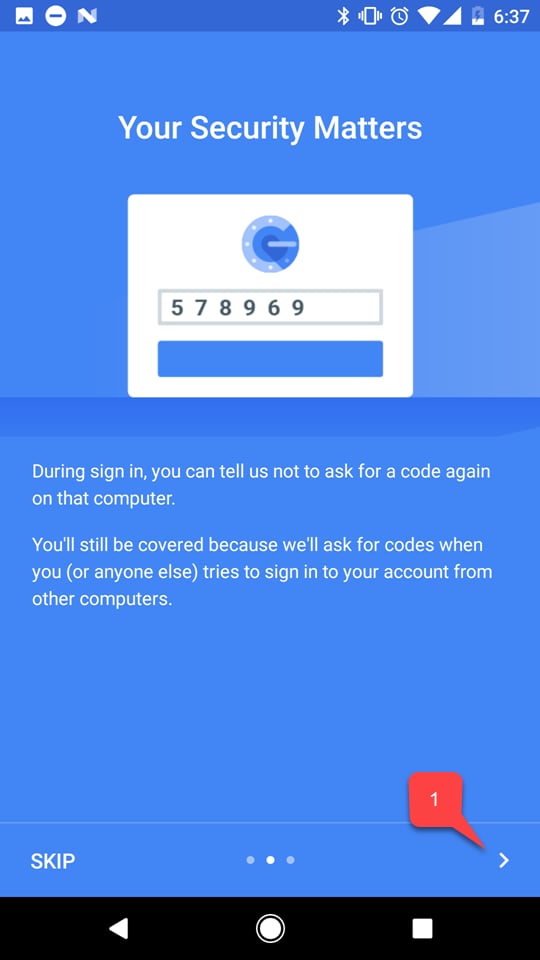
Google - Validation en deux étapes - Commencer Suivez le tutoriel de l’application, s’il y en a un (1). Google - Validation en deux étapes - Écran d'informations
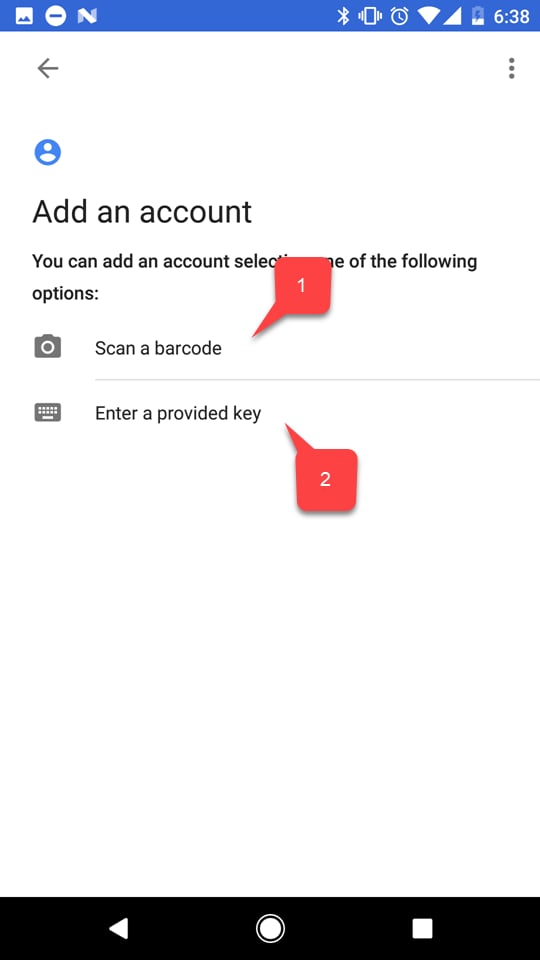
  • Sélectionnez ensuite l’une des deux options pour ajouter votre compte PlayFab :
  • Scannez un code-barres (1).
  • Ou saisissez la clé manuellement (2).
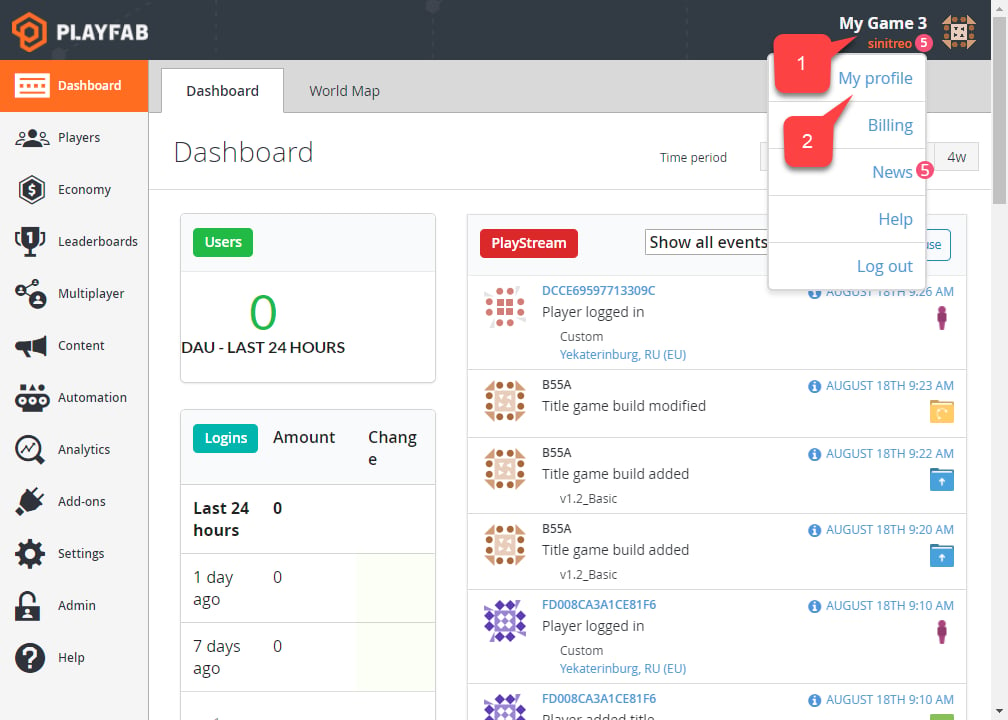
Google - Validation en deux étapes - Ajouter un compte Quelle que soit l’option choisie, rendez-vous sur le site web PlayFab et accédez à Game Manager. Dans l’onglet Dashboard :
  • Sélectionnez le panneau Account (1).
  • Sélectionnez ensuite My Profile (2).
Game Manager - Tableau de bord - Ouvrir My Profile Les paramètres Account s’ouvrent.
  • Vérifiez que la case Enable two-factor authentication est cochée.
  • Selon l’option choisie, utilisez le code (1) ou un code-barres (2) pour ajouter un nouveau compte à l’aide de l’application sur votre appareil.
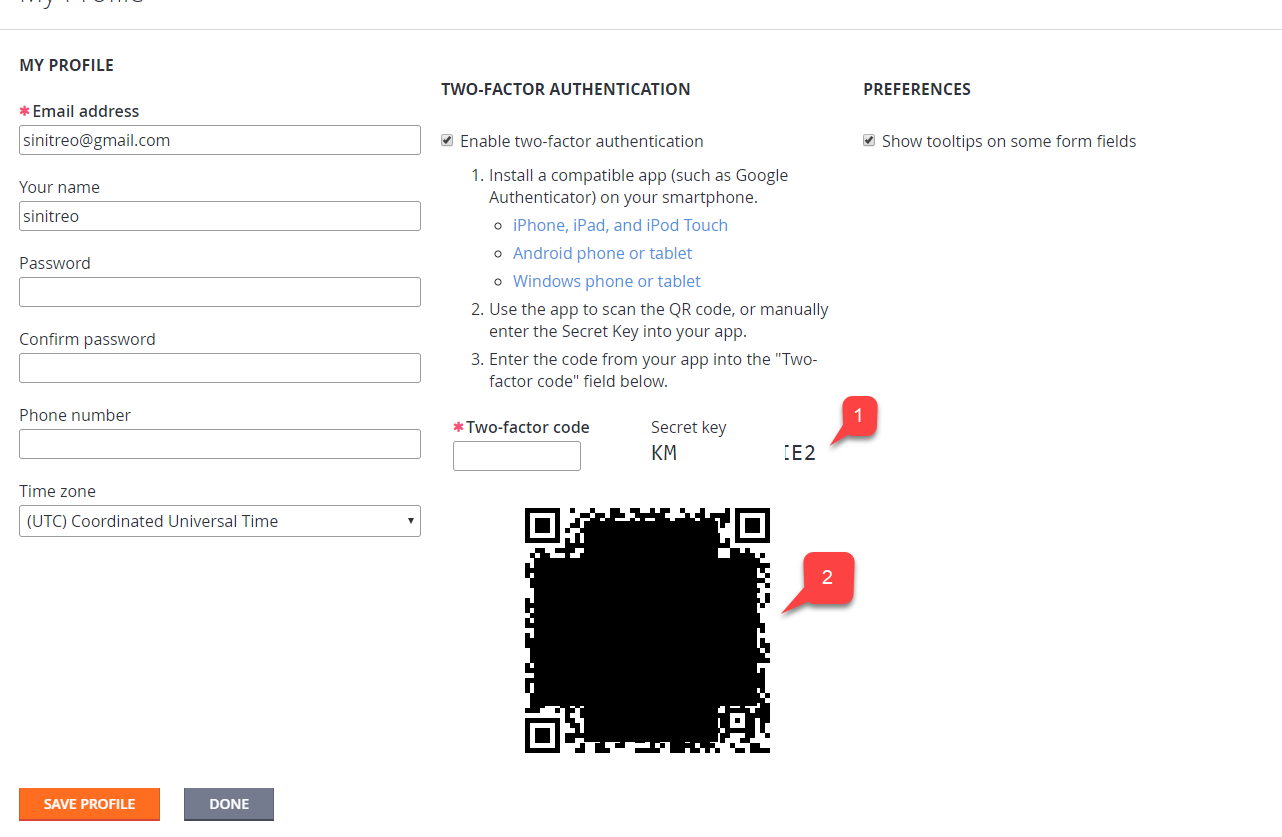
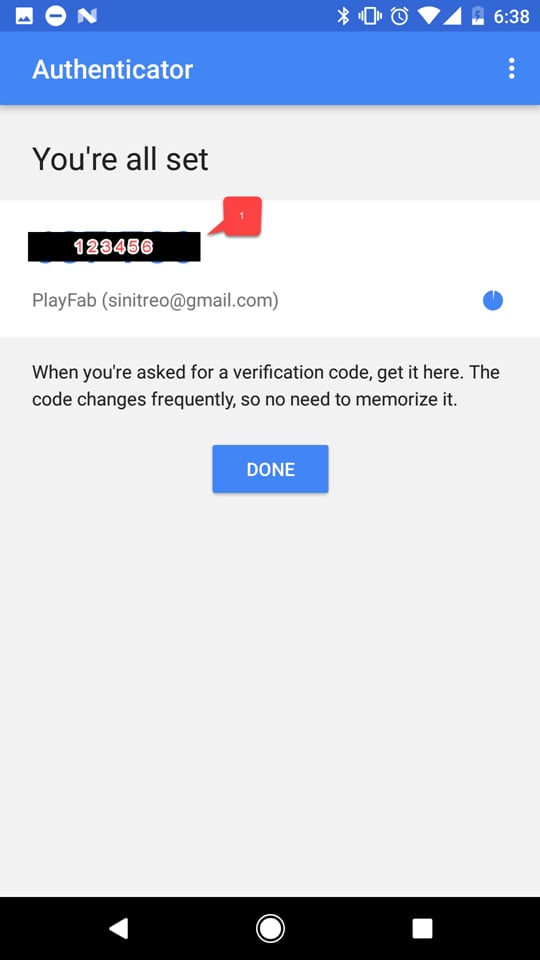
Game Manager - My Profile - Authentification à deux facteurs Une fois cette opération effectuée, vous obtiendrez un code à deux facteurs. Google - Authenticator - Confirmer le code de vérification Revenez aux paramètres Profile dans PlayFab Game Manager :
  • Entrez le code que vous avez reçu (1).
  • Sélectionnez le bouton Save Profile (2).
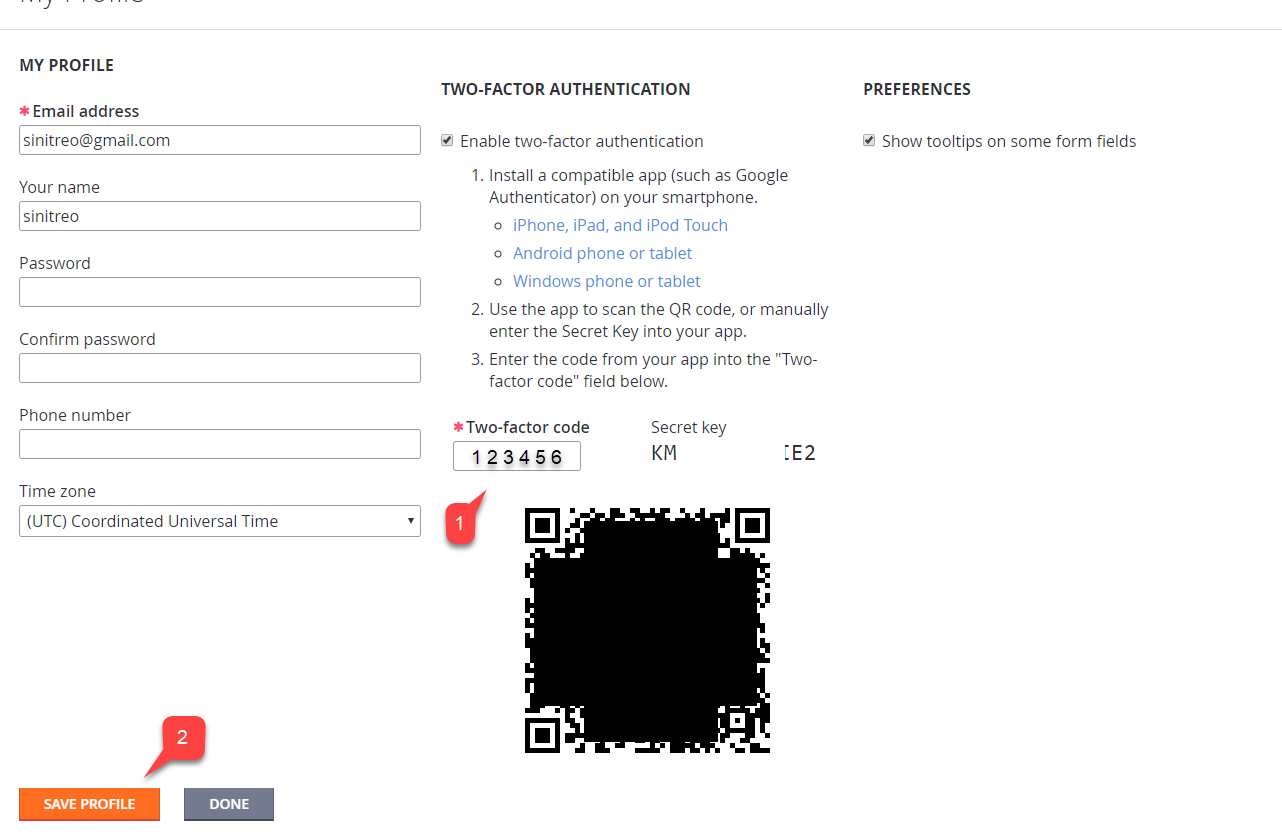
Game Manager - My Profile - Entrer le code à deux facteurs

Test

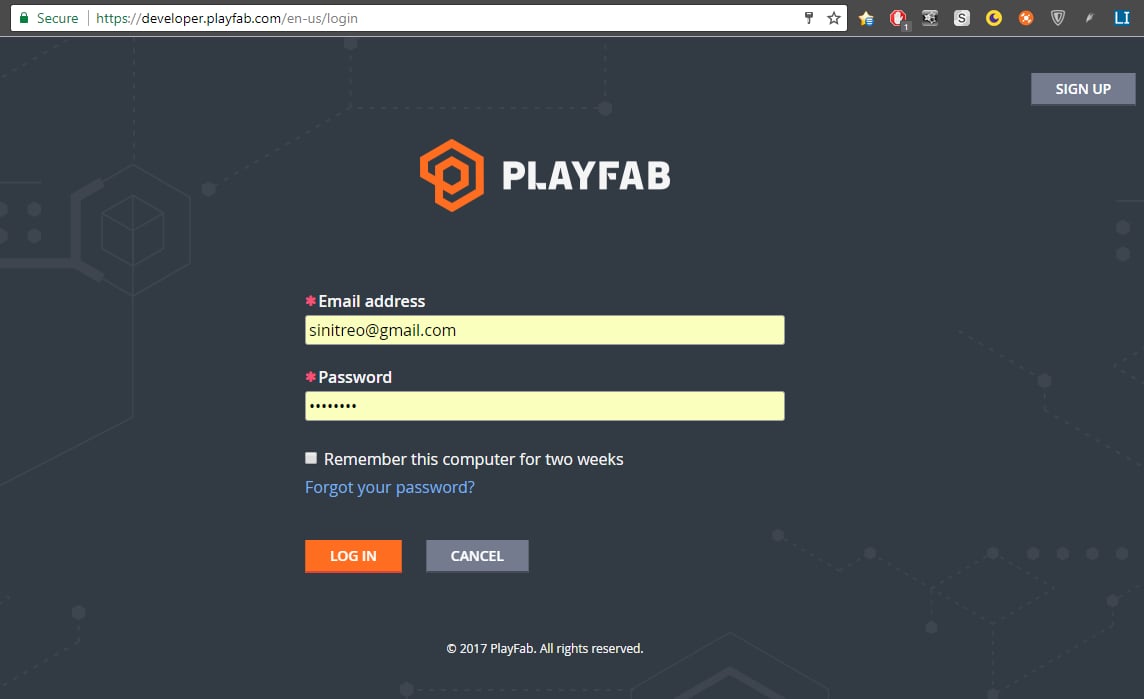
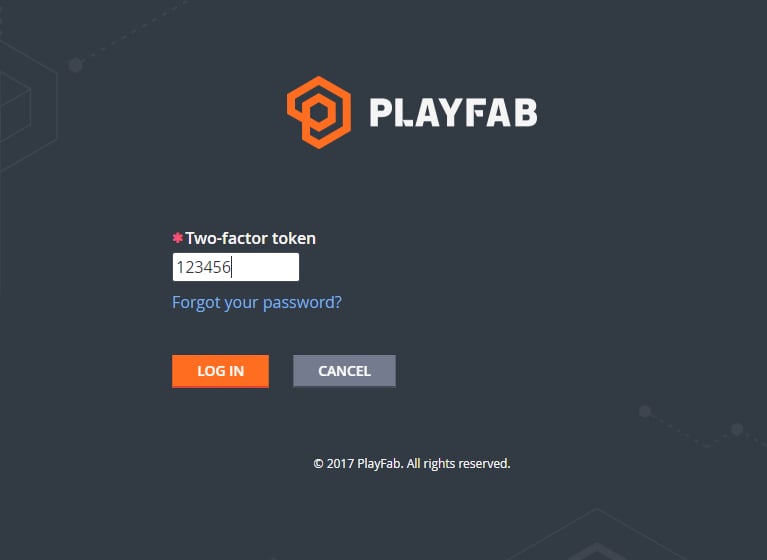
Déconnectez-vous de votre compte PlayFab et essayez de vous reconnecter. La première étape du processus d’authentification aura l’aspect habituel (voir l’exemple ci-dessous). PlayFab - Écran de connexion La deuxième étape vous demandera d’utiliser votre code à deux facteurs. Le code est disponible à tout moment, et vous pouvez y accéder à l’aide de l’application installée sur votre appareil. PlayFab - Entrer le jeton à deux facteurs Une fois le code à deux facteurs correct saisi, vous devriez être connecté. Ceci conclut la configuration de l’authentification à deux facteurs pour PlayFab.
Dernière modification le 6 octobre 2026