- Modifier les prix d’une boutique en fonction de l’heure de la journée.
- Mettre à jour les données de titre pour refléter les changements liés à un événement en cours.
- Injecter quotidiennement des monnaies virtuelles dans l’économie du jeu, etc.
Étape 1 - Préparer le CloudScript
Dans Game Manager :- Sélectionnez Automation dans le menu de gauche.
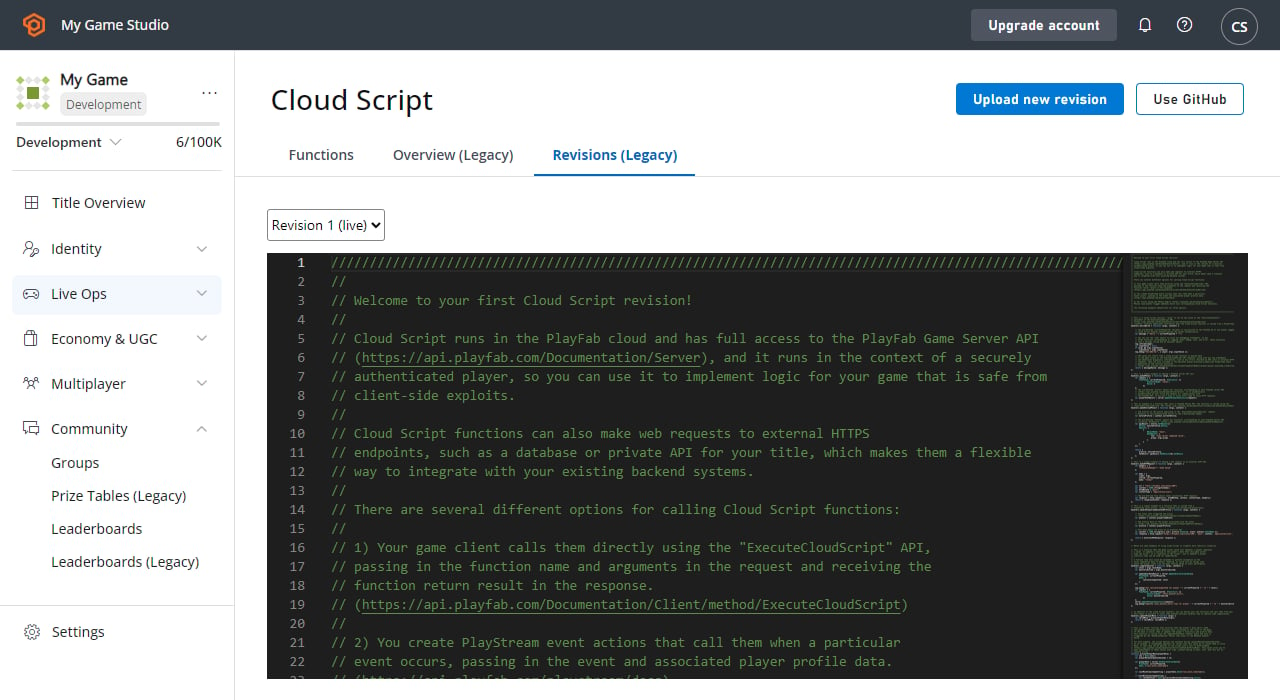
- Dans l’onglet CloudScript Revisions, ajoutez une nouvelle fonction CloudScript appelée
adjustRareDropRatecontenant un simple appel à l’APISetTitleData, comme le montrent l’extrait de code et l’image ci-dessous.
Pour les plus attentifs, ne vous inquiétez pas : un bogue y a été placé volontairement. Veillez à déployer la nouvelle révision afin qu’elle soit active dans votre jeu.
Étape 2 - Créer une tâche planifiée
Sélectionnez maintenant Servers dans le menu de gauche.- Accédez à l’onglet Scheduled Tasks.
- Sélectionnez New Scheduled Task dans le coin supérieur droit de votre écran.
- La vue Create Task s’affiche.
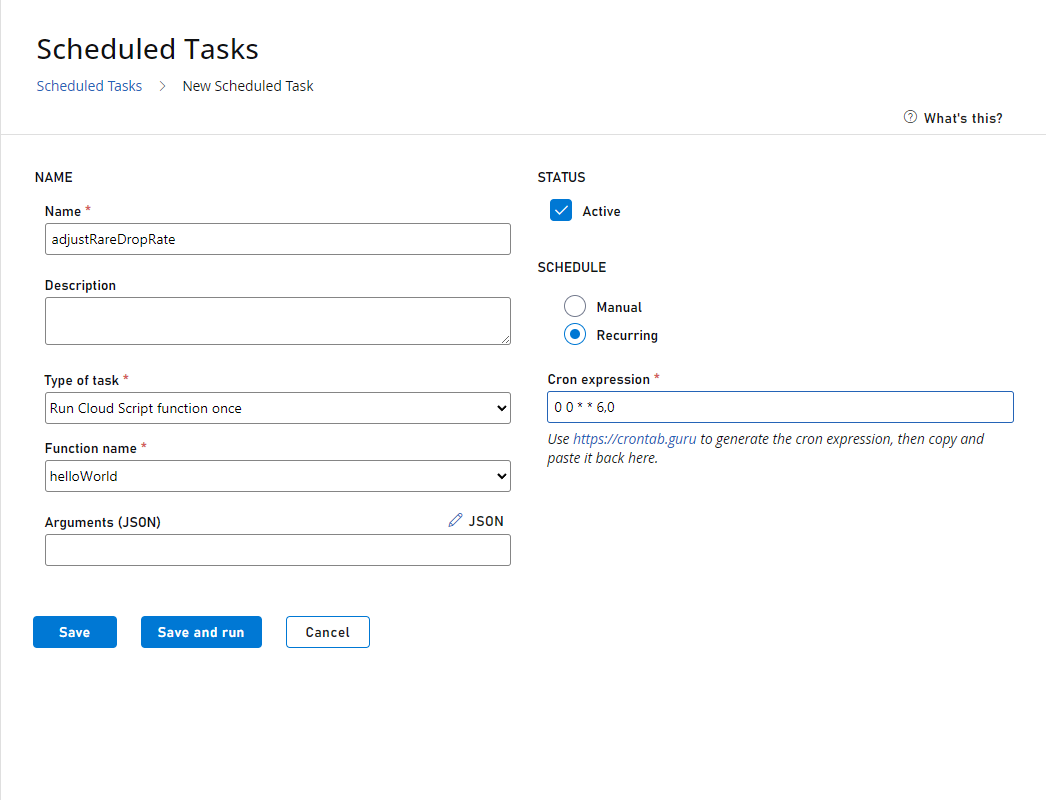
- Dans le champ Type of task, choisissez Run a CloudScript function.
- En dessous, vous pourrez choisir une fonction de la révision de CloudScript actuellement déployée et spécifier les arguments à transmettre.
- Choisissez le gestionnaire adjustRareDropRate que vous avez écrit à l’étape précédente.
- Sélectionnez On a schedule (UTC) sous l’en-tête SCHEDULE.
- Un générateur de planification simple vous permet de choisir quand la tâche doit s’exécuter (toutes les heures, tous les jours, toutes les semaines, etc.).
- Pour cet exemple, nous souhaitons une planification avancée, dans laquelle nous pouvons spécifier les jours de la semaine où la tâche doit s’exécuter.
- Sélectionnez donc CRON EXPRESSION.
Étape 3 - Tester la tâche
Dans la vue Tasks (Servers -> Tasks), nous pouvons voir que la prochaine exécution de la tâche nouvellement créée aura lieu le samedi suivant, comme prévu. Ainsi, si nous sommes actuellement mardi, la prochaine exécution planifiée aura lieu dans 4 jours. Pour tester la tâche maintenant, sélectionnez la tâche Adjust rare drop rate et choisissez RUN TASKS.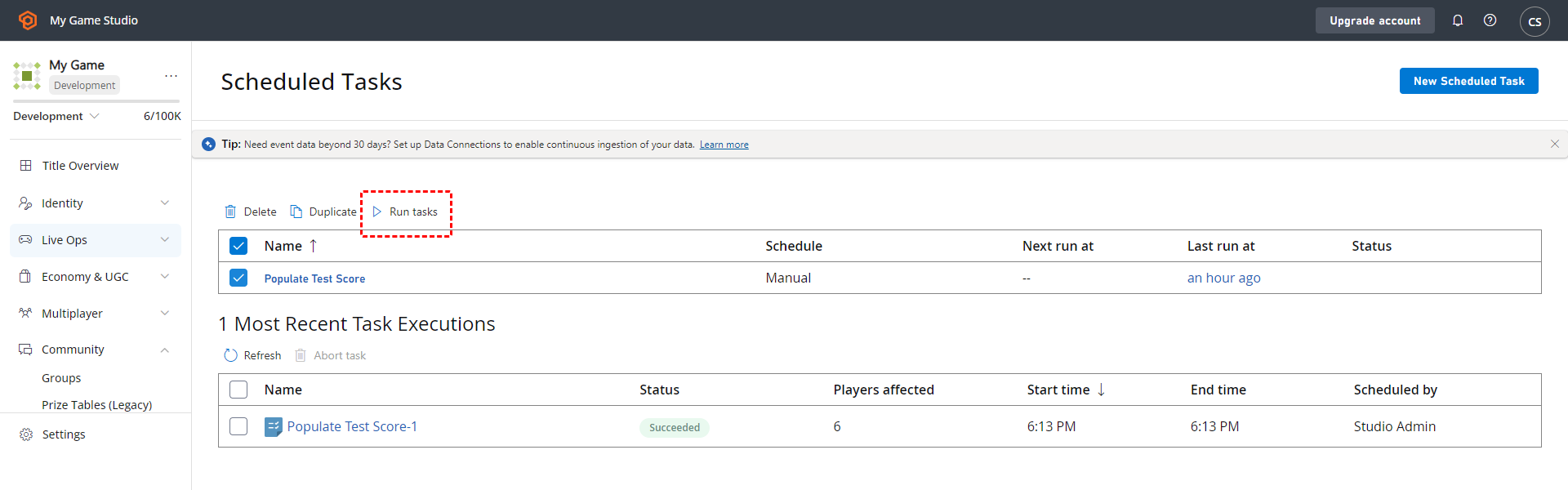
Étape 4 - Vérifier les résultats de l’exécution de test
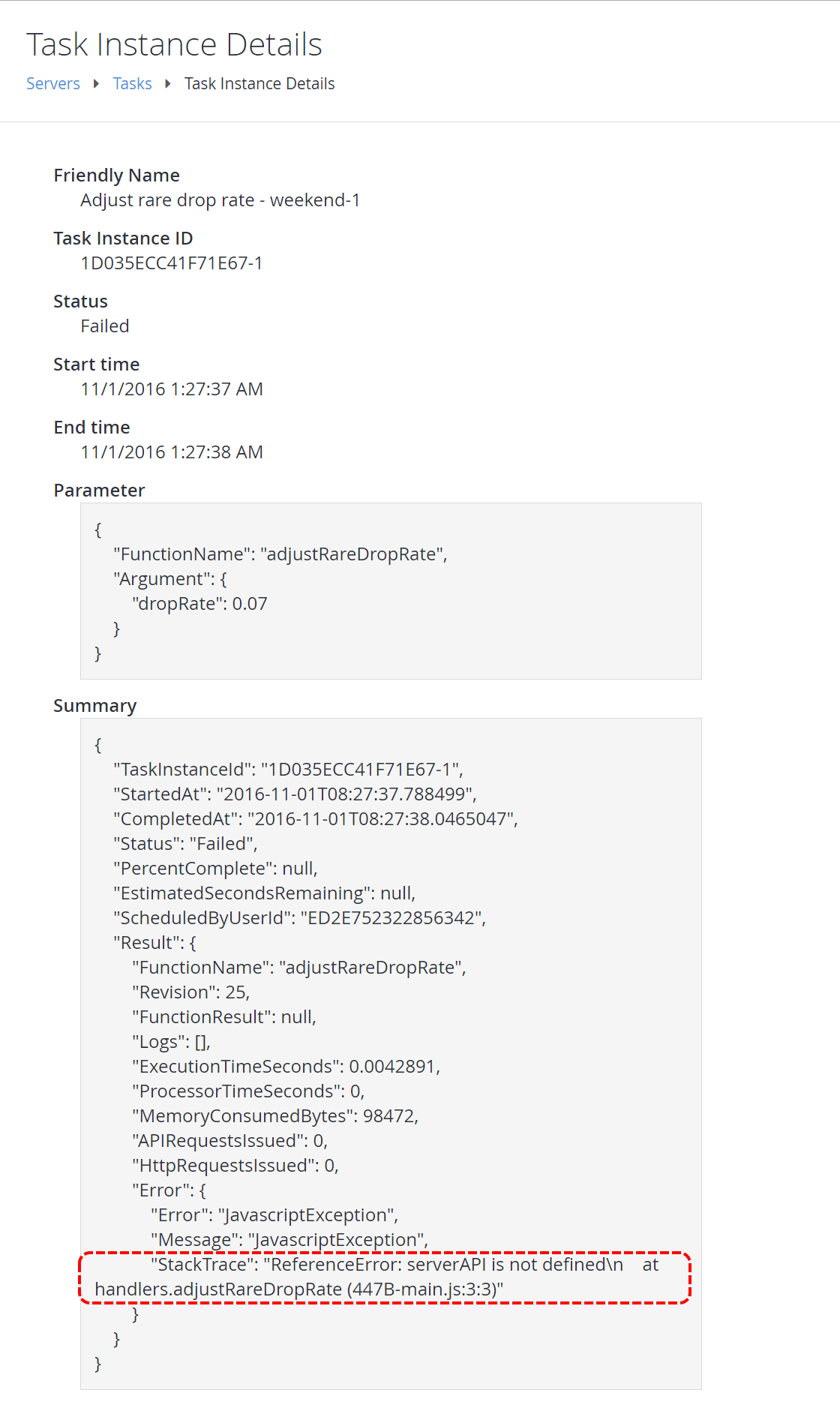
Malheureusement, l’exécution de la tâche a échoué. Sélectionnez l’instance de la tâche pour voir ce qui s’est mal passé.
Étape 5 - Tester à nouveau (avec succès)
Corrigez l’erreur trouvée à l’étape 4. L’extrait de code correct est présenté ci-dessous.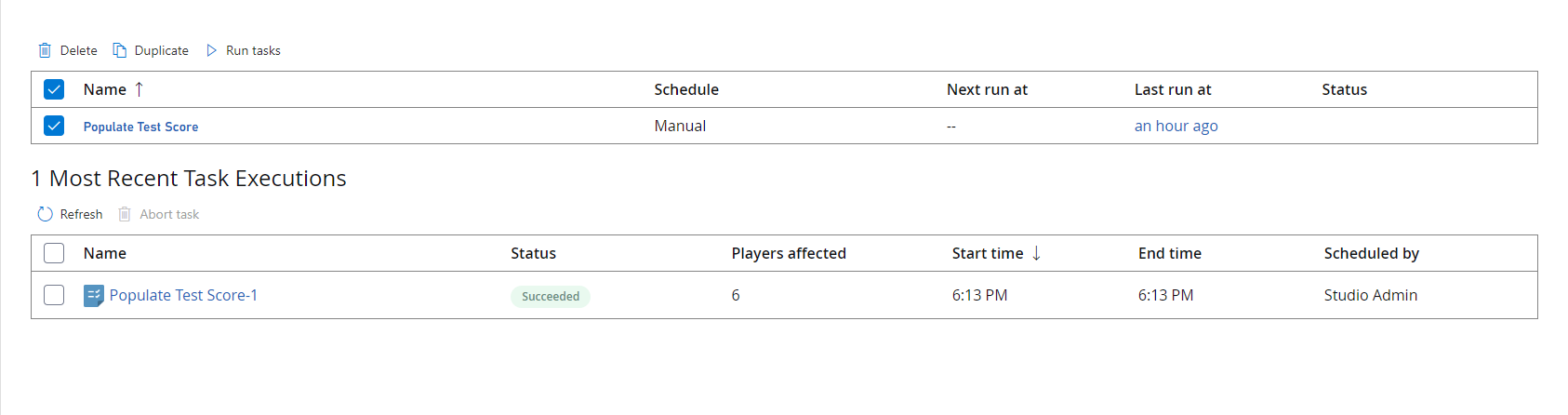
- Sélectionnez Content dans le menu de gauche.
- Accédez à l’onglet Title Data.
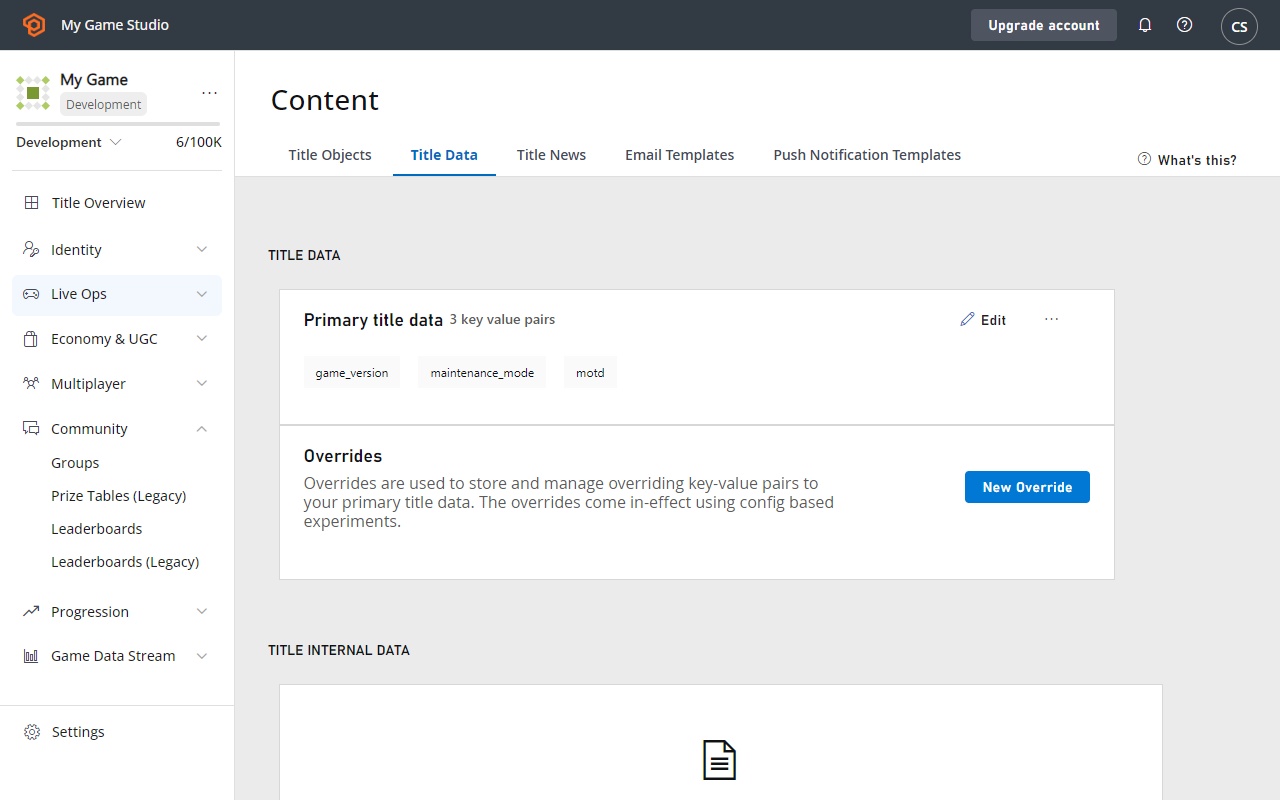
- Vérifiez que l’entrée Title Data a bien été définie.