
Démarrage rapide des classements
Dans ce guide, nous allons voir comment configurer l’environnement de développement pour le service Leaderboards. Nous allons également apprendre à créer rapidement un classement à partir de notre site web Game Manager.Prérequis
Nous aurons besoin d’un compte PlayFab pour utiliser le service PlayFab Leaderboards. Pour savoir comment créer un compte, consultez AuthentificationCréation d’un classement
Nous allons sélectionner Progression dans le menu de gauche.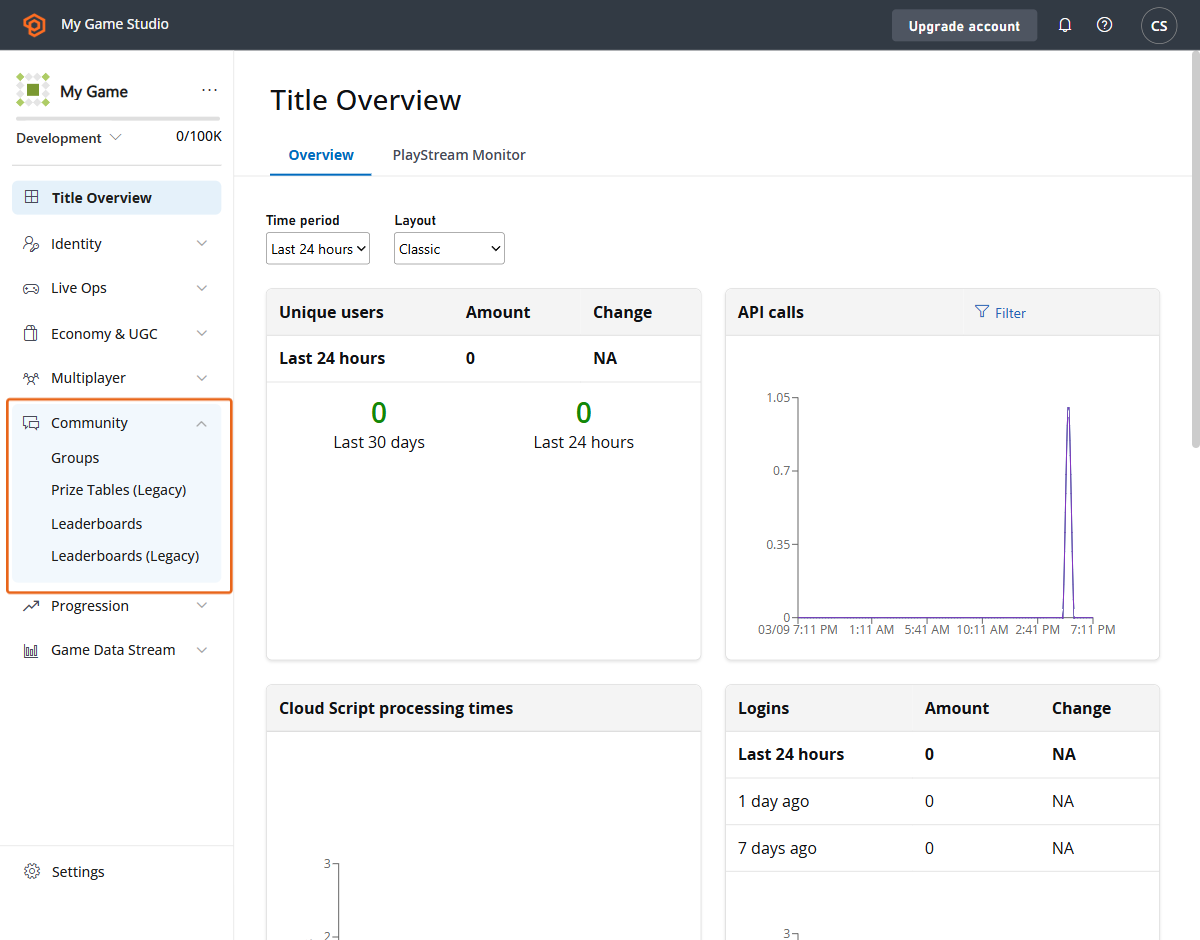
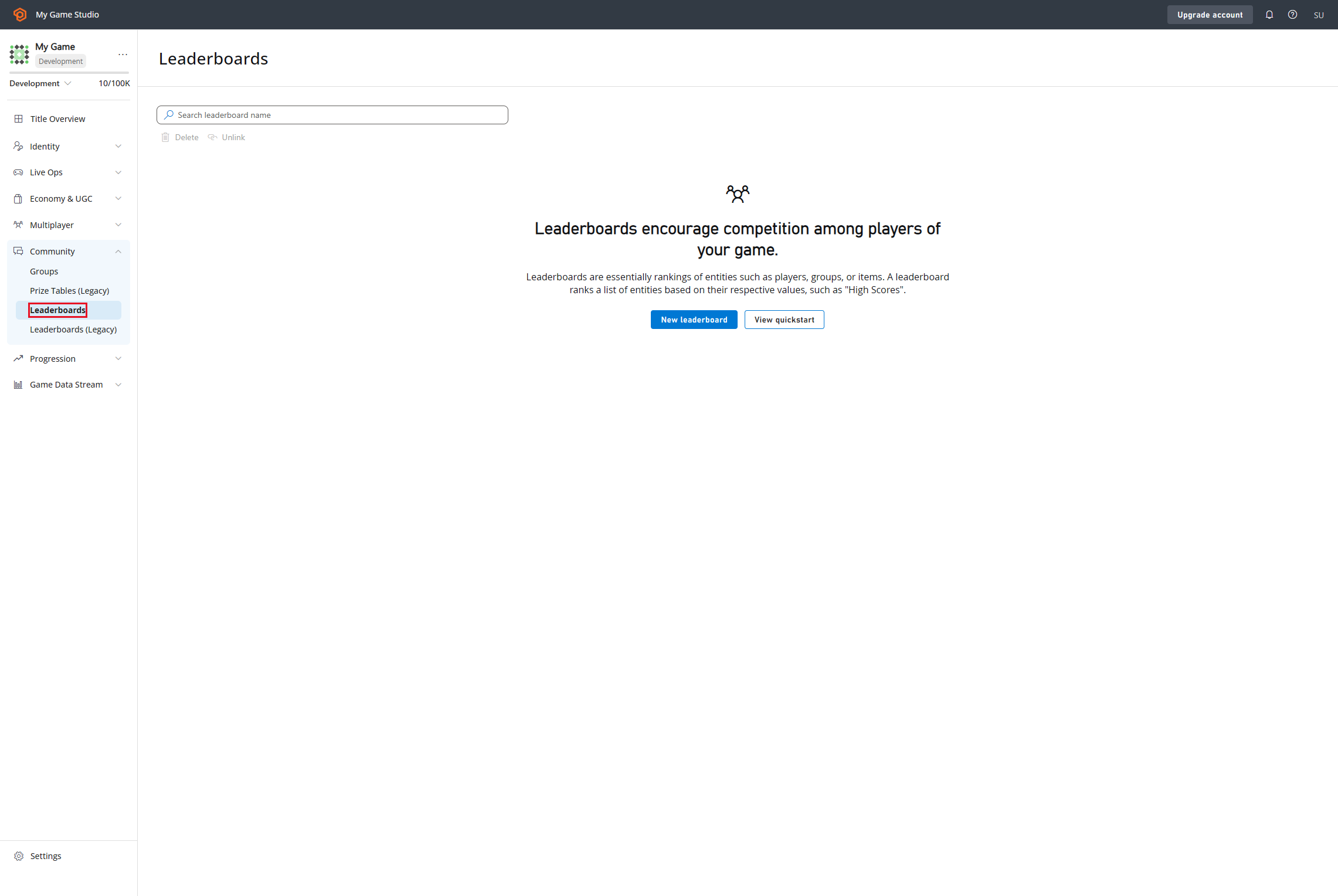
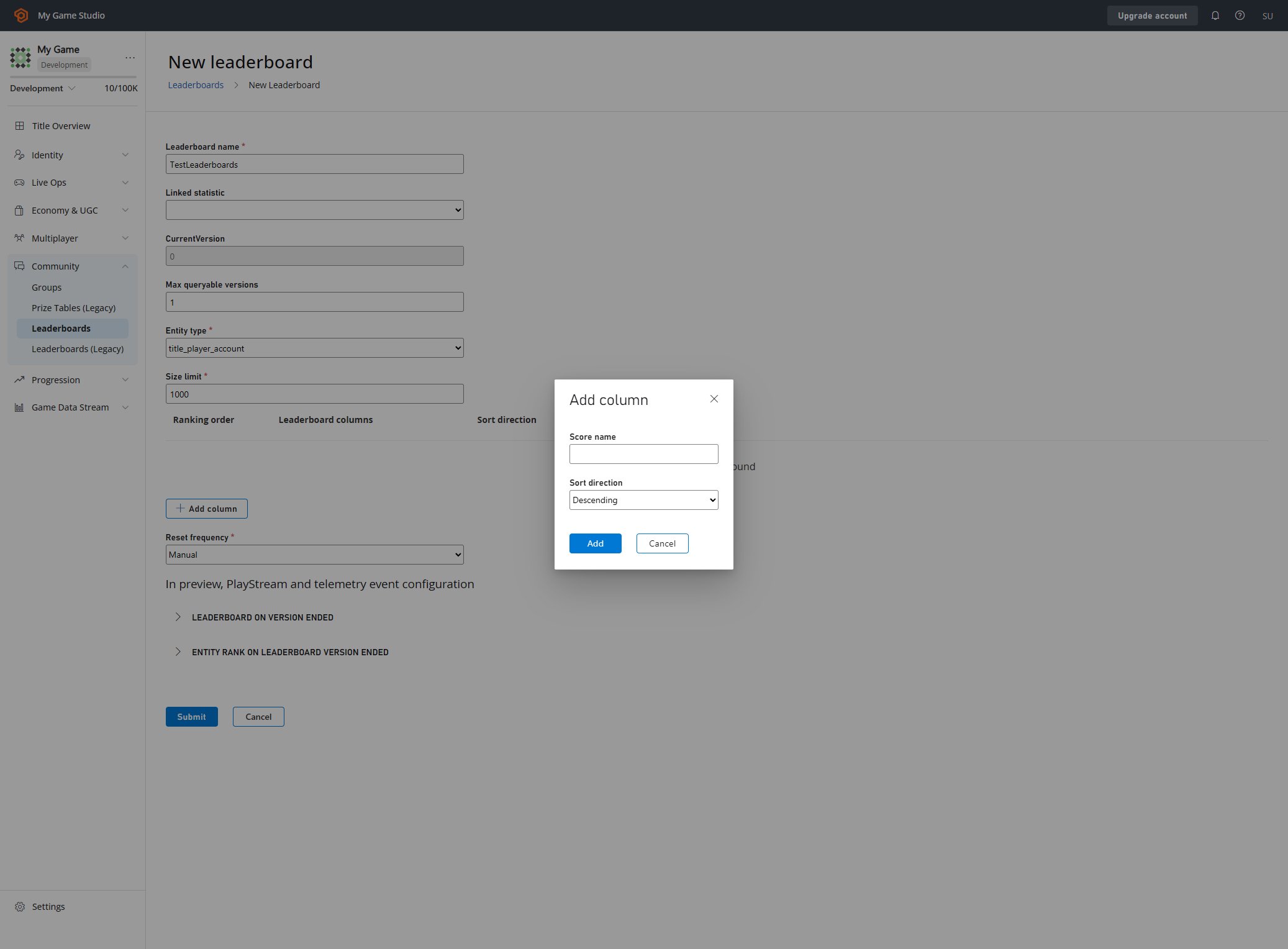
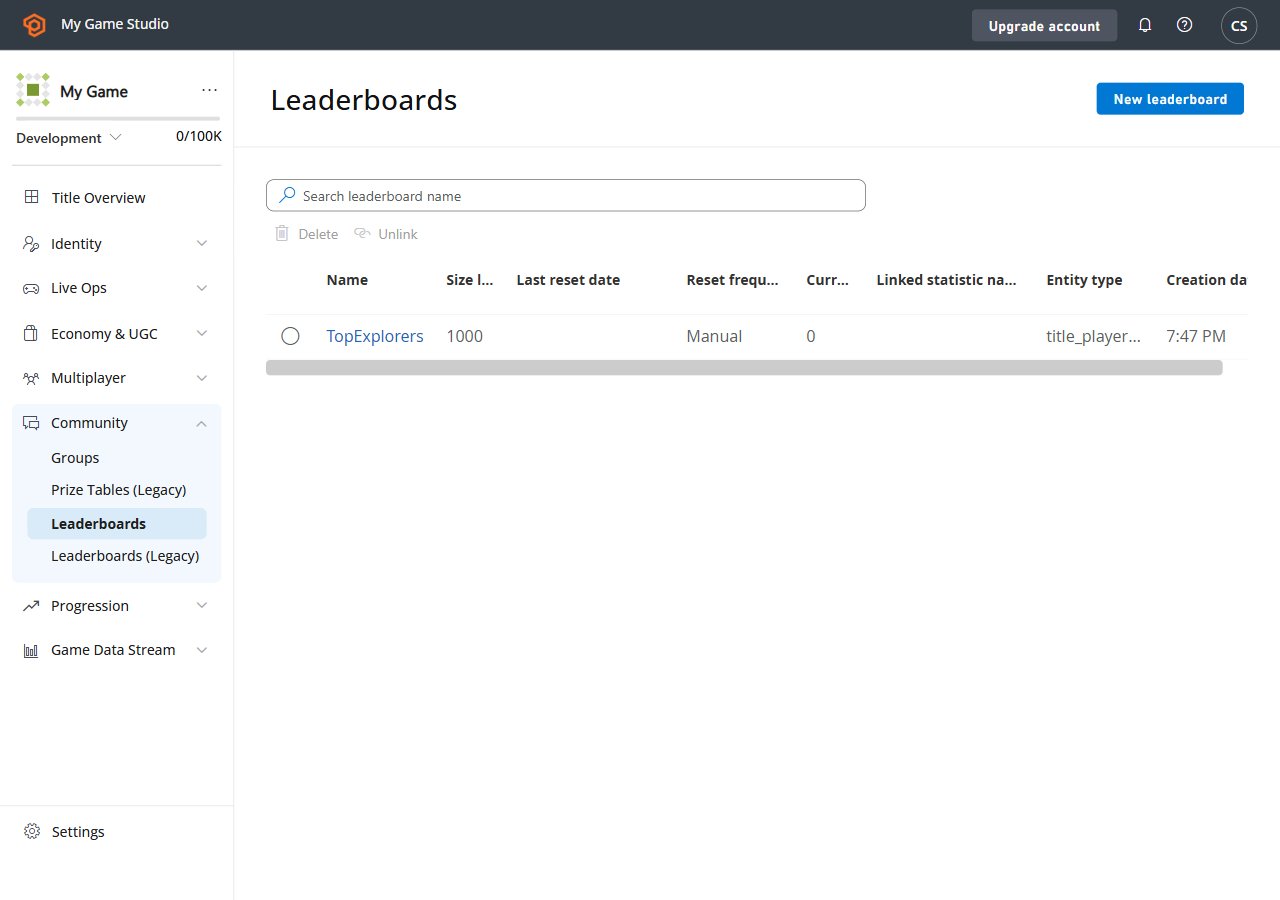
Configuration de l’environnement
Nous allons voir ici comment configurer l’environnement de développement pour utiliser le SDK C#, mais les concepts présentés ici fonctionnent également avec d’autres SDK ou de simples requêtes HTTP.Définition de TitleId et DeveloperSecretKey
DeveloperSecretKey est nécessaire pour s’authentifier en tant qu’entité de titre.Création d’un titre et obtention de la clé secrète
- Connectez-vous à https://developer.playfab.com/
- Créez un titre
- Recherchez le Title ID dans la section API Features sous les paramètres.
- Générez une clé secrète :
- Icône d’engrenage à côté du nom du titre, en haut à gauche de la vue du titre
- Title Settings
- Secret Keys
- New secret key
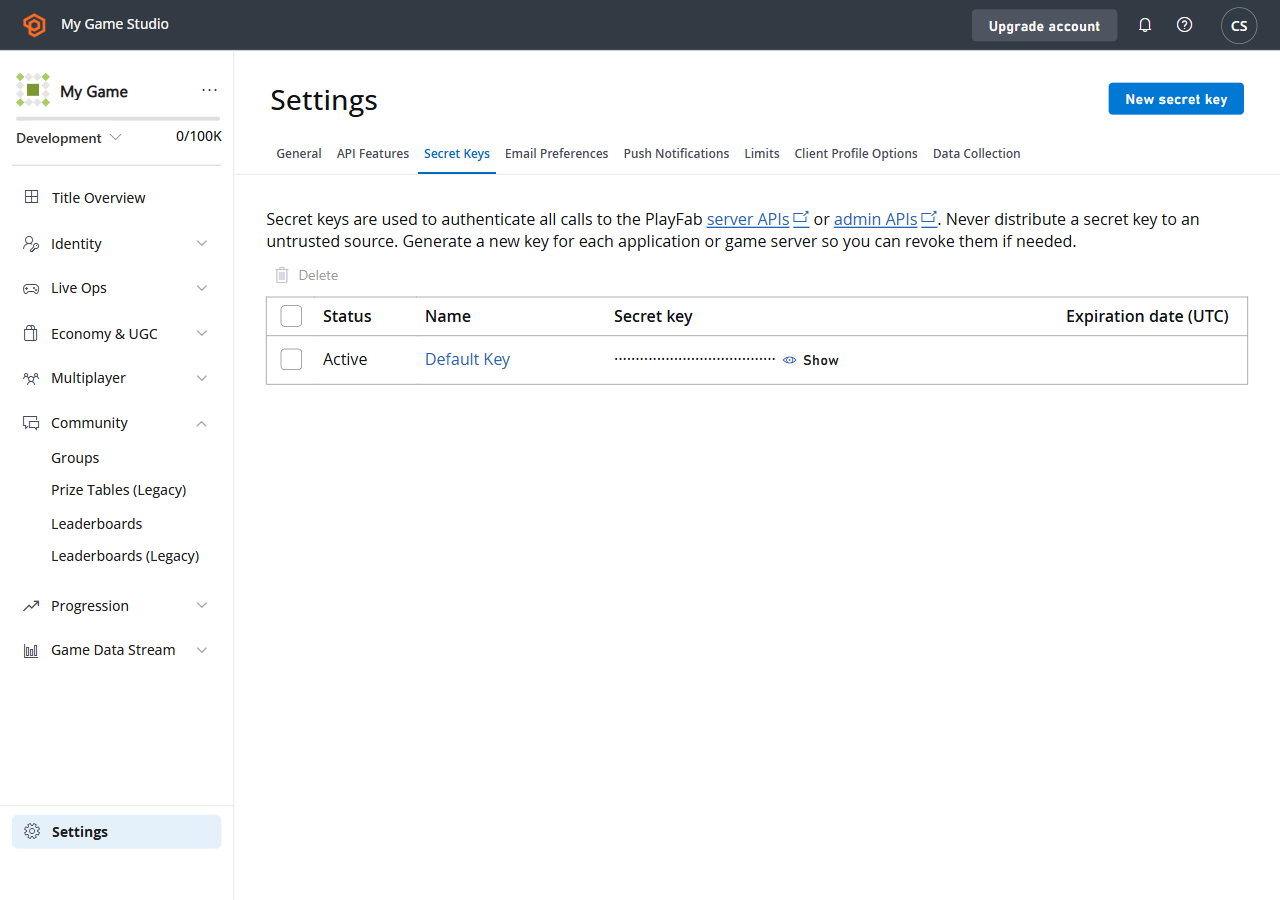
Connexion en tant que titre
Pour les opérations d’écriture, nous recommandons d’utiliser la TitleEntity depuis votre serveur de jeu. Cette méthode renvoie l’AuthenticationContext qui
sera utilisé dans toutes les requêtes que nous effectuons.
Connexion en tant que joueur (création d’un joueur)
Cette méthode crée un joueur à partir d’un identificateur et renvoie une entité de typetitle_player_account. Plus d’informations ici :
Démarrage rapide des entités
Définir la propriété de nom d’affichage d’une entité
Pour que la propriétéDisplayName soit disponible dans la réponse des « API Get Leaderboards »,
nous devons exécuter le code suivant pour chaque entité créée afin d’associer l’entité au nom d’affichage
personnalisé du jeu.
Voir aussi
- Créer un classement de base.
- Aller plus loin avec les classements.
- Limites .
- Quota .
- Classements saisonniers.
- Classements de groupes.
- Niveaux manuels.
- Classer les joueurs selon les statistiques.
- Ajouter des données contextuelles aux classements.
- Référence de l’API.
- Compteurs de classements.
- Classements et CloudScript.
- Classements avec PlayStream