
Prérequis
Pour configurer votre kit de développement pour le streaming, assurez-vous qu’il exécute un système d’exploitation de novembre 2019 ou ultérieur et qu’il est connecté au réseau.XBOX Game Streaming n’est pas disponible sur les kits de développement XBOX One S Dev Kit. Le matériel du XBOX Series X Dev Kit n’est pas équivalent au matériel qui exécute le serveur XBOX Game Streaming, mais il fournit la meilleure approximation des performances du processeur lors de l’accès aux serveurs XBOX Game Streaming.
Activer le mode développeur
Activez le Developer Mode sur votre XBOX Development Kit en procédant comme suit.- Ouvrez Settings et sélectionnez System > Console Info > Developer Settings.
- Activez Developer Mode.
- Redémarrez le XBOX Development Kit.
Si Developer Settings n’est pas disponible, sélectionnez rapidement LB > RB > LT > RT avec votre manette pour activer Developer Settings dans l’interface utilisateur.
Activer le service de streaming
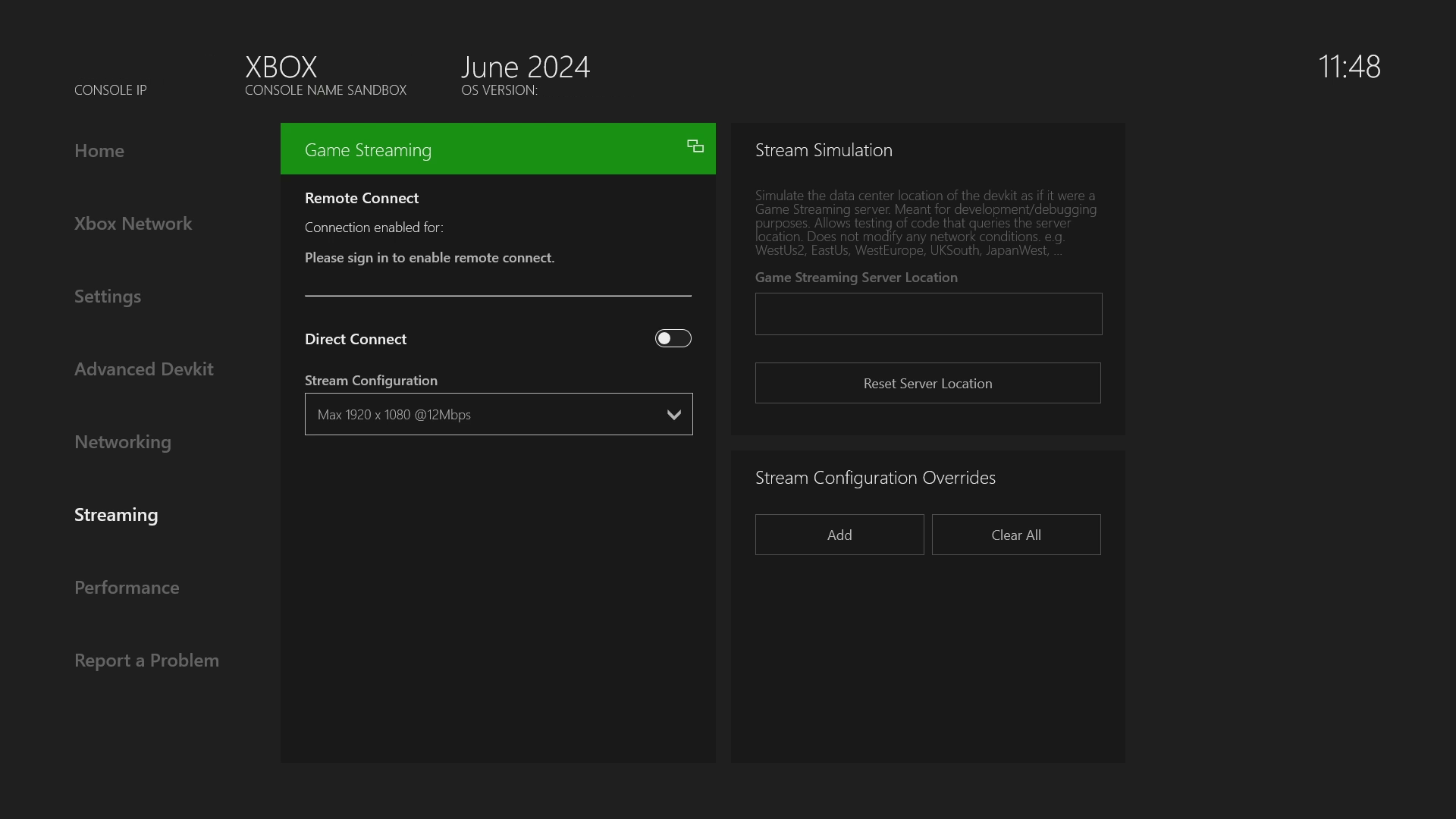
Vous pouvez contrôler le service de streaming à partir de l’onglet Streaming de Dev Home, ou via l’outil en ligne de commande xbgamestream (rubrique sous NDA).Un seul stream distant est autorisé à la fois depuis la console de développement. Autrement dit, vous ne pouvez pas utiliser les fonctionnalités d’affichage à distance de XBOX Manager (rubrique sous NDA) tout en utilisant un client de streaming de jeux. Le dernier client connecté est celui qui reçoit l’audio et la vidéo.
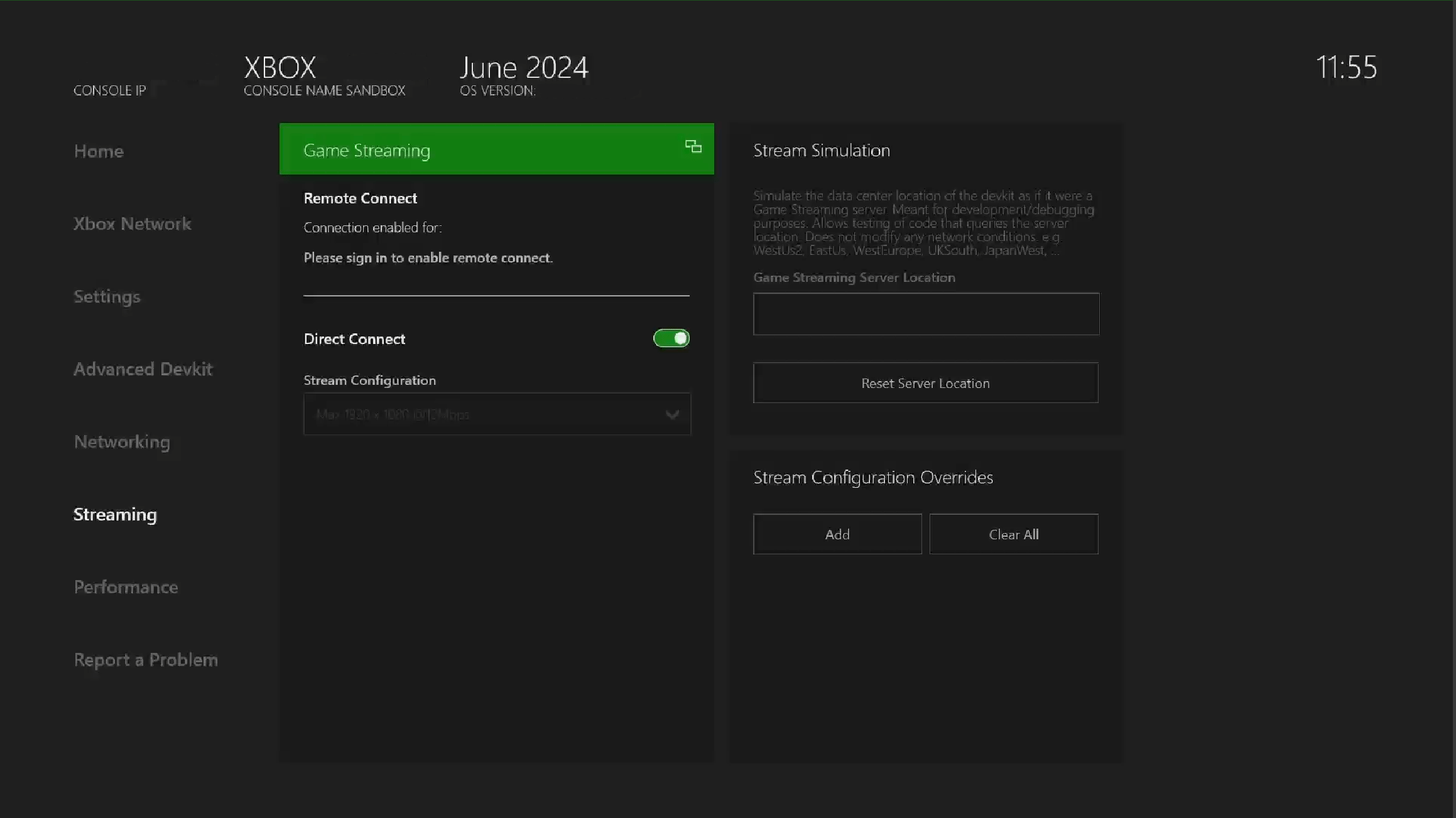
Après chaque redémarrage du XBOX Development Kit, revenez à l’onglet Streaming de Dev Home pour vous reconnecter au service de streaming, comme illustré dans la capture d’écran suivante.
Il n’est pas nécessaire d’arrêter et de redémarrer ce service, sauf en cas de problèmes de connectivité.
Configuration du stream
La configuration du streaming contrôle divers aspects du stream, comme la résolution ou le débit binaire. La configuration du streaming pour la connexion directe peut être modifiée via le menu déroulant Streaming Configuration, qui contient quelques configurations de base.Remplacements
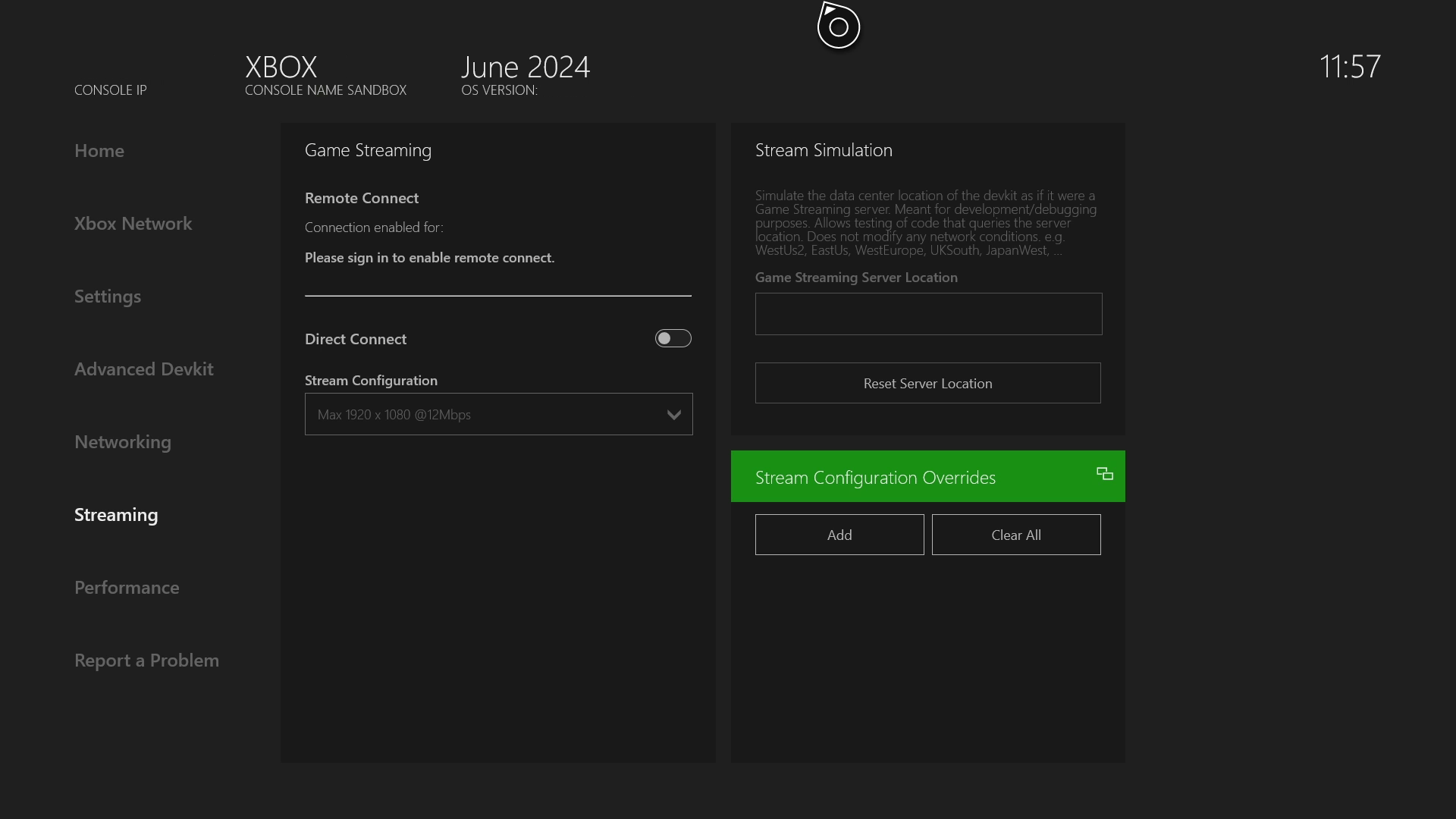
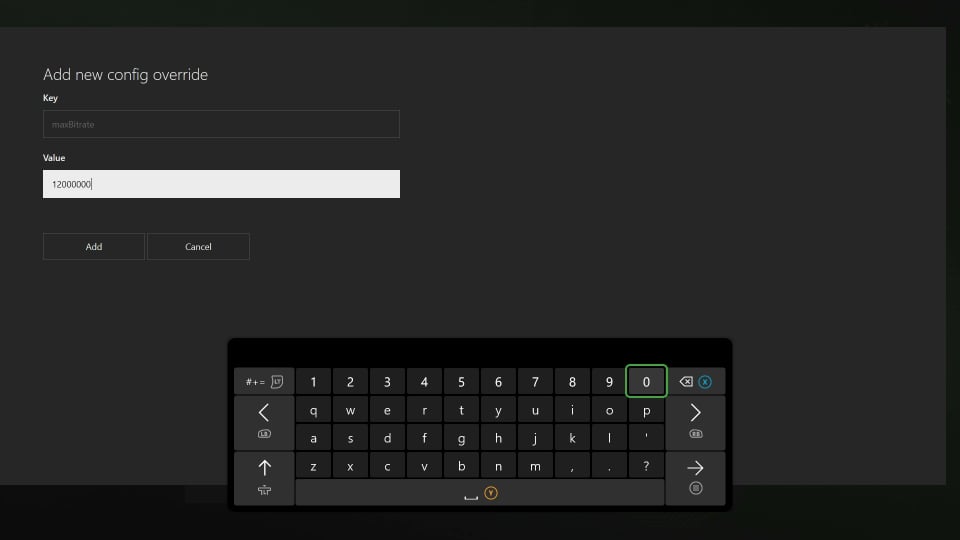
Dans des scénarios plus avancés, vous pouvez remplacer des paramètres spécifiques de la configuration de stream de base, aussi bien pour la connexion directe que pour la connexion à distance.Les remplacements ne sont pas conservés entre les redémarrages ; ils doivent donc être redéfinis si nécessaire.
Les remplacements ne sont appliqués à la connexion directe que lorsqu’elle recommence à « écouter les connexions », et aux nouvelles connexions pour la connexion à distance.
Résolution des problèmes
Utilisez les sections suivantes pour résoudre les problèmes que vous rencontrez lors de la configuration de votre XBOX Development Kit pour XBOX Game Streaming.Configuration réseau permettant l’accès au streaming du XBOX Development Kit
Pour vous connecter à l’aide du CTA, activez le port UDP 9002 pour la communication et le streaming entre le CTA et le XBOX Development Kit.Le CTA ne parvient pas à se connecter au XBOX Development Kit
Procédez comme suit pour résoudre les problèmes de connectivité entre le CTA et le kit de développement.- Vérifiez que l’adresse IP de la console utilisée par le client est correcte.
- Vérifiez que le service de streaming est en cours d’exécution dans l’onglet Streaming de Dev Home.
- Arrêtez et démarrez le service de streaming dans l’onglet Streaming de Dev Home.
- Vérifiez que la version du protocole de streaming utilisée par le client correspond à la version du protocole de streaming sélectionnée sur le XBOX Development Kit.