
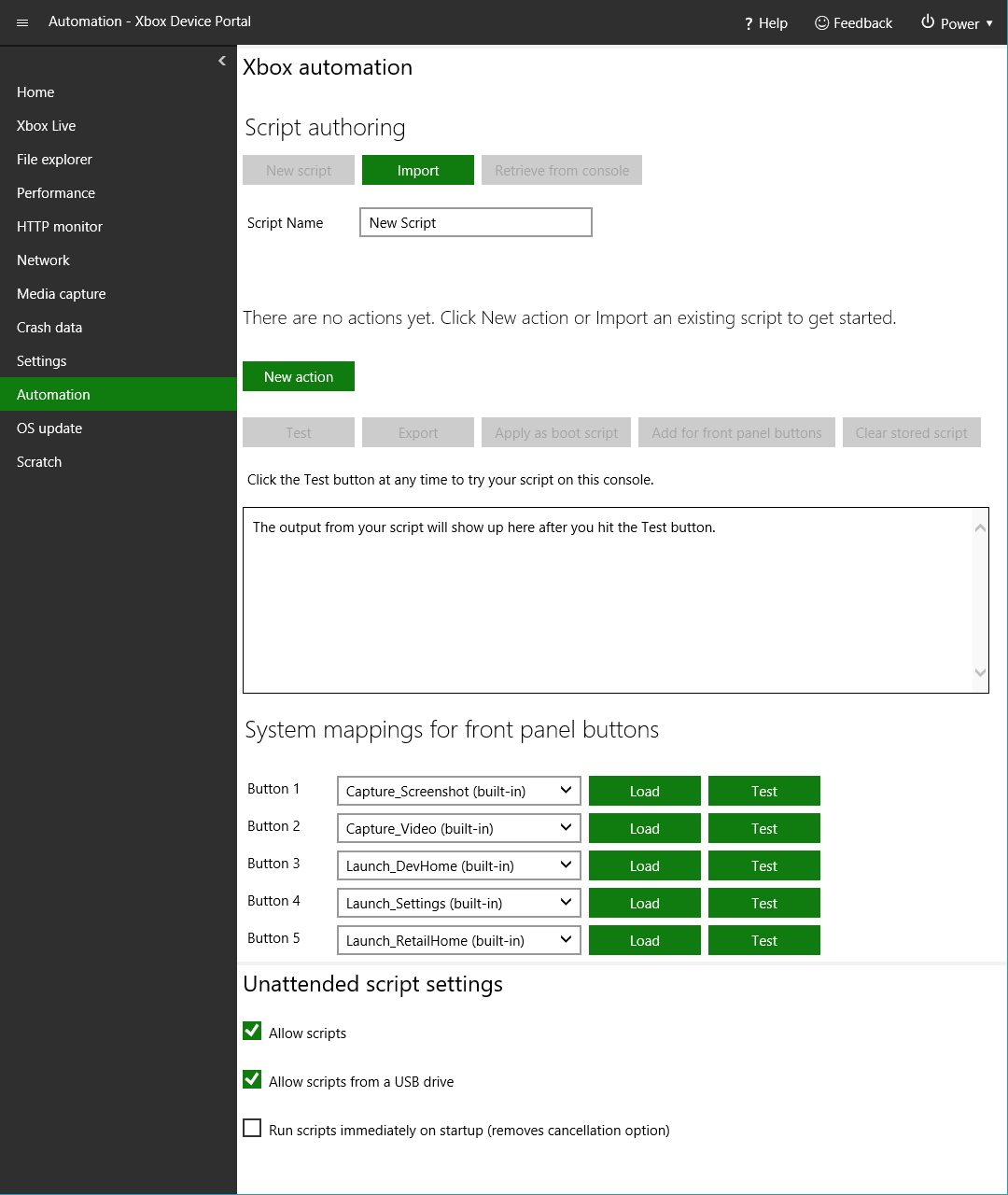
- Ouvrir l’outil de création de scripts
- Créer un script
- Ajouter, modifier et réorganiser les actions d’un script
- Exporter et importer des scripts
- Déployer et effacer un script de démarrage
- Annuler un script de démarrage
- Appeler des scripts depuis le panneau avant du kit de développement XBOX One X
Ouvrir l’outil de création de scripts
L’outil de création de scripts est inclus dans XBOX Device Portal (Windows Device Portal sur XBOX) et hébergé dans XBOX Manager. Pour ouvrir l’outil dans XBOX Device Portal, accédez à l’espace de travail Automation dans le volet gauche, comme illustré dans la figure 2. Figure 2. Espaces de travail dans XBOX Device Portal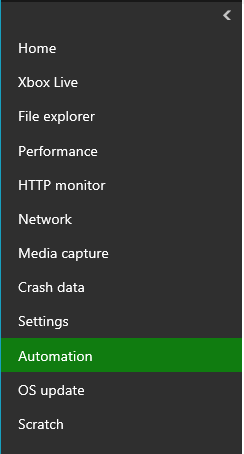
- Sélectionnez Menu dans le coin supérieur gauche, puis New workspace.
- Saisissez un nom pour le nouvel espace de travail, puis sélectionnez Add.
- Dans le nouvel espace de travail, sélectionnez Menu, puis Add tools to workspace.
- Dans la liste des outils, sélectionnez XBOX automation et XBOX unattended settings, puis Add.
Créer un script
Si vous travaillez déjà sur un script, pensez à exporter ou à déployer ce script avant de sélectionner New script. Pour créer un script, sélectionnez New script sous Automation ou dans votre espace de travail personnalisé. Cela efface le script actuel et réinitialise Script Name sur “New Script”.ATTENTION : l’accès à un autre espace de travail de XBOX Device Portal a le même effet que la sélection de New script. Pour éviter de perdre votre travail, ouvrez votre nouvel espace de travail dans un nouvel onglet du navigateur.

Ajouter, modifier et réorganiser les actions d’un script
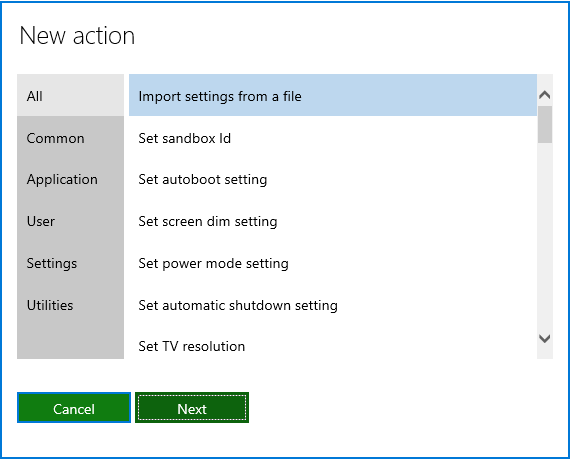
Les actions de script sont des tâches d’automatisation individuelles que vous pouvez combiner pour créer un script. . L’éditeur de scripts tient à jour un tableau des actions que vous avez ajoutées. Ce tableau est vide dans un script nouvellement créé. À mesure que vous ajoutez des actions, de nouvelles lignes sont ajoutées au tableau, comme illustré dans la figure 3. Figure 3. Tableau des actions dans l’outil de création de scripts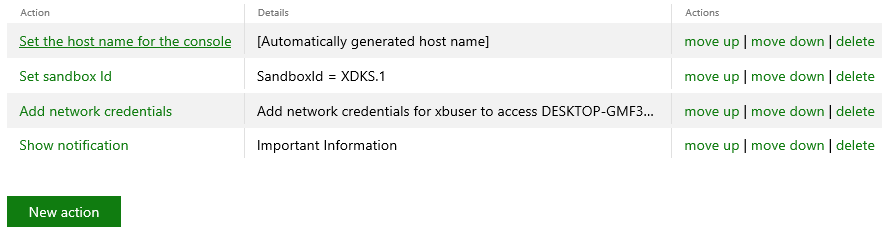
Exporter et importer des scripts
Pour enregistrer votre script, sélectionnez Export, puis enregistrez le script à l’aide de la boîte de dialogue de fichier standard. Le script est enregistré dans un fichier texte nommé “scriptname.xboxunattend”. (Notez que le bouton Export n’est pas disponible si le script ne contient aucune action.) Les scripts enregistrés peuvent être importés et déployés ultérieurement sur une autre console ou sur un lecteur USB. Pour modifier des scripts précédemment exportés, importez-les dans l’outil de création de scripts. Pour importer un script, sélectionnez Import, puis accédez au fichier .xboxunattend qui contient le script.Déployer et effacer un script de démarrage
Pour exécuter automatiquement un script à chaque redémarrage de votre kit de développement, importez le script dans l’outil, puis sélectionnez Apply as boot script. Le script est alors copié dans un script de commandes nommé xd:\boot\boot.cmd sur votre kit de développement. À chaque redémarrage, votre kit de développement ouvre soit Developer Home sur la console (Dev Home) (par défaut pour les kits de développement), soit l’écran d’accueil commercial, selon les préférences sélectionnées, puis exécute votre script de démarrage environ 20 à 30 secondes plus tard. Pour supprimer le script de démarrage actuel de la console, sélectionnez Clear stored script. Ce bouton est disponible chaque fois que XBOX Device Portal est connecté à une console sur laquelle un script de démarrage est déployé.Annuler un script de démarrage
Lorsque le kit de développement redémarre, le système affiche par défaut la notification suivante, illustrée dans la figure 5, avant l’exécution du script de démarrage. Figure 5. Notification du script de démarrage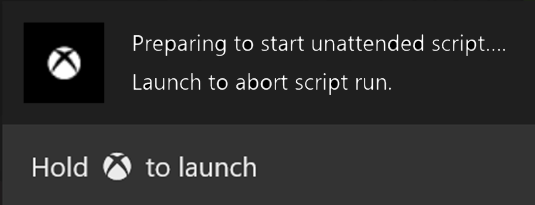
Appeler des scripts depuis le panneau avant du kit de développement XBOX One X
Le kit de développement XBOX One X dispose d’un écran en façade intégré et de cinq boutons programmables. Vous pouvez configurer chacun de ces boutons pour qu’il effectue une action personnalisée lorsqu’il est enfoncé. Cela inclut à la fois les actions intégrées et les actions personnalisées que vous créez à l’aide de l’outil de création de scripts. Pour associer un script à un bouton du panneau avant, sélectionnez Add for front panel buttons dans l’outil de création de scripts afin de copier le script sur le kit de développement. Suivez ensuite les instructions de Gestion de l’automatisation de la console pour réassocier le bouton à votre script personnalisé.Cette fonctionnalité n’apparaît que lorsque XBOX Device Portal est connecté à un kit de développement XBOX One X.