
Passer au contenu principal
Le programme d’installation du Gaming eXtensions Development Kit (GXDK) installe PIX dans le dossier C:\Program Files (x86)\Microsoft GDK\bin de votre PC de développement. Des entrées du menu Démarrer sont aussi créées pour lancer PIX. L’entrée du menu Démarrer correspondant à la version de PIX du Gaming eXtensions Development Kit (GXDK) est PIX GXDK.
Si une ou plusieurs versions de PIX pour Windows sont installées, ou une version de PIX issue du kit de développement logiciel XBOX One de juillet 2018 (ou antérieur), en plus de la version de PIX du Gaming eXtensions Development Kit (GXDK), vous verrez aussi des entrées du menu Démarrer pour ces versions. Veillez à choisir l’entrée intitulée PIX Gaming eXtensions Development Kit (GXDK) pour lancer la version de PIX du Gaming eXtensions Development Kit (GXDK). Pour savoir comment effectuer des captures PIX lorsque le kit de développement logiciel XBOX One et le Gaming eXtensions Development Kit (GXDK) sont installés côte à côte, consultez Compatibilité avec les titres du kit de développement logiciel XBOX One.
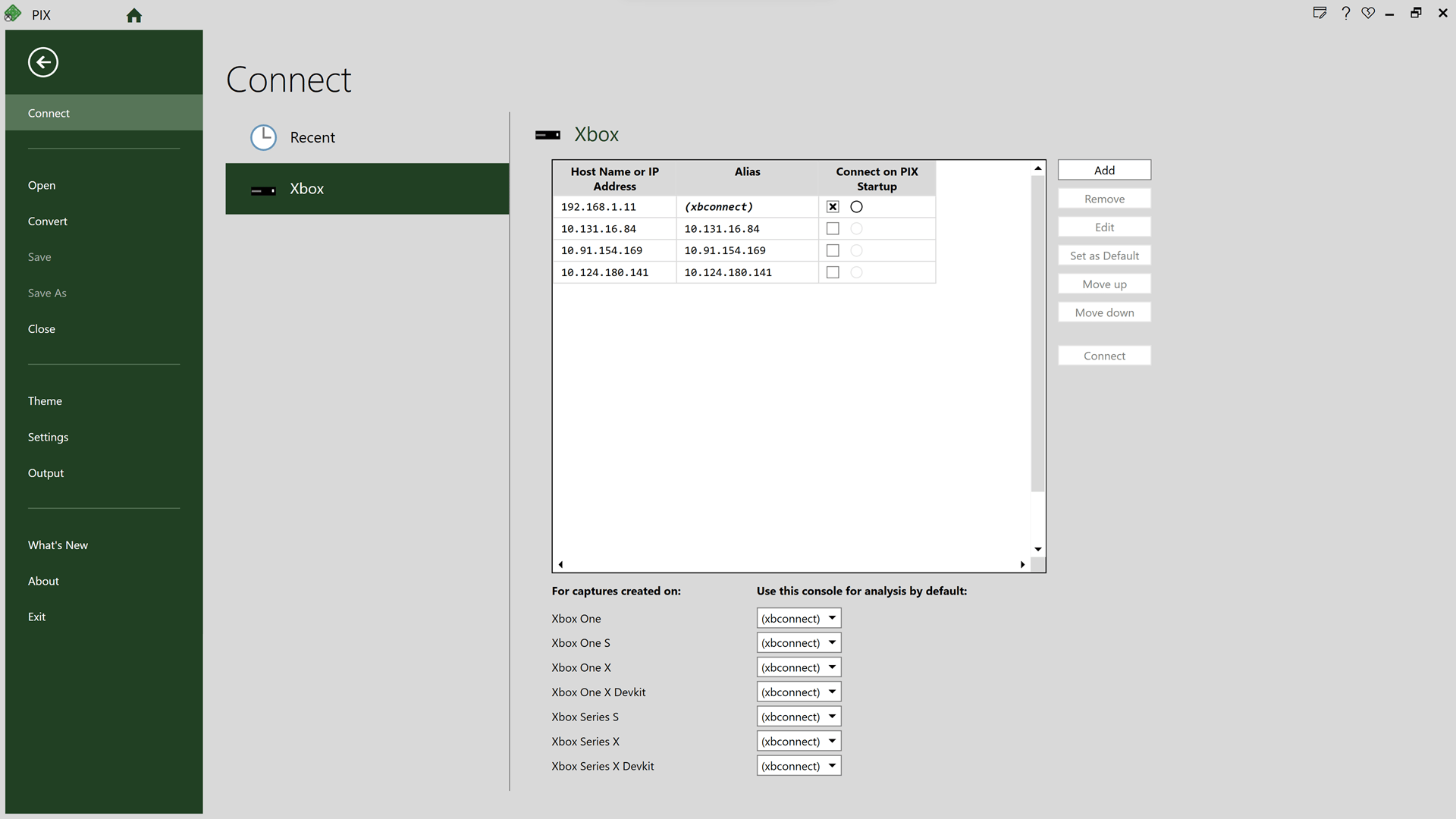
Si vous avez configuré une console par défaut, PIX se connecte à cette console lors de son premier démarrage. Pour configurer une console par défaut, utilisez xbconfig, XBOX Manager ou Windows Device Portal. PIX prend en charge la connexion simultanée à plusieurs consoles. Pour ajouter d’autres consoles, sélectionnez l’onglet Home dans l’angle supérieur gauche de PIX, puis sélectionnez Connect. Ajout d'une console dans l'interface Connect Pour ajouter une autre console, sélectionnez le bouton Add et entrez le nom d’hôte ou l’adresse IP de la console que vous voulez ajouter. L’interface Connect propose aussi des options permettant d’indiquer à PIX de se connecter à certaines consoles au démarrage. Vous pouvez aussi spécifier l’ensemble des consoles à utiliser lors de l’analyse des captures GPU. PIX crée une disposition de connexion d’appareil pour chaque console à laquelle vous êtes connecté. La disposition par défaut contient deux vues principales.
  • La vue System Monitor affiche la valeur d’un ensemble configurable de compteurs de performances.
  • La vue XBOX Connection comprend un ensemble de boutons permettant d’effectuer les différentes captures proposées par PIX. Pour plus de renseignements, consultez Analyser les performances d’un titre.
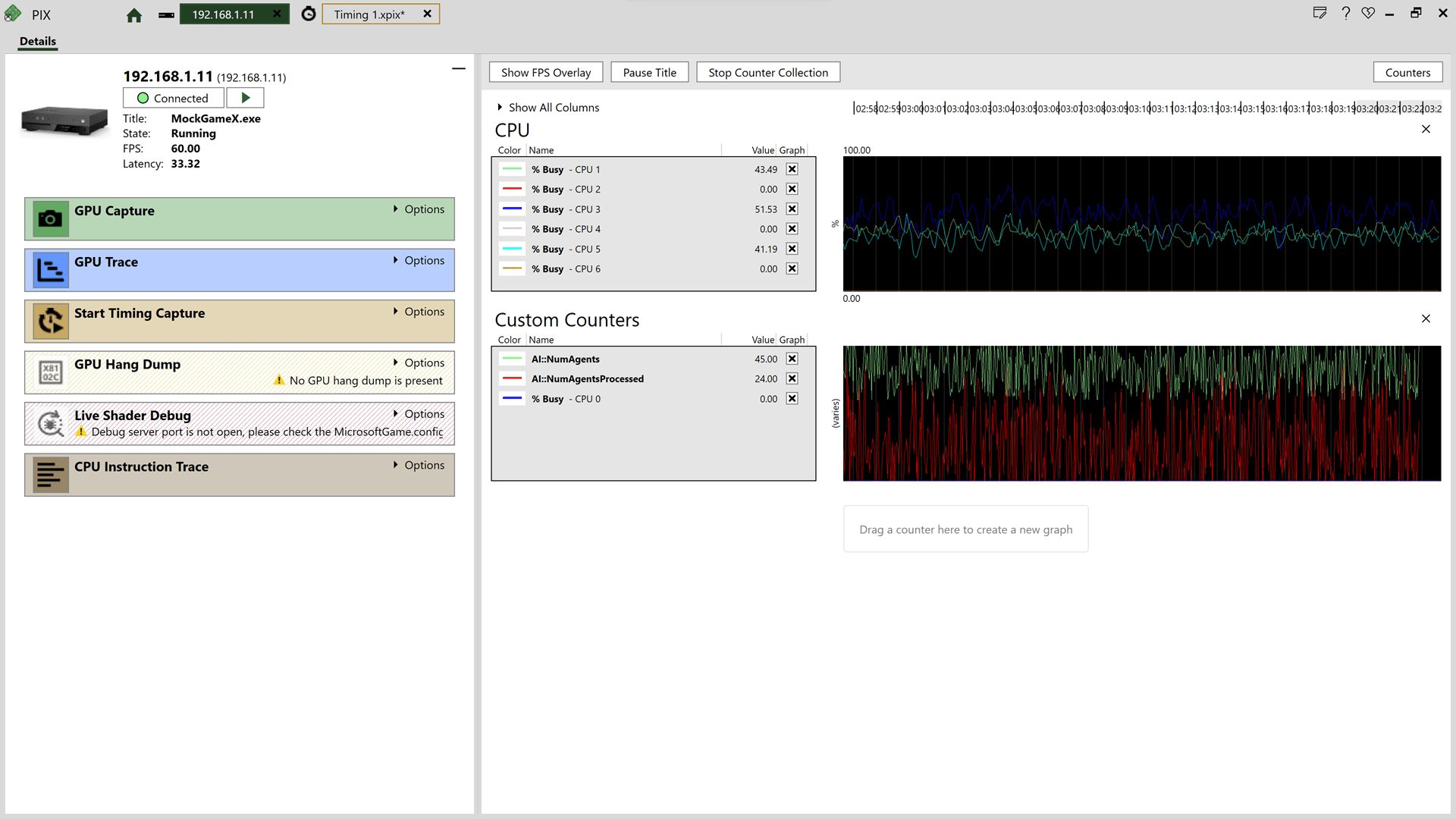
Vues XBOX Connection et System Monitor

Compatibilité avec les titres du kit de développement logiciel XBOX One

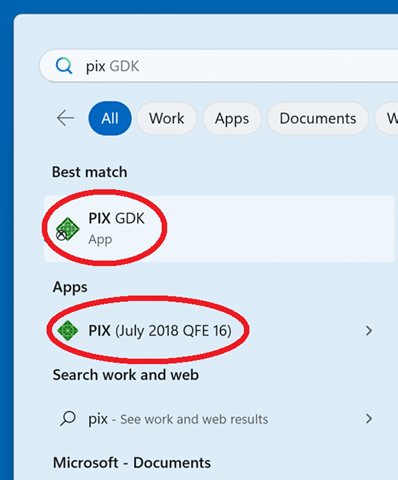
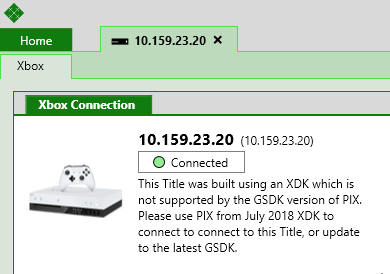
La version de PIX fournie avec le Gaming eXtensions Development Kit (GXDK) ne peut pas être utilisée pour effectuer des captures de titres générés avec le kit de développement logiciel XBOX One de juillet 2018 (ou antérieur). L’inverse est aussi vrai : la version de PIX fournie avec le kit de développement logiciel XBOX One ne peut pas être utilisée pour effectuer des captures de titres du Gaming eXtensions Development Kit (GXDK). Deux copies de PIX sont présentes si le kit de développement logiciel XBOX One et le Gaming eXtensions Development Kit (GXDK) sont installés sur le même PC de développement. La version du Gaming eXtensions Development Kit (GXDK) se trouve dans C:\Program Files (x86)\Microsoft GDK\bin. La version du XDK se trouve dans C:\Program Files (x86)\Microsoft Durango XDK\bin. Le menu Démarrer contient une icône pour chaque version de PIX. Menu Démarrer montrant deux copies installées de PIX PIX vous empêche d’effectuer une capture d’un type de titre inapproprié. L’erreur suivante s’affiche : “This Title was built using an XBOX One Software Development Kit which is not supported by the GSDK version of PIX. Please use PIX from July 2018 XDK to connect to this Title, or update to the latest GSDK.” Message d'erreur de PIX La même restriction s’applique à l’ouverture des captures. Une erreur s’affiche si vous essayez d’ouvrir dans le PIX du Gaming eXtensions Development Kit (GXDK) une capture effectuée avec le PIX du kit de développement logiciel XBOX One, et inversement.
Voir aussi

PIX
Dernière modification le 8 octobre 2026