
Passer au contenu principal
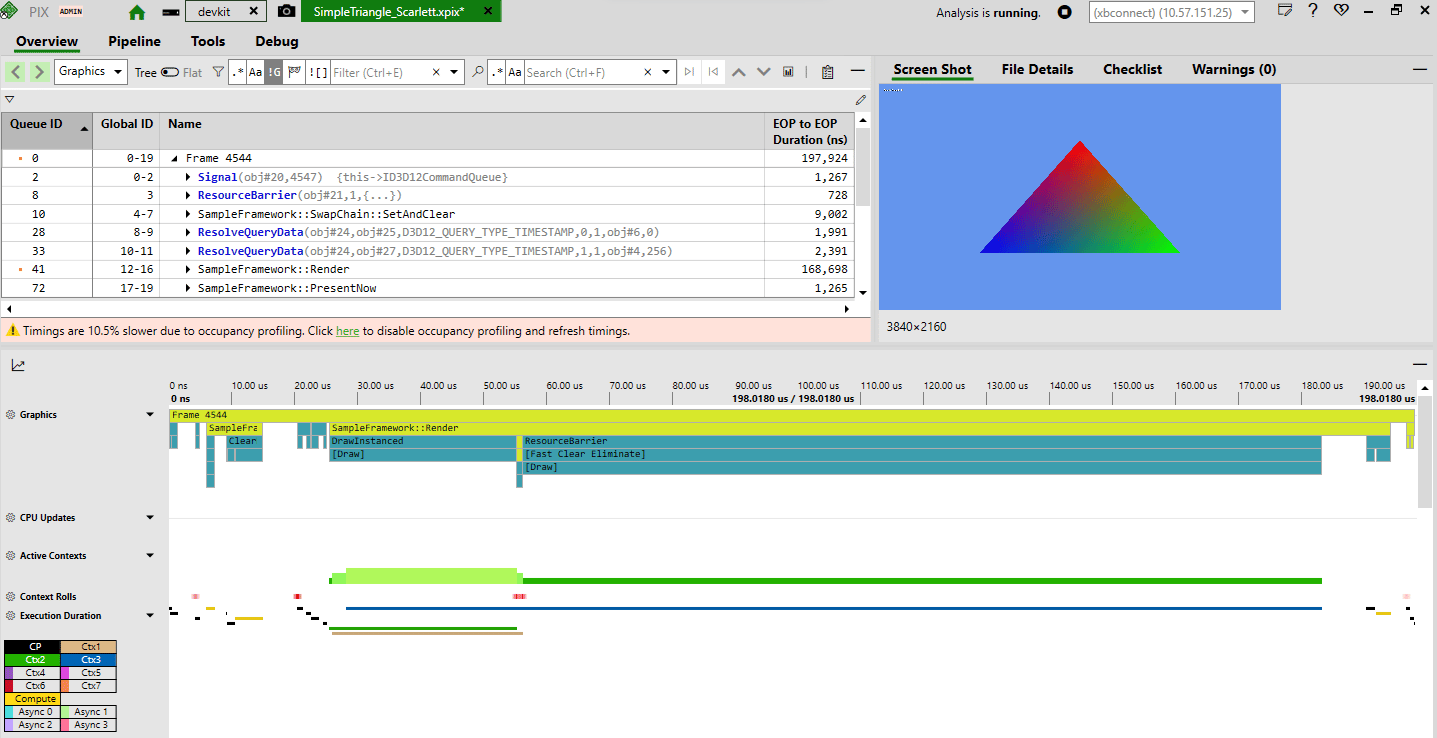
Après avoir capturé vos données GPU ou ouvert une capture précédente, la page Overview doit s’afficher. Cliquez sur le bouton Start Analysis de la barre d’outils de PIX, ou sur Click here to start analysis dans la vue Timeline, pour démarrer l’analyse et la collecte des données de minutage. Notez que vous devez être connecté à la console pour cela. La capture est alors transférée vers la console, et le minutage des événements ainsi que la chronologie sont renseignés. Une fois l’analyse terminée, la vue doit ressembler à ceci : Données d'analyse GPU de PIX Examinons les onglets qui s’affichent par défaut.

Events

Tous les événements qui se sont produits pendant l’image sont visibles dans l’onglet Events. Sélectionnez l’image que vous voulez analyser. La sélection d’un événement à cet endroit le met ensuite en surbrillance dans la vue Timeline, sous l’onglet Overview. Cela est extrêmement utile pour voir et trouver un appel d’API particulier. Pour approfondir, développez l’événement. À mesure que vous effectuez des captures sur plusieurs images, la liste des événements de cet onglet s’allonge. Utilisez la barre Filter (raccourci clavier : Ctrl+E) pour trouver tous les événements portant un nom spécifique. Par exemple, recherchez Draw pour afficher tous les appels Draw. Il existe plusieurs façons de filtrer votre liste d’événements.
  • Utiliser des expressions régulières : .* (par exemple, ^[a-zA-Z0-9]+)
  • Respecter la casse : Aa
  • Exclure les éléments de travail non GPU : !G
  • Exclure les éléments de travail définis par le pilote : ![]

Screen Shot

L’onglet Screen Shot se trouve à droite de la fenêtre Events. Il affiche la capture d’écran de l’image actuelle.

File Details

File Details fournit les métadonnées du fichier : son emplacement d’enregistrement, la console sur laquelle la capture a été effectuée, le mode de capture et d’autres métadonnées utiles.

Warnings

Comme leur nom l’indique, les avertissements s’affichent ici.

Timeline

La chronologie (Timeline) montre la durée de chaque appel d’API. C’est un bon point de départ pour analyser votre image. Pour en savoir plus sur la vue Timeline, consultez Chronologie GPU.

Étapes suivantes

Une fois que vous disposez des données d’analyse et que vous vous êtes familiarisé avec la page Overview, il est judicieux de consulter la vue GPU Pipeline.

Voir aussi

Analyser les performances d’un titre PIX Développement de jeux sur console XBOX (environnement et outils)
Dernière modification le 8 octobre 2026