Passer au contenu principal
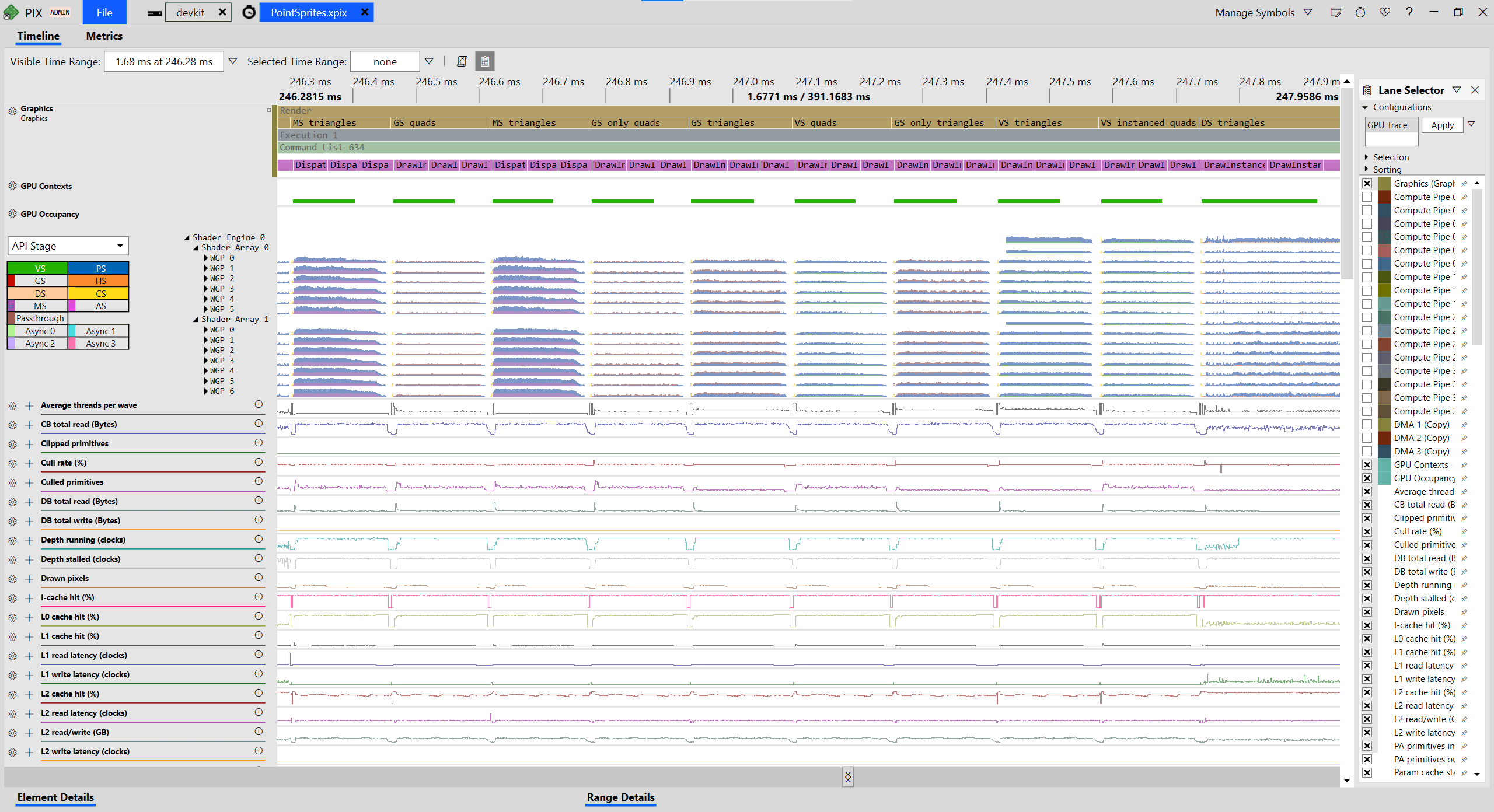
L’interface utilisateur de GPU Trace s’articule principalement autour de la vue Timeline, qui contient les chronologies GPU Work, GPU Contexts, GPU Occupancy et GPU Counters. Interface utilisateur de GPU Trace

GPU Work

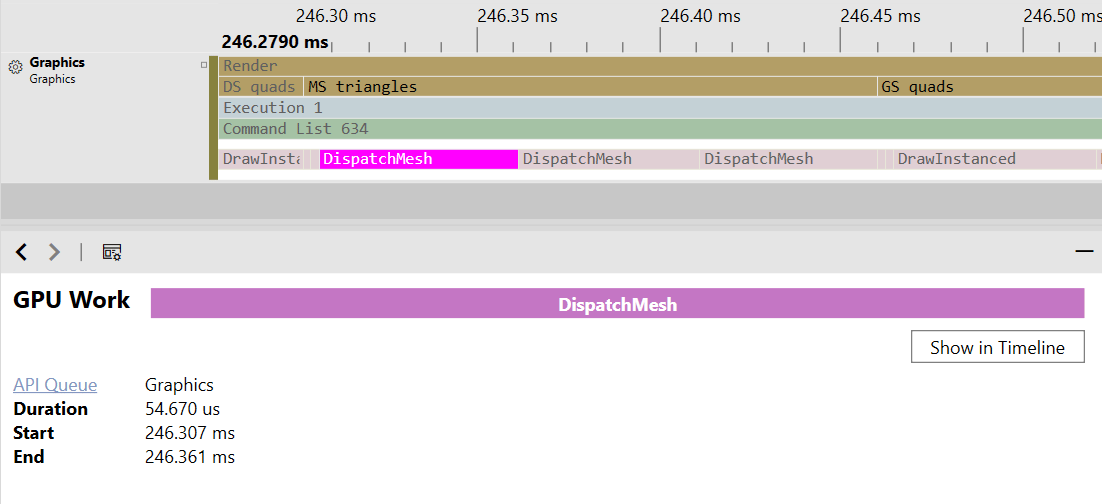
GPU Work La chronologie GPU Work affiche tout le travail capturé sur les pipes graphiques et de calcul. Vous pouvez sélectionner un événement PIX de travail GPU pour afficher ses détails de minutage dans la vue Element Details. La sélection d’un événement de travail GPU met aussi en surbrillance toutes les vagues associées dans la ligne GPU Occupancy. Des options supplémentaires d’affichage de ces événements sont disponibles dans les paramètres de la ligne, par exemple pour réduire ou développer les éléments de travail GPU afin de les afficher soit sous forme d’une chronologie unique en pipeline, soit développés pour montrer la durée complète de chaque événement. Pour accéder aux paramètres de la ligne, cliquez sur l’icône d’engrenage à côté du nom de la ligne.

GPU Contexts

GPU Contexts La chronologie GPU Contexts peut vous aider à identifier les zones de forte utilisation des contextes susceptibles d’entraîner des blocages. Pour plus de renseignements sur les context rolls, consultez la vue d’ensemble des context rolls.

GPU Occupancy

GPU Occupancy La chronologie GPU Occupancy affiche l’occupation des vagues sur un Shader Engine (SE) et peut vous aider à identifier les zones de faible utilisation. Pour plus de renseignements sur l’occupation, consultez la vue d’ensemble de SQTT. Conseils rapides :
  • Cliquez sur le nom des blocs matériels pour développer ou réduire la hiérarchie au sein du SE.
  • Cliquez sur un élément de travail GPU pour mettre en surbrillance toutes ses vagues.
  • Cliquez sur la chronologie pour sélectionner une vague (ou un lot de vagues) et mettre en surbrillance toutes les vagues du travail GPU correspondant.
  • Pointez sur la chronologie pour afficher les détails des vagues à un moment précis.
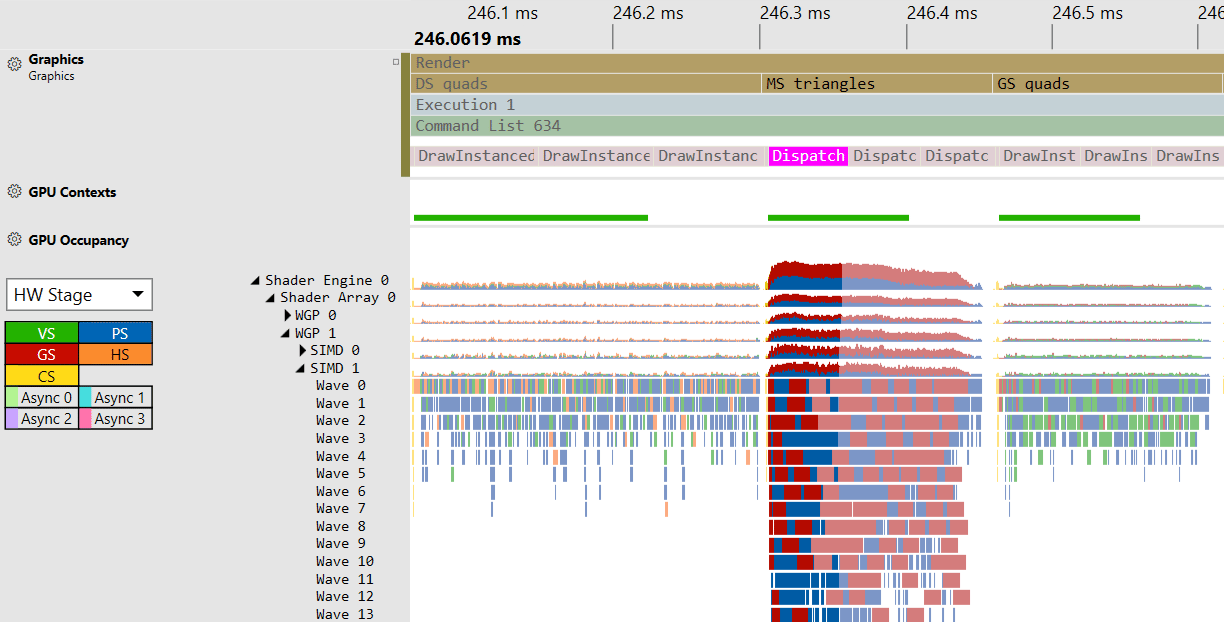
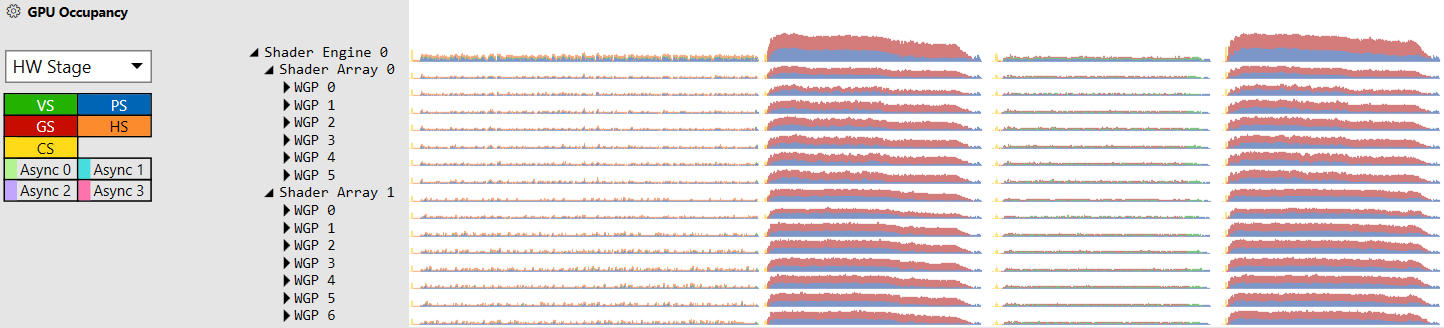
GPU Occupancy Plusieurs options de coloration sont disponibles pour la chronologie GPU Occupancy.

Étape matérielle (Hardware Stage)

Cette option, illustrée ci-dessus, colore les vagues selon l’étape matérielle (HW) de chacune d’elles. Ce mode permet de comprendre comment le matériel exécute votre nuanceur. Les étapes matérielles possibles sur lesquelles les vagues peuvent s’exécuter sur XBOX Series X|S sont les suivantes :
  • VS (Vertex Shader)
  • PS (Pixel Shader)
  • ES (Export Shader)
  • GS (Geometry Shader)
  • LS (Local Shader)
  • HS (Hull Shader)
  • CS (Compute Shader)
Pipeline de géométrie de nouvelle génération (NGG)
  • Le Mesh Shader (MS) exécute des vagues GS; dans ce mode, les vagues MS de l’API apparaissent donc colorées comme des vagues GS matérielles.
  • Le VS NGG exécute des vagues GS matérielles.
Pipeline hérité - Étapes combinées Les vagues ES et LS ne s’exécutent jamais en tant qu’étapes matérielles indépendantes sur XBOX Series X|S.
  • Les vagues ES s’exécutent toujours sous forme d’étape ES-GS combinée et sont lancées en tant que vagues GS matérielles.
  • Les vagues LS s’exécutent toujours sous forme d’étape LS-HS combinée et sont lancées en tant que vagues HS matérielles.

Étape de l’API (API Stage)
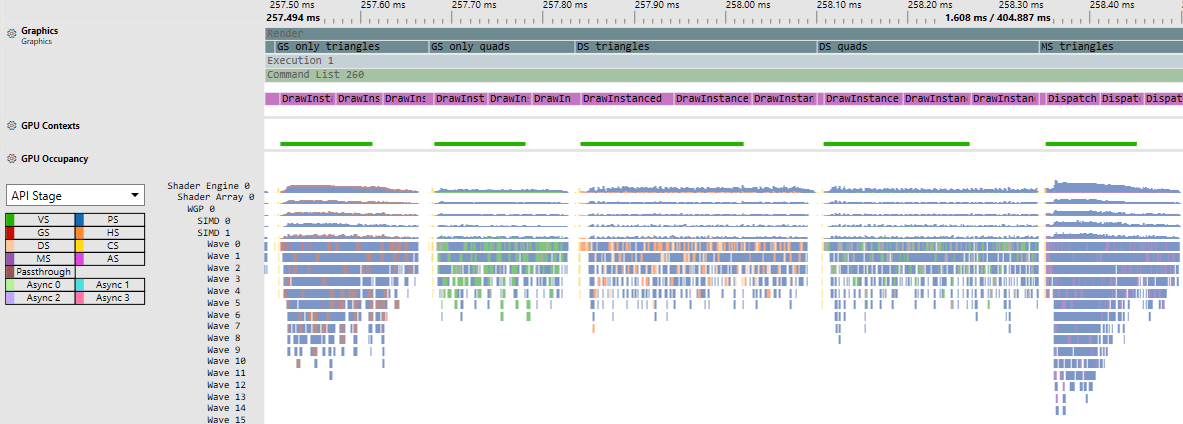
GPU Occupancy Cette option colore les vagues selon l’étape de l’API qui les a produites. La liste suivante présente les étapes de l’API auxquelles les vagues peuvent être attribuées :
  • VS (Vertex Shader)
  • PS (Pixel Shader)
  • GS (Geometry Shader)
  • HS (Hull Shader)
  • DS (Domain Shader)
  • MS (Mesh Shader)
  • AS (Amplification Shader)
  • Passthrough
  • CS (Compute Shader)
En raison du fonctionnement des étapes combinées sur XBOX Series X|S, comme indiqué dans la section Étape matérielle, les étapes de l’API des étapes combinées ES-GS et LS-HS sont signalées à l’aide de l’étape de l’API de l’étape matérielle GS et HS respectivement.

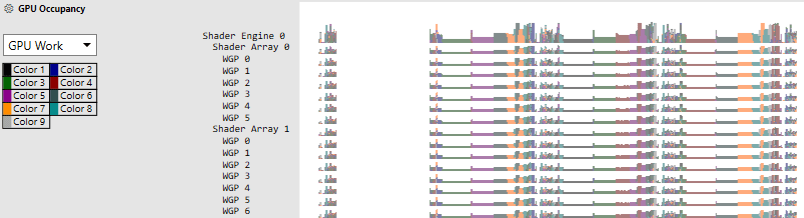
Travail GPU (GPU Work)

GPU Work Cette option colore les vagues selon le travail GPU qui les a produites. Elle parcourt une liste de couleurs et applique une nouvelle couleur à chaque travail GPU successif. Cette option permet de comprendre le lien entre vos vagues et le travail qui les a générées.

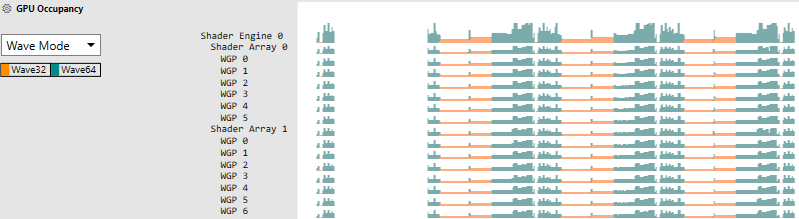
Mode de vague (Wave Mode)

GPU Occupancy Cette option colore les vagues selon le mode de vague du nuanceur qui les a produites. Le GPU de la XBOX Series X|S prend en charge Wave32 et Wave64. Cette option permet de comprendre quelles vagues s’exécutent dans quel mode de vague.

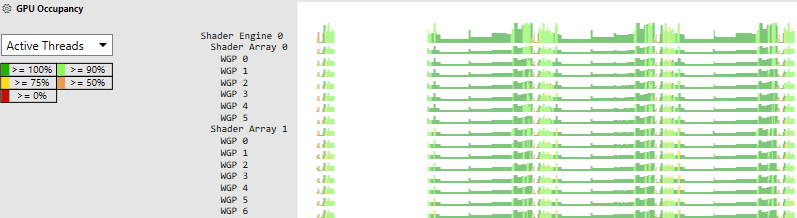
Threads actifs (Active Threads)

GPU Occupancy Cette option colore les vagues selon le nombre de threads actifs au lancement de la vague. Notez que le nombre de threads actifs peut changer à mesure que le masque d’exécution évolue au cours de l’exécution du nuanceur; cette option n’affiche que le nombre de threads actifs au lancement de la vague. Cette option permet de comprendre l’utilisation des threads par vos charges de travail de nuanceurs.

GPU Counters

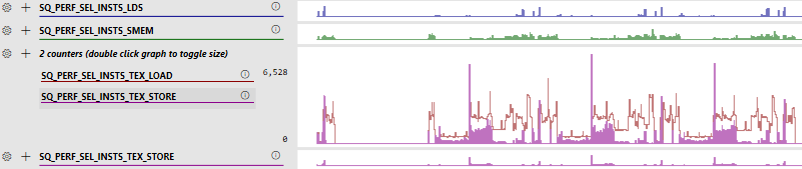
GPU Counters Un graphique chronologique est créé pour chaque compteur sélectionné pour la capture. Double-cliquez sur un graphique de compteur pour le développer, puis double-cliquez à nouveau pour le réduire. Lorsqu’un graphique de compteur est développé, vous pouvez voir la plage min/max du compteur dans la barre latérale du graphique. Pendant la capture, les compteurs matériels sont cumulés sur la durée de chaque échantillon, puis réinitialisés pour l’échantillon suivant; les valeurs brutes dépendent donc du paramètre Counter Rate. Plus la fréquence des compteurs est faible, plus les valeurs brutes de chaque échantillon sont élevées, car davantage de temps s’est écoulé depuis l’échantillon précédent, et inversement. Pour compenser ce phénomène, les compteurs peuvent être normalisés en fonction du taux d’événements. Cliquez sur l’icône d’engrenage à côté du nom d’un compteur pour sélectionner le mode de normalisation d’un graphique individuel, ou cliquez avec le bouton droit sur n’importe quel graphique GPU Counter pour accéder aux options permettant de définir le mode de normalisation de tous les graphiques GPU Counter. Conseils rapides :
  • Pointez sur l’icône d’information à côté du nom d’un compteur pour afficher la description du compteur et de son bloc matériel.
  • Cliquez sur l’icône d’engrenage à côté du nom d’un compteur pour configurer les paramètres d’un graphique individuel.
  • Cliquez sur l’icône + à côté du nom d’un compteur pour ajouter d’autres compteurs à un graphique. Vous pouvez ainsi ajouter n’importe quels compteurs capturés dans un même graphique. Lorsque plusieurs compteurs sont représentés ensemble, ils partagent la même plage min/max.
  • Pointez sur un graphique pour afficher la valeur à un moment précis.
  • Sélectionnez une plage de temps (cliquer + faire glisser) et pointez dessus pour afficher la valeur moyenne du ou des compteurs sur cette plage de temps.

Voir aussi

GPU Trace Capture Analyser les performances du GPU PIX
Dernière modification le 8 octobre 2026