
GPU Trace Capture par l’interface utilisateur de PIX
Certaines fonctionnalités nécessitent de générer votre titre avec un GDK plus récent. La corrélation des hachages de nuanceurs exige que les PSO soient créés et sérialisés avec le GDK d’octobre 2022 ou une version ultérieure.
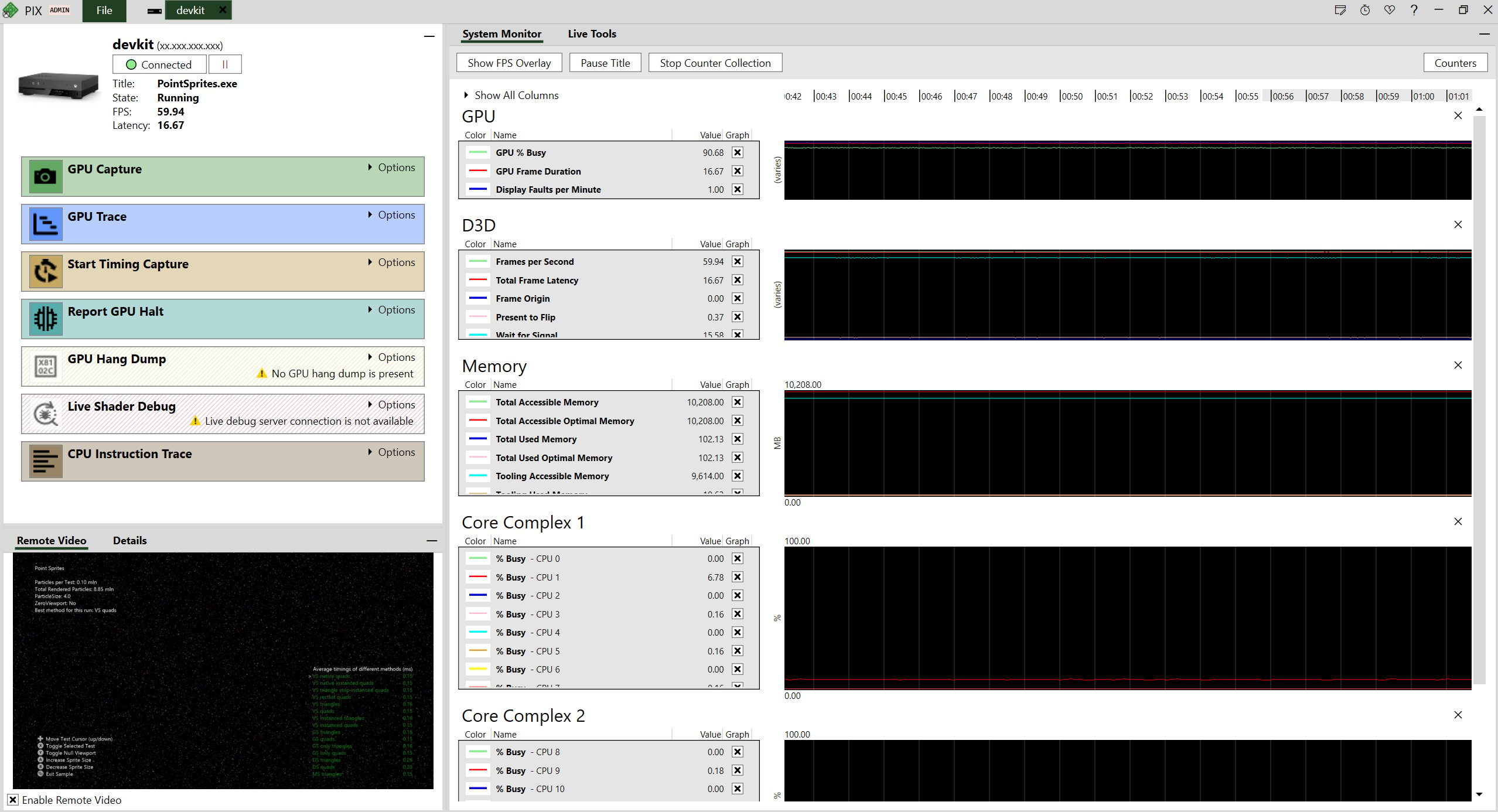
Interface de capture
Les contrôles permettant d’effectuer une GPU Trace Capture se trouvent dans la partie supérieure de la vue « XBOX Connection », ancrée par défaut en haut à gauche de la fenêtre. Sélectionnez le menu déroulant Options, comme illustré dans la figure suivante. Le raccourci clavier permettant de développer ou de réduire les options de GPU Trace Capture est Ctrl+Maj+G.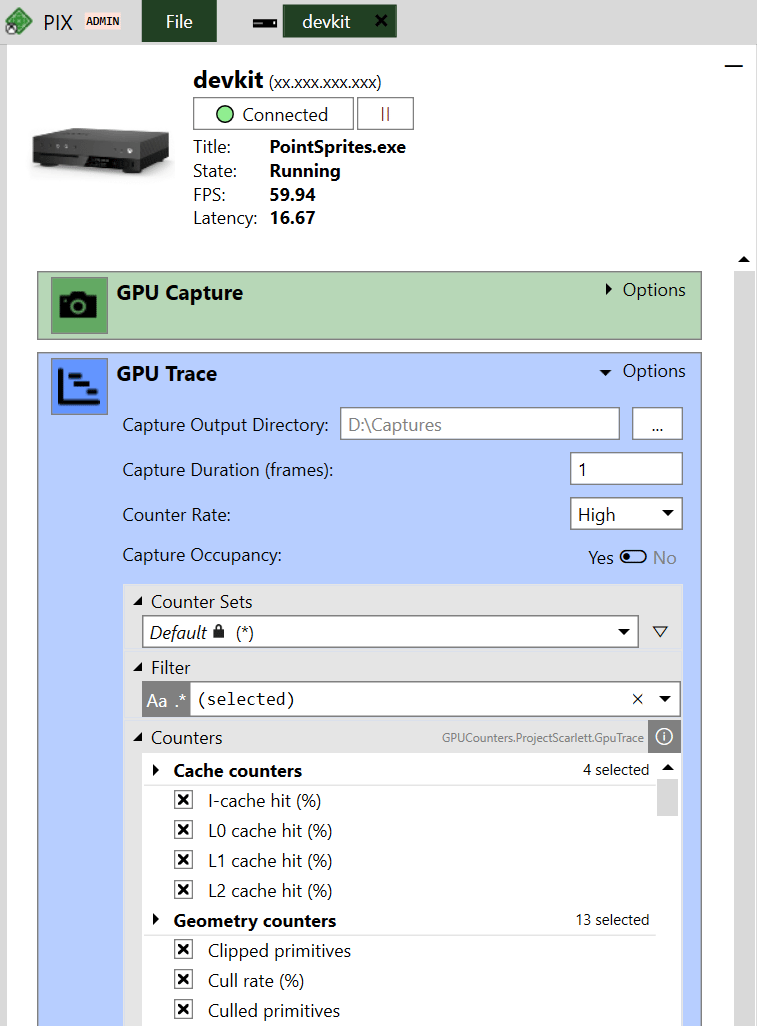
Options de capture
Les options suivantes sont disponibles pour les GPU Trace Captures :- Capture duration : cette option contrôle la durée de la capture. La durée de capture est proportionnelle à la quantité de données collectées. Une durée plus courte réduit le temps de traitement et d’ouverture de la capture.
- Counter rate : si des compteurs sont sélectionnés, cette option contrôle la fréquence d’échantillonnage. La fréquence des compteurs et le nombre de compteurs sélectionnés sont proportionnels à la quantité de données collectées. Un échantillonnage moins fréquent réduit le temps de traitement et d’ouverture de la capture.
- Capture occupancy : cette option collecte les données SQTT (Shader seQuencer Thread Trace) pour les chronologies GPU Occupancy et GPU Contexts.
- GPU counters : de nombreux blocs du GPU disposent de compteurs pouvant être échantillonnés. Chaque bloc du GPU a un nombre maximal de compteurs pouvant être collectés simultanément, indiqué à côté de son nom. Vous pouvez utiliser les ensembles de compteurs prédéfinis (Counter Sets) pour sélectionner des compteurs adaptés à certains scénarios courants, et définir vos propres ensembles de compteurs pour les enregistrer et les réutiliser. Si vous créez des ensembles de compteurs utiles que vous voulez mettre à la disposition d’autres personnes, n’hésitez pas à communiquer avec l’équipe PIX par le bouton de commentaires de PIX; l’équipe envisagera de les ajouter aux ensembles de compteurs prédéfinis.