
Passer au contenu principal
Cette rubrique décrit le service Title Storage et explique comment, grâce aux services XBOX, vous pouvez enregistrer dans le nuage les données associées à votre jeu. Utilisez la page de configuration Title Storage pour déterminer les types de services de stockage infonuagique autorisés par votre jeu et téléverser des fichiers vers le stockage global. Pour trouver la page de configuration Title Storage des services XBOX
  1. Accédez à Partner Center.
  2. Sélectionnez votre application dans Overview ou Products.
  3. Dans Services, sélectionnez XBOX services.
Pour afficher les options de configuration de Title Storage, les développeurs du Creators Program doivent sélectionner Show options dans la section Cloud saves and storage de la page Title Storage configuration. Si toutes les fonctionnalités des services XBOX sont disponibles pour vous, recherchez le lien Title Storage pour accéder à la page Title Storage configuration. La configuration de Title Storage comporte deux sections principales : les paramètres de Title Storage (figure 1) et la gestion des fichiers de le stockage global (figure 2).

Paramètres de Title Storage

Figure 1. Section Title Storage. Capture d'écran des paramètres de Title Storage Dans Title Storage, vous pouvez activer l’un des quatre types de stockage en sélectionnant Active. Après avoir choisi les types de stockage de votre titre, vous pouvez choisir si la lecture des données est limitée au joueur qui en est propriétaire en sélectionnant Owner Only. Vous pouvez aussi rendre les données de cet utilisateur publiques en sélectionnant Everyone. Si vous sélectionnez Owner Only pour un Storage Type spécifié, les données Title Storage de ce type ne peuvent être lues que par le joueur qui les a générées. Si vous sélectionnez Everyone pour un Storage Type spécifié, les données Title Storage de ce type peuvent être lues par tous les joueurs.
L’écriture ou la modification des données enregistrées n’est possible que pour le joueur qui les a générées.

Types de stockage

Quatre types de stockage peuvent être activés sur la page de configuration de Title Storage. Vous pouvez consulter la description de chaque type de stockage en pointant sur l’icône Info à côté de son nom ou en vous reportant au tableau suivant.

Gestion des fichiers de le stockage global

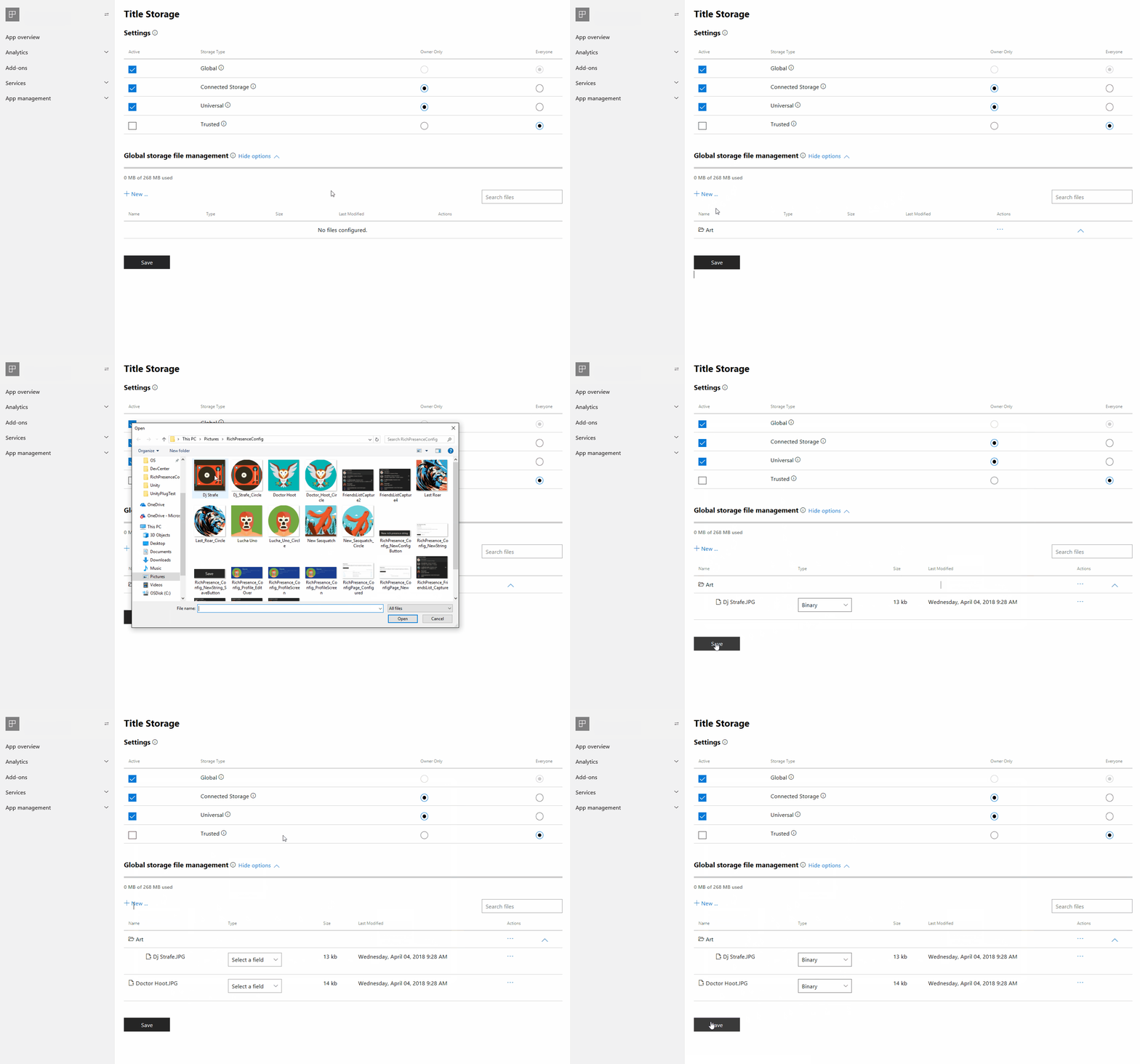
Figure 2. Section de gestion des fichiers de le stockage global. Capture d'écran de la gestion des fichiers de le stockage global Pour afficher toutes les options de gestion des fichiers de le stockage global, sélectionnez Show options. Dans cette section, vous pouvez ajouter des fichiers et des dossiers accessibles si le type de stockage Global est activé dans les Title Storage Settings. Pour ajouter des fichiers dans cette section, votre jeu doit être publié pour les tests.
Un avertissement peut s’afficher en haut de la page de configuration de Title Storage si votre jeu n’est pas correctement publié pour les tests.

Gérer les fichiers de le stockage global

Utilisez Global storage file management pour téléverser des fichiers vers le stockage global et les télécharger depuis celui-ci. Ces fichiers peuvent potentiellement être consultés par toute personne qui possède votre titre et sont destinés à être partagés par tous ceux qui jouent à votre jeu.
  • Pour afficher les options des fichiers de le stockage global, sélectionnez Show options (à côté du titre de la section).
  • Pour ajouter votre premier fichier, sélectionnez + New. L’option permettant d’ajouter un nouveau fichier ou un nouveau dossier à vos fichiers de le stockage global s’affiche alors.

Nouveaux dossiers

Lorsque vous ajoutez un nouveau dossier à vos fichiers de le stockage global, vous devez nommer le dossier, puis sélectionner Create (figure 3). Votre nouveau dossier apparaît dans le tableau de l’explorateur de fichiers. Figure 3. Boîte de dialogue New folder. Capture d'écran de la boîte de dialogue New folder Pour ajouter des fichiers à votre dossier, vous devez les téléverser directement dans le dossier en sélectionnant Actions, puis Upload files. Notez que vous ne pouvez pas faire glisser des fichiers dans les dossiers du tableau de l’explorateur de fichiers. Pour créer un sous-dossier, sélectionnez Create folder dans le menu Actions d’un dossier. Pour supprimer le dossier et tout son contenu, sélectionnez Delete dans le menu Actions d’un dossier.

Nouveaux fichiers

Lorsque vous ajoutez un nouveau fichier à le stockage global, vous êtes invité à téléverser un fichier depuis l’Explorateur de fichiers de votre PC de développement, puis à choisir l’un des trois types de fichiers : Binary, Config et JSON. En plus de pouvoir téléverser un fichier en sélectionnant + New, vous pouvez aussi faire glisser des fichiers depuis votre PC de développement vers le tableau de l’explorateur de fichiers.
Vous ne pouvez pas faire glisser des dossiers dans le tableau de l’explorateur de fichiers. Si vous essayez, le dossier sera traité comme un fichier et vous n’obtiendrez pas le résultat attendu.

Actions de gestion des fichiers

Pour les actions de gestion des fichiers, consultez la figure 4. Figure 4. Boîte de dialogue Global storage file management. Capture d'écran de la boîte de dialogue Global storage file management
Types de fichiers

Le tableau suivant répertorie les types de fichiers que vous pouvez gérer.

Voir aussi

Stockage de titre Stockage connecté
Dernière modification le 8 octobre 2026