
Démarrage rapide : collection d’API REST PlayFab pour Postman
Prenez en main la collection d’API REST PlayFab pour Postman. Suivez les étapes pour installer le package et essayer l’exemple de code pour les tâches de base. PlayFab est une plateforme back-end complète pour les jeux en ligne. Utilisez la collection d’API REST PlayFab pour Postman afin de :- Obtenir un jeton d’entité
- Ajouter, modifier ou supprimer des entités dans un titre
- Configurer le contenu d’un titre
Prérequis
- Un compte de développeur PlayFab
- L’application native Postman
- Un système d’exploitation exécutant TLS 1.2 ou version ultérieure (prise en charge de TLS 1.2 par Windows)
Ajout des collections PlayFab
-
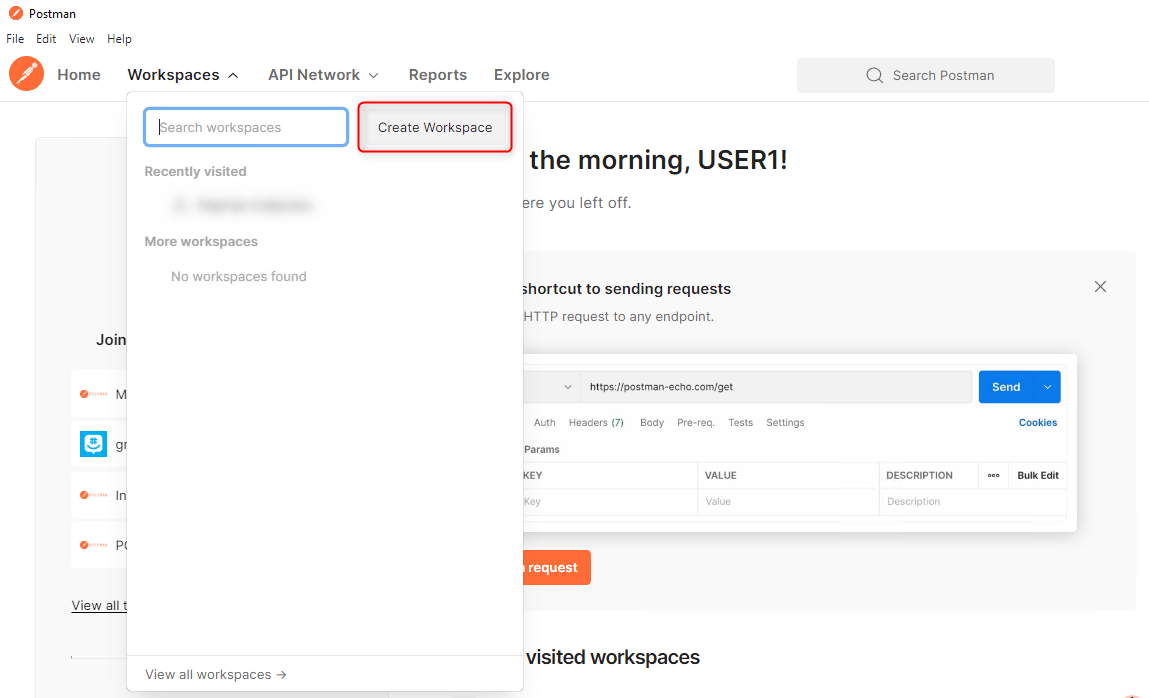
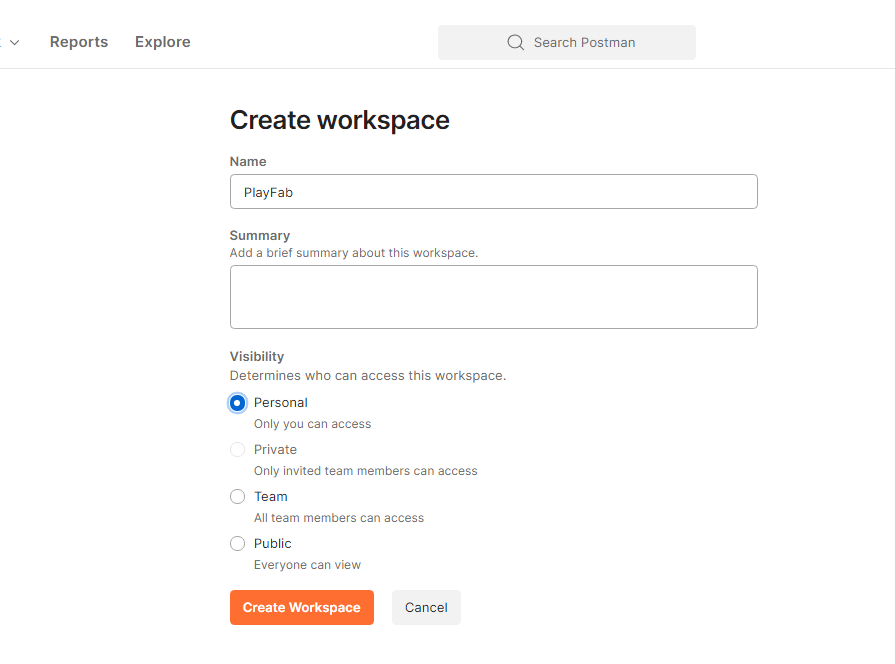
Créez un espace de travail
[!div class=“mx-imgBorder”]
[!div class=“mx-imgBorder”]
-
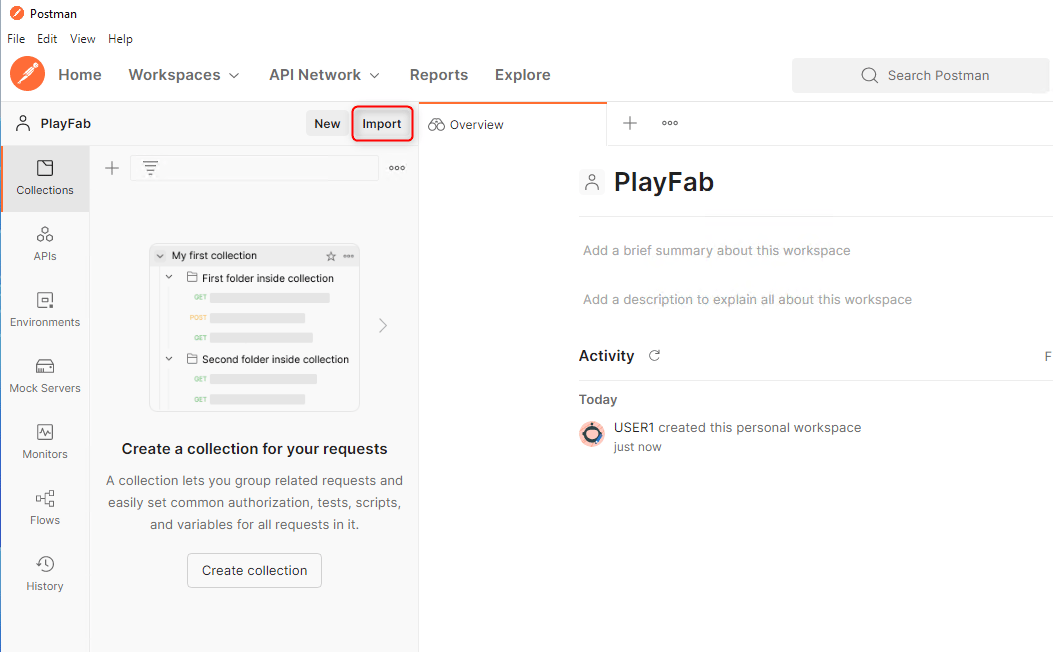
Sélectionnez Import (en haut à gauche de la fenêtre)
[!div class=“mx-imgBorder”]
-
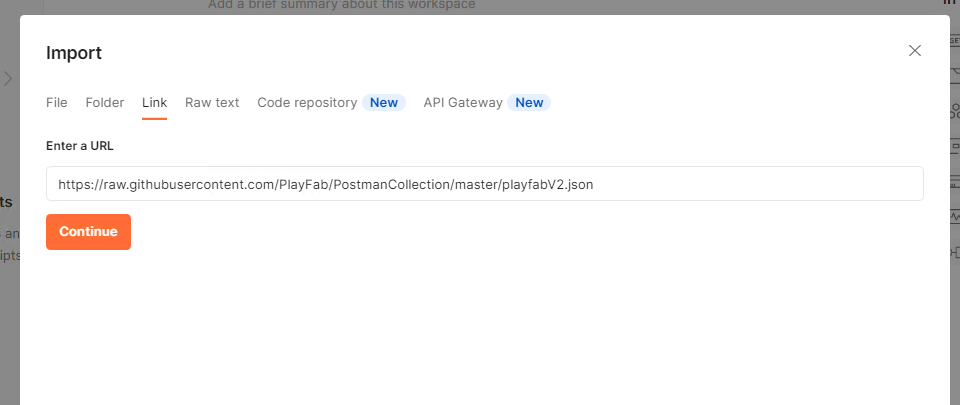
Sélectionnez Link
[!div class=“mx-imgBorder”]
[!div class=“mx-imgBorder”]
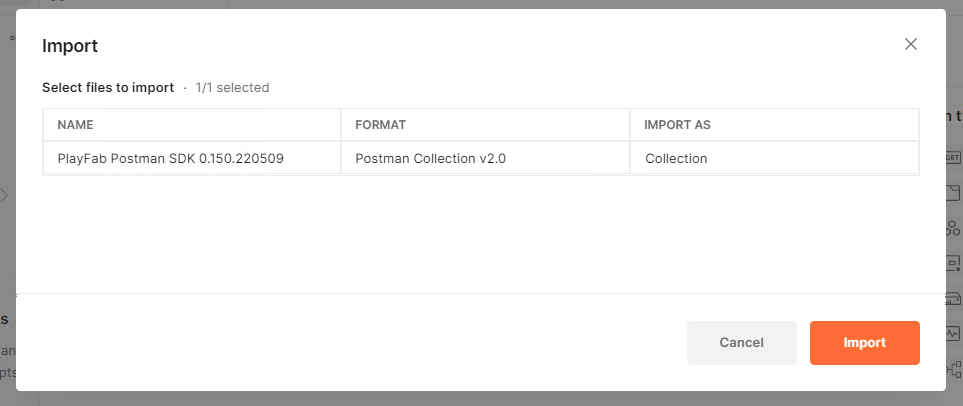
-
Collez le lien suivant dans la zone de texte URL, puis sélectionnez Continue et Import
https://raw.githubusercontent.com/PlayFab/PostmanCollection/master/playfabV2.json
- Si vous essayez de télécharger le SDK bêta, accédez au fichier playfabV2.json dans le dépôt GitHub Postman bêta
-
Sélectionnez View Raw
[!div class=“mx-imgBorder”]
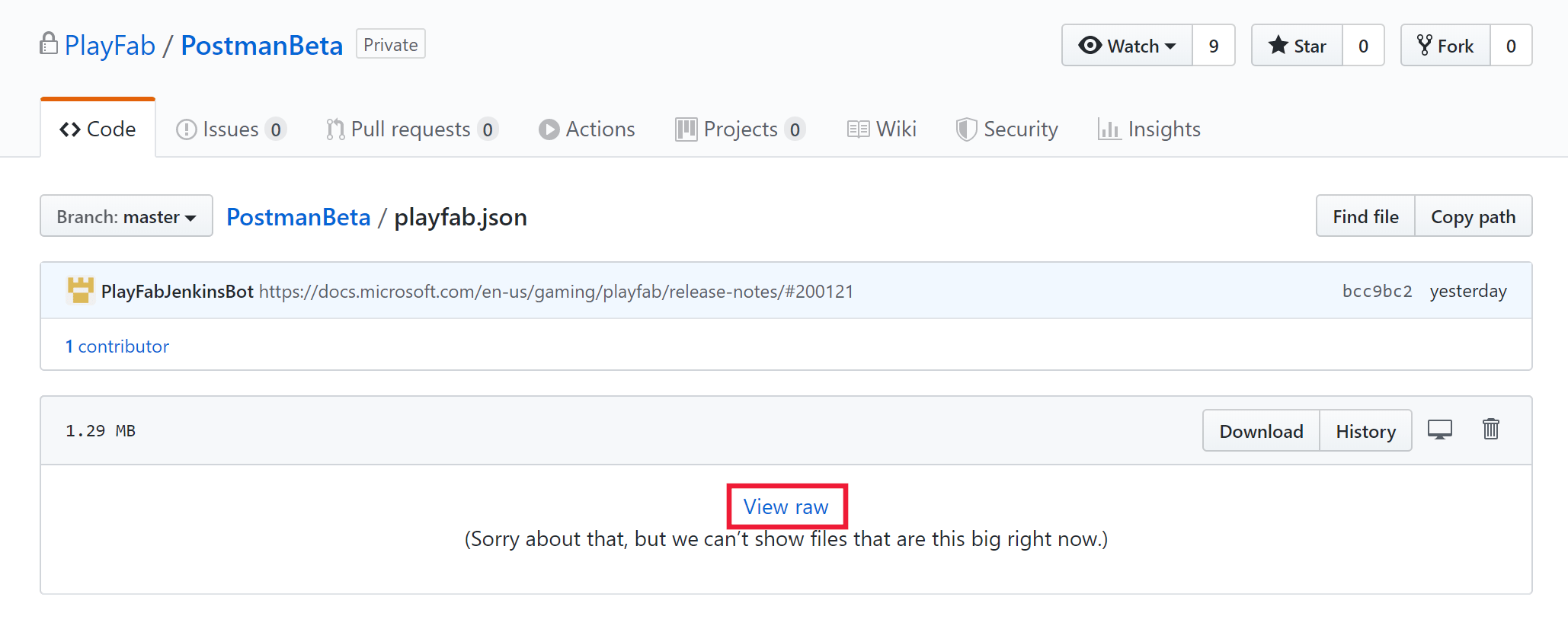
- Copiez l’URL depuis le navigateur, collez le lien dans la zone de texte URL, puis sélectionnez Continue et Import
-
Le SDK Postman PlayFab devrait maintenant apparaître sous l’onglet Collections (en haut à gauche de la fenêtre)
[!div class=“mx-imgBorder”]
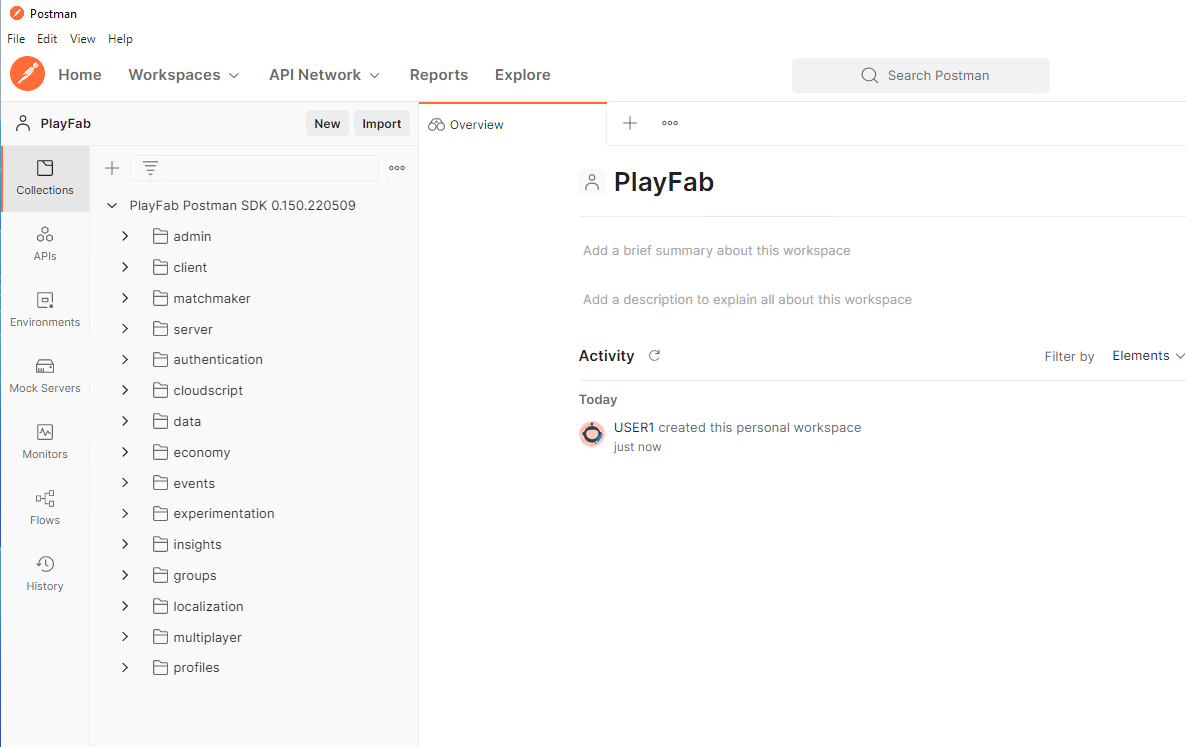
Ajout de variables d’environnement
-
Sélectionnez Environments puis Create Environment pour créer un nouvel environnement
[!div class=“mx-imgBorder”]
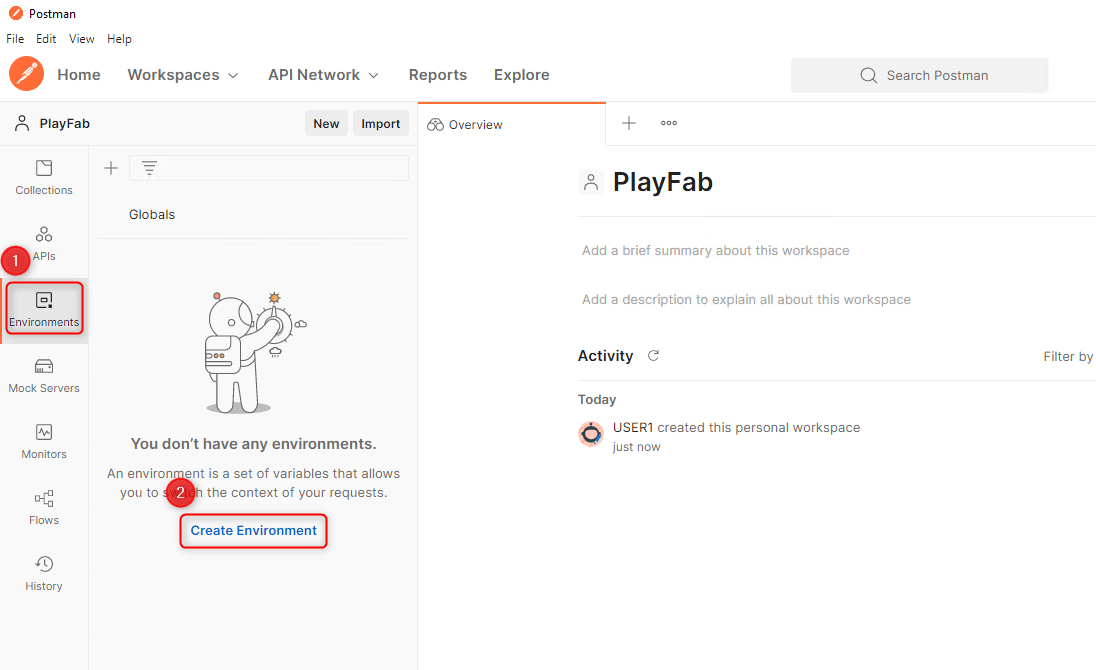
- Nommez votre environnement; nous recommandons « [titleId] - Test Environment »
Vous pouvez trouver votre ID de titre en vous connectant à Game Manager et en copiant la valeur hexadécimale située sous le nom de votre titre sur la page principale My Studios and Titles.
-
Ajoutez les 3 variables suivantes à l’environnement :
Pour en savoir plus sur les clés secrètes de titre et sur l’endroit où les trouver, consultez la documentation Gestion des clés secrètes.
[!div class=“mx-imgBorder”]
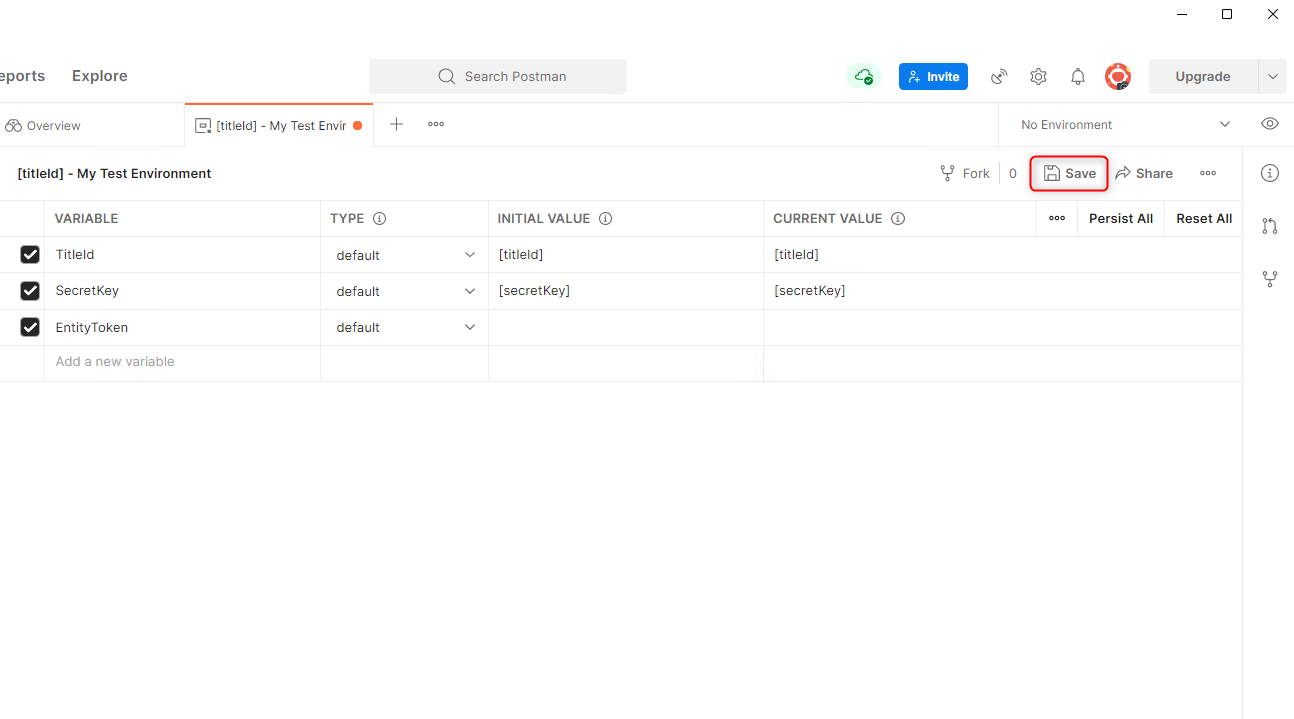
- Une fois terminé, sélectionnez Save pour enregistrer votre nouvel environnement
-
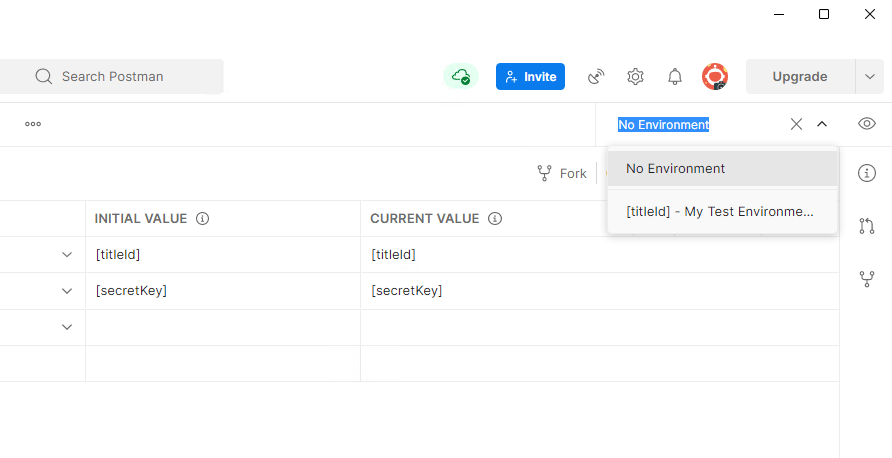
Sélectionnez la liste déroulante des environnements pour basculer vers votre nouvel environnement (en haut à droite de la fenêtre)
[!div class=“mx-imgBorder”]
Obtention d’un jeton d’entité de titre
L’une des façons d’interagir avec le modèle de programmation d’entités de PlayFab consiste à obtenir un jeton d’entité de titre. Cela peut être utile si vous souhaitez modifier les données de configuration du titre ou apporter des ajustements à un grand nombre de joueurs :-
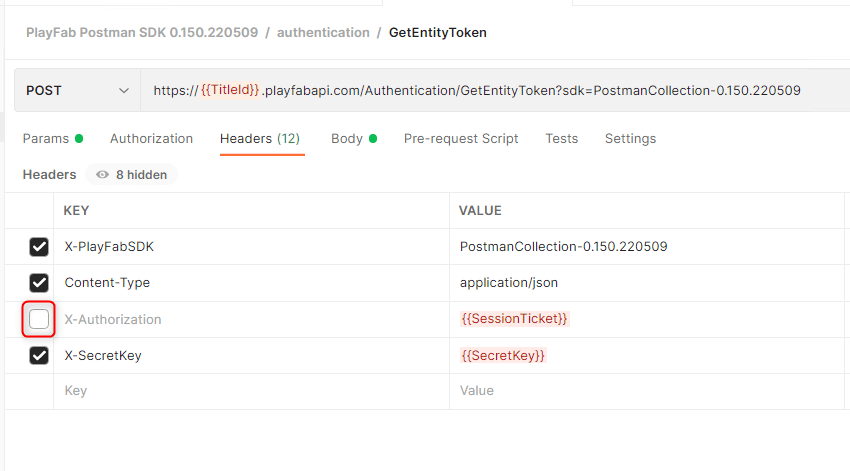
Dans le dossier PlayFab Collections, développez l’espace de noms Authentication et sélectionnez
GetEntityToken -
Sous Headers, décochez
X-Authorization[!div class=“mx-imgBorder”]
- Sélectionnez Send
-
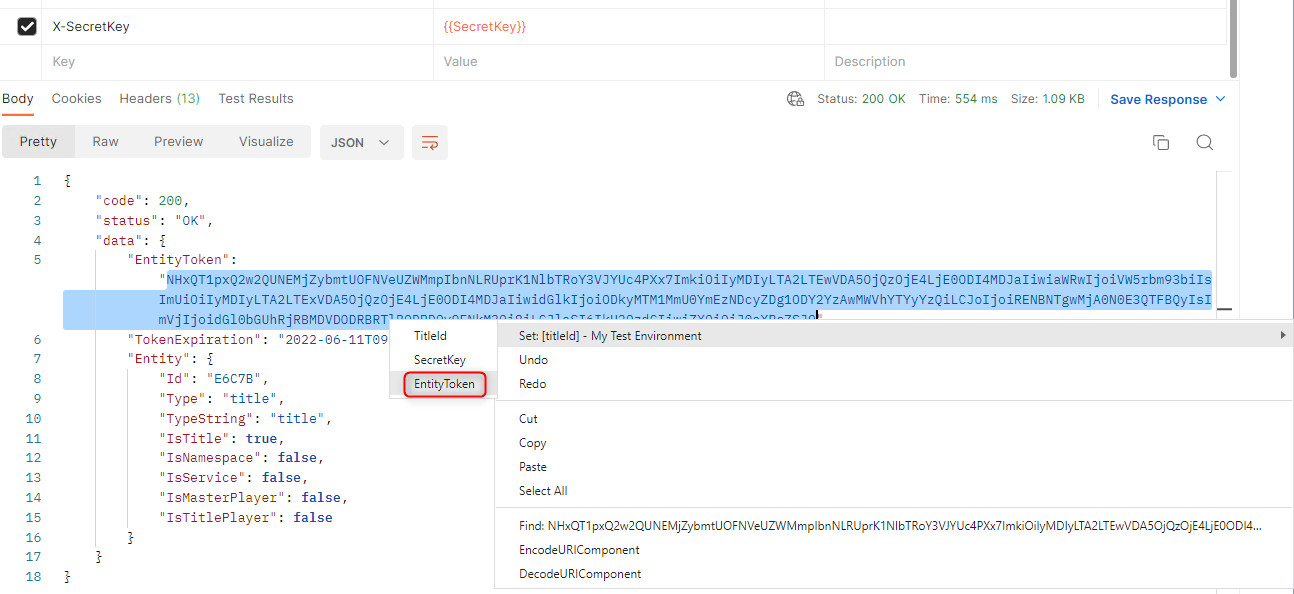
Affectez le jeton d’entité renvoyé à votre variable d’environnement
EntityToken-
Dans la réponse, mettez en surbrillance la chaîne
EntityToken - Cliquez avec le bouton droit et sélectionnez Set: [Environment] pour votre nouvel environnement
-
Sélectionnez EntityToken
[!div class=“mx-imgBorder”]
-
Dans la réponse, mettez en surbrillance la chaîne
Les jetons d’entité expirent au bout de 24 heures. Vous devez ensuite réexécuter
GetEntityToken pour obtenir un nouveau jeton d’entité et mettre à jour votre variable d’environnementObtention d’un jeton d’entité Title_Player_Account
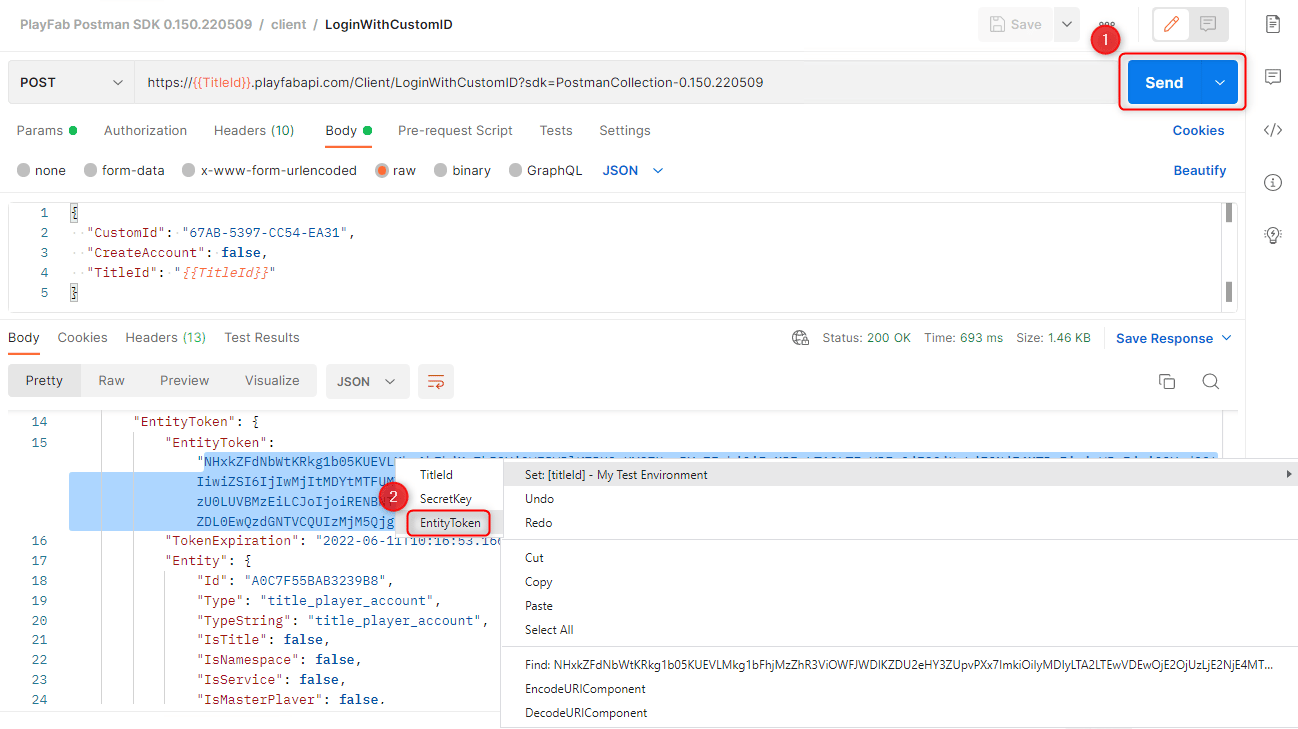
Une autre façon d’interagir avec le modèle de programmation d’entités de PlayFab consiste à obtenir un jeton d’entité Title_Player_Account. Cela est utile si vous souhaitez apporter des modifications à un seul joueur :- Dans le dossier PlayFab Collections, développez l’espace de noms Client et sélectionnez
LoginWithCustomID - Sous Body, remplacez la valeur de
CreateAccountfalsepartrue - Sélectionnez Send
- Affectez le jeton d’entité renvoyé à votre variable d’environnement
EntityToken-
Dans la réponse, mettez en surbrillance la chaîne
EntityToken - Cliquez avec le bouton droit et sélectionnez Set: [Environment] pour votre nouvel environnement
-
Sélectionnez EntityToken
[!div class=“mx-imgBorder”]
-
Dans la réponse, mettez en surbrillance la chaîne
Résolution des problèmes
- Non-correspondance entre l’ID de titre et la clé secrète
- Si vous essayez d’obtenir un jeton d’entité de titre et recevez une erreur
401: Unauthorized, vérifiez que l’ID de titre et les clés secrètes sont corrects en vous connectant à Game Manager
- Si vous essayez d’obtenir un jeton d’entité de titre et recevez une erreur
- Jeton d’entité expiré
- Si vous avez précédemment obtenu un jeton d’entité et que vos tentatives d’appel d’autres API échouent, votre jeton d’entité a peut-être expiré. Obtenez un autre jeton d’entité, enregistrez-le dans la variable d’environnement
EntityToken, puis réessayez d’appeler l’API précédente
- Si vous avez précédemment obtenu un jeton d’entité et que vos tentatives d’appel d’autres API échouent, votre jeton d’entité a peut-être expiré. Obtenez un autre jeton d’entité, enregistrez-le dans la variable d’environnement
- Type de jeton d’entité incorrect
- Il existe différents types d’entités (consultez Types d’entités intégrés disponibles). Les différentes API autorisent différents types d’entités; par exemple, vous essayez peut-être d’appeler
GetLanguageListavec un jeton d’entité title_player_account au lieu d’un jeton d’entité de titre
- Il existe différents types d’entités (consultez Types d’entités intégrés disponibles). Les différentes API autorisent différents types d’entités; par exemple, vous essayez peut-être d’appeler
- Environnement incorrect :
- Vérifiez que vous utilisez le bon environnement en consultant la liste déroulante des environnements (en haut à droite de la fenêtre)
Étapes suivantes
Vous disposez maintenant d’un jeton d’entité à transmettre à d’autres appels d’API pour commencer à configurer votre titre PlayFab.[!div class=“nextstepaction”] Démarrages rapides PlayFab > [!div class=“nextstepaction”] Références de l’API >