
Démarrage rapide : bibliothèque client PlayFab pour C#
Prenez en main la bibliothèque client PlayFab pour C#. Suivez les étapes pour installer le package et essayez l’exemple de code d’une tâche de base. Ce démarrage rapide vous aide à effectuer votre premier appel d’API PlayFab à l’aide de la bibliothèque client pour C#. Documentation de référence de l’APIConfiguration requise
- Un compte de développeur PlayFab.
- Une installation de Visual Studio.
Configuration du projet CSharp
Installation- Ouvrez Visual Studio et sélectionnez Create a new project.
- Sélectionnez Console App (.Net Core) pour C#.
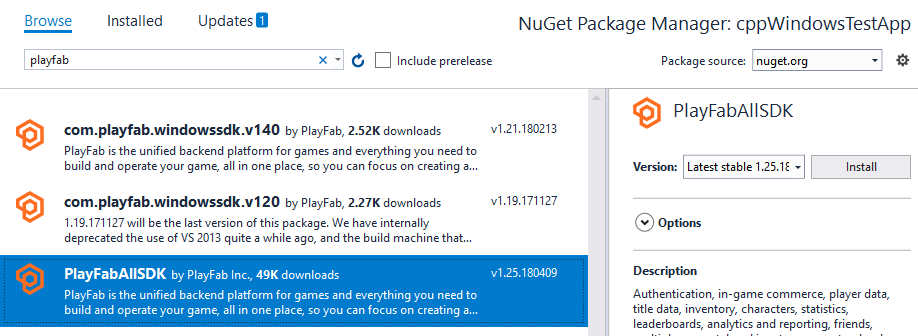
- Installez le package NuGet PlayFabAllSDK.
Configurer votre premier appel d’API
Ce guide présente les étapes minimales nécessaires pour effectuer votre premier appel d’API PlayFab. La confirmation s’effectue au moyen d’un affichage dans la console. Votre nouveau projet devrait contenir un fichier appelé Program.cs, créé automatiquement par Visual Studio. Ouvrez ce fichier et remplacez son contenu par le code de l’exemple ci-dessous (après avoir collé le code, vous devrez peut-être actualiser le fichier pour le voir). La confirmation de l’appel d’API s’effectue au moyen de messages écrits dans la sortie de la console.Terminer et exécuter
Lorsque vous exécutez ce programme, la sortie suivante s’affiche dans la console “Congratulations, you made your first successful API call! Done! Press any key to close.”- À ce stade, vous pouvez commencer à effectuer d’autres appels d’API et à créer votre jeu.
-
Pour créer des utilitaires d’administration, consultez les autres fichiers sources dans le fichier zip PlayFab CSharpSdk, situés dans
{CSharpSdk}/PlayFabClientSDK/sources.