
Mises à niveau de compte
Les clients peuvent mettre à niveau leur forfait de compte à l’aide de l’expérience de forfaits en libre-service disponible dans Game Manager.Forfaits de compte
Un compte PlayFab dispose de cinq options de forfait :- FREE TO START : ce forfait est gratuit pour le client. Une fois qu’un titre atteint les limites du mode Développement, il doit être lancé en passant à un forfait payant. Pour savoir comment lancer un titre, consultez Title Launches.
- PAY-AS-YOU-GO : ce forfait payant n’a pas de tarif mensuel de base. Les comptes ne sont facturés que pour leur consommation mensuelle des titres en direct.
- STANDARD : ce forfait payant comporte un tarif mensuel de base et des options de soutien privé (PaidTechnicalSupport.md). Ce forfait comprend des quantités d’utilisation de compteurs incluses auxquelles les titres en direct peuvent accéder. Une fois les quantités incluses utilisées, le compte est facturé pour la consommation supplémentaire.
- PREMIUM : ce forfait payant comporte un tarif mensuel de base et des options de soutien privé (PaidTechnicalSupport.md). Ce forfait comprend plus d’utilisation de compteurs incluse que le forfait Standard. Une fois les quantités incluses utilisées, le compte est facturé pour la consommation supplémentaire.
- ENTERPRISE : un compte Enterprise comporte un tarif mensuel de base et des canaux de soutien privés qui offrent une assistance 24/7. Ce forfait comprend plus d’utilisation de compteurs incluse que le forfait Premium. Une fois les quantités incluses utilisées, le compte est facturé pour la consommation supplémentaire.
Tous les forfaits de compte PlayFab sont assujettis aux https://playfab.com/terms/.
Comprendre la relation compte-studio-titre
Un compte est lié à un seul Studio, et un Studio peut être lié à plusieurs titres. Les mises à niveau sont exécutées au niveau du compte et les lancements sont exécutés au niveau du titre.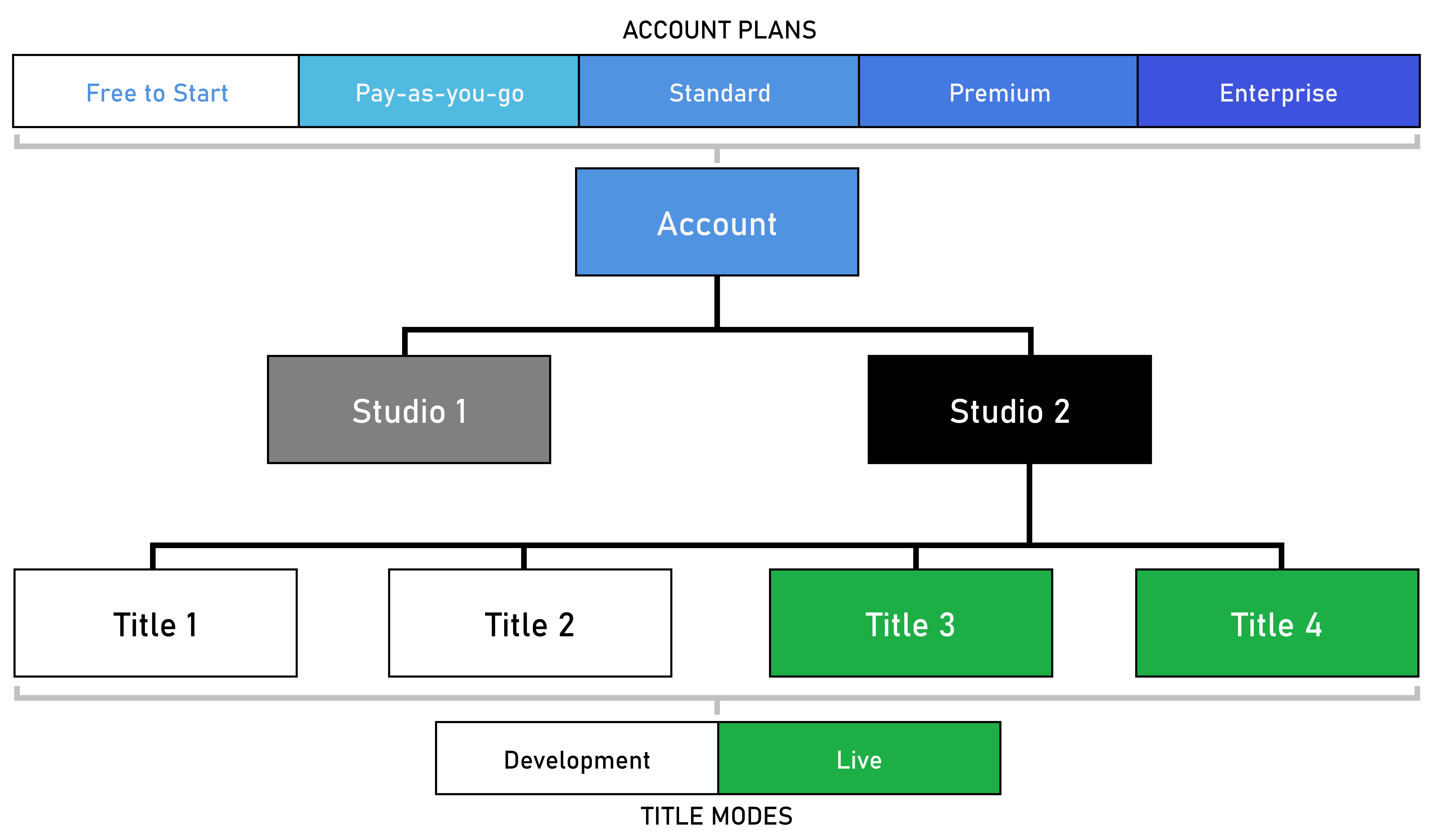
Changer de forfait
Vous pouvez changer le forfait de votre compte via Game Manager en utilisant les pages Plan Recommendation et Plan Selection. Les changements de forfait sont planifiés pour le début de la prochaine période de facturation.Passer d’un forfait Free-to-start
Vous pouvez mettre à niveau votre forfait de compte à tout moment sur la page My Studios and Titles. Suivez les étapes suivantes pour mettre à niveau votre compte à partir de Free to Start. La mise à niveau d’un compte met à niveau tous les studios détenus par le compte.- Connectez-vous à http://developer.playfab.com/.
- Sur la page My Studios and Titles, repérez l’en-tête d’un Studio dont le compte lié doit être mis à niveau. Sélectionnez Upgrade Account.
- Sur la page Plan Recommendation, vous pouvez voir l’utilisation des compteurs de votre compte pour les 30 derniers jours, votre forfait actuel et un forfait recommandé en fonction de votre utilisation. Pour chaque forfait, vous pouvez voir le coût mensuel estimé selon votre historique d’utilisation. Pour changer votre forfait, sélectionnez Proceed with plan.
- Sur la page Plan Selection, le forfait recommandé sera sélectionné automatiquement, mais vous pouvez choisir n’importe quel forfait admissible pour votre compte. Des titres peuvent être lancés conjointement avec le changement de forfait. Sélectionnez les titres à lancer. Le bouton Next ouvrira l’onglet suivant.
- Saisissez les coordonnées et les informations de paiement pour passer à la page Review. Sélectionnez Confirm this Plan pour terminer la mise à niveau du compte.
- Une fois votre compte mis à niveau, sur la page Studio Settings, dans la section Studio Plan, vous verrez votre forfait actuel ainsi que le forfait planifié et la date planifiée.
Mise à niveau et rétrogradation
Vous pouvez mettre à niveau ou rétrograder le forfait de votre compte à tout moment sur la page Studio Settings de n’importe quel studio détenu par le compte. Suivez les étapes suivantes pour changer le forfait de votre compte. Changer le forfait du compte modifiera tous les studios détenus par le compte.- Connectez-vous à http://developer.playfab.com/.
- Sur la page My Studios and Titles, repérez l’en-tête d’un Studio dont le compte lié doit être mis à niveau. Sélectionnez le bouton d’options représenté par les 3 points et choisissez Studio Settings. Sur la page Studio Settings, repérez l’en-tête d’un Studio dont le compte lié doit être mis à niveau. Sélectionnez Change Plan.
- Sur la page Plan Recommendation, vous pouvez voir l’utilisation des compteurs de votre compte pour les 30 derniers jours, votre forfait actuel et un forfait recommandé en fonction de votre utilisation. Pour chaque forfait, vous pouvez voir le coût mensuel estimé selon votre historique d’utilisation. Pour changer votre forfait, sélectionnez Proceed with plan.
- Sur la page Plan Selection, le forfait recommandé sera sélectionné automatiquement, mais vous pouvez choisir n’importe quel forfait admissible pour votre compte. Des titres peuvent être lancés conjointement avec le changement de forfait. Sélectionnez les titres à lancer. Le bouton Next ouvrira l’onglet suivant.
- Saisissez les coordonnées et les informations de paiement pour passer à la page Review. Sélectionnez Confirm this Plan pour terminer la mise à niveau du compte.
- Une fois votre compte mis à niveau, sur la page Studio Settings, dans la section Studio Plan, vous verrez votre forfait actuel ainsi que le forfait planifié.
Passer à Enterprise
Tout compte est admissible à une mise à niveau vers un forfait de compte Enterprise. Vous devez communiquer avec l’équipe PlayFab pour passer à un forfait de compte Enterprise. https://playfab.com/contact/Annuler tous les frais et supprimer votre Studio
Avant de procéder à la suppression, envisagez les actions recommandées suivantes (mais facultatives) pour assurer une transition harmonieuse et éviter toute perte involontaire :- Sauvegardez toutes les données critiques, car la suppression de votre studio est une action permanente et les données ne sont pas récupérables.
- Téléchargez les rapports à partir de la page Billing summary pour vos dossiers et références futures.
- Communiquez la décision à votre équipe de développement afin d’éviter toute perte d’accès inattendue.
- Connectez-vous à http://developer.playfab.com/.
- Sur la page My Studios and Titles, repérez l’en-tête du Studio que vous prévoyez de supprimer. Cliquez sur les trois points à droite et sélectionnez Studio Settings.
- Cliquez sur le bouton Delete Studio en haut à droite de l’écran.
- Confirmez votre annulation.