Vue d’ensemble
Ce tutoriel a été conçu pour vous aider à mettre rapidement en place l’intégration Android de PlayFab avec les notifications push. Les notifications push nécessitent une configuration dans plusieurs systèmes. Avant de commencer, voyons comment fonctionne l’infrastructure. Quatre entités participent au processus :- Google Play Services
- Firebase Cloud Messaging Services (FCM, built on top of the old Google Cloud Messaging.)
- PlayFab Services
- Client Applications
1. Google Play Services
Google Play Services identifie votre page sur le Play Store à l’aide d’un nom de package. Par exemple : com.bob.games.matchthree. Une fois inscrit dans Google Play, le nom de package devient un ID d’application unique et sert à de nombreuses fins, de l’installation au moyen du Play Store à la prévention de l’usurpation d’identité.2. Firebase Cloud Messaging (FCM)
Les services Firebase Cloud Messaging vous offrent un système infonuagique permettant d’envoyer, d’acheminer et de distribuer vos notifications push. Ils permettent également à d’autres services (comme PlayFab) d’envoyer des notifications push en votre nom à l’aide de la clé de serveur FCM.3. Services PlayFab
Les services PlayFab utilisent ensuite la clé de serveur FCM pour envoyer des notifications push à vos clients.4. Services clients
Enfin, votre application cliente peut recevoir les notifications et les traiter selon ses besoins.Répartition en quatre parties
Par conséquent, nous devons configurer 4 systèmes différents. Pour ce faire, notre tutoriel est divisé en 4 chapitres, chacun couvrant la configuration d’un élément.L’ordre dans lequel vous configurez les systèmes est important.
Prérequis
- Vous devez disposer d’un compte Google.
- Vous devez disposer d’un compte PlayFab.
- Une icône de notification générée à l’aide du générateur d’icônes de notification d’Android Asset Studio.
Scénario
Dans cette section du tutoriel, nous allons assembler une application appelée Foo PlayFab App. Il s’agit d’une application Android qui offre les fonctions suivantes :- Elle se connecte à PlayFab à l’aide d’un ID d’appareil Android.
- Elle reçoit des notifications push de PlayFab.
Veillez à utiliser votre propre nom de package et votre propre titre lorsque vous suivez ce tutoriel.
Chapitre 1 : configuration de Firebase
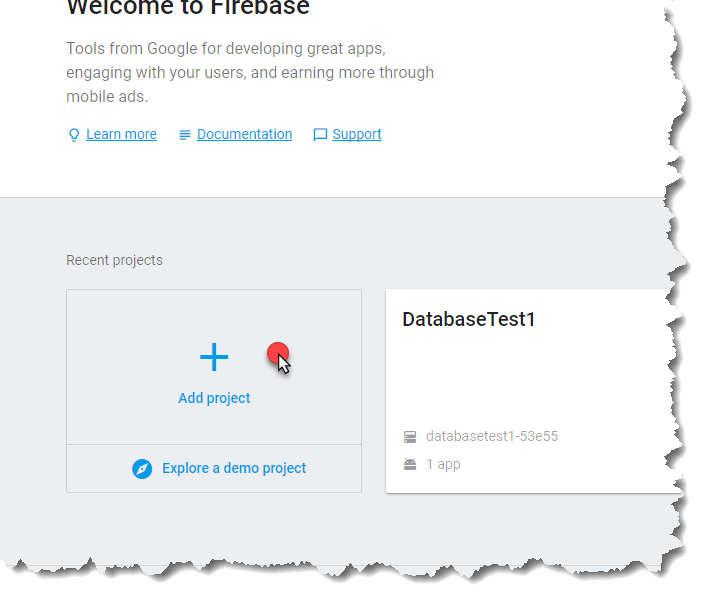
Commencez la configuration de Firebase à l’aide de sa page de console officielle. Une page s’affiche, sur laquelle vous pouvez ajouter un nouveau projet.- Pour ce faire, sélectionnez la zone Add project, comme illustré dans l’image suivante.
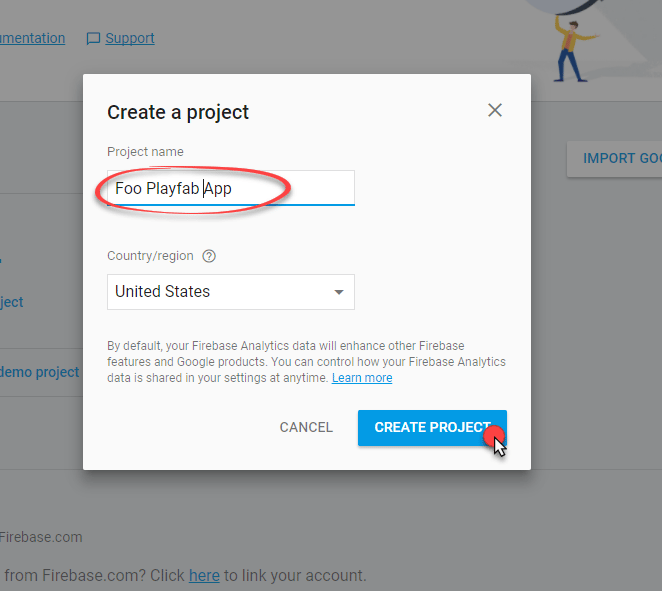
- Vous êtes invité à fournir un Project Name (dans ce tutoriel, nous utilisons Foo PlayFab App, mais veillez à choisir votre propre nom lorsque vous suivez ce tutoriel).
- Sélectionnez le bouton Create Project pour passer à l’étape suivante.
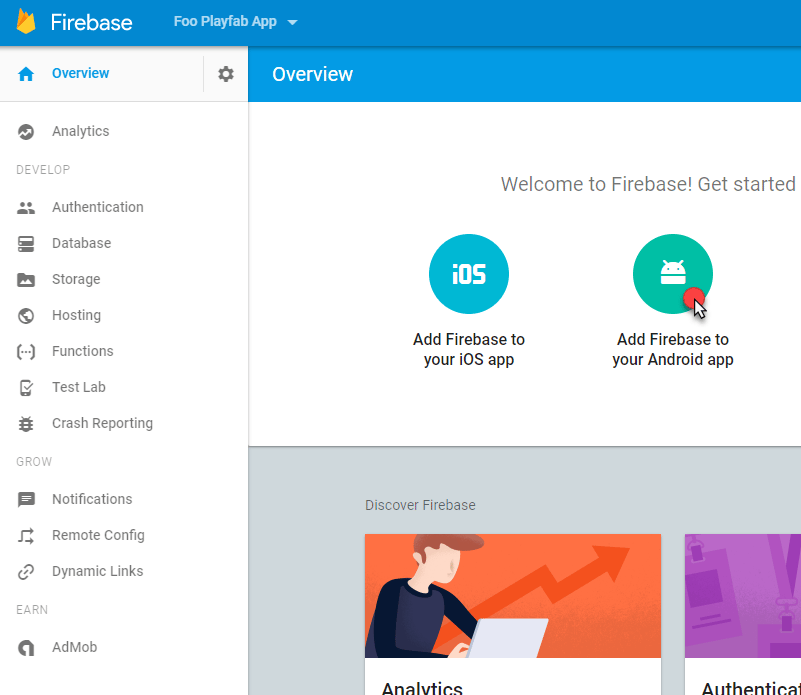
- Ajoutez une nouvelle Android Application au projet en sélectionnant la zone illustrée dans l’image suivante.
- Vous devez d’abord fournir un Android Package Name. Nous utilisons com.foo.playfab.app, mais veillez à choisir votre propre Package Name lorsque vous suivez ce tutoriel.
- Sélectionnez le bouton Register App pour passer à l’étape suivante.
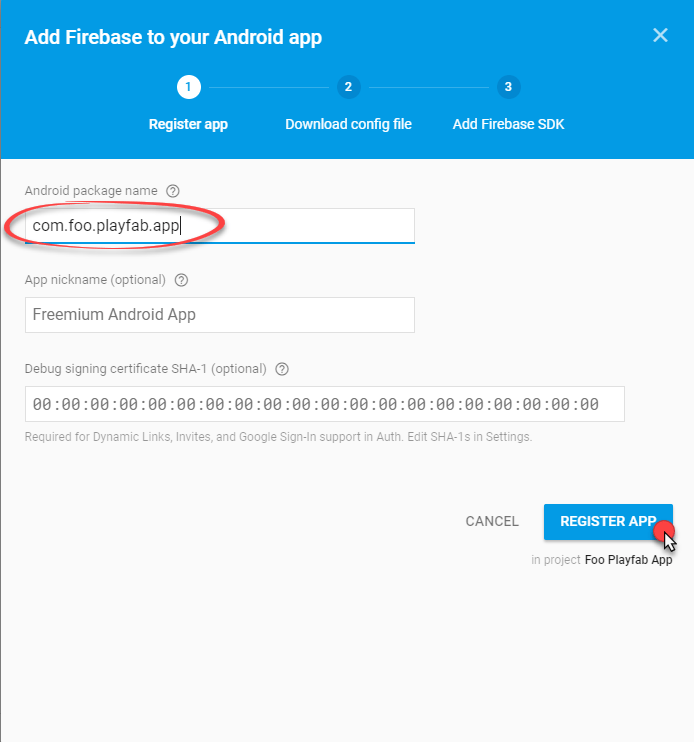
- Après l’avoir téléchargé, sélectionnez le bouton Continue pour passer à l’étape suivante.
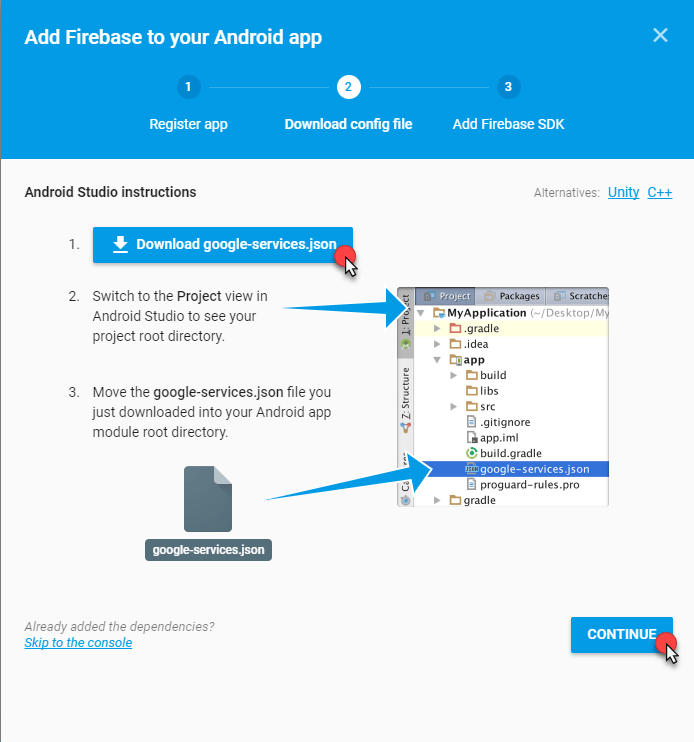
- La dernière étape fournit des informations sur la configuration de votre processus de build pour connecter les SDK Firebase et Google Play.
Vous pouvez ignorer ces informations, car nous utiliserons un outil automatisé intégré à Android Studio qui effectue cette configuration automatiquement.
- Sélectionnez le bouton Finish pour continuer.
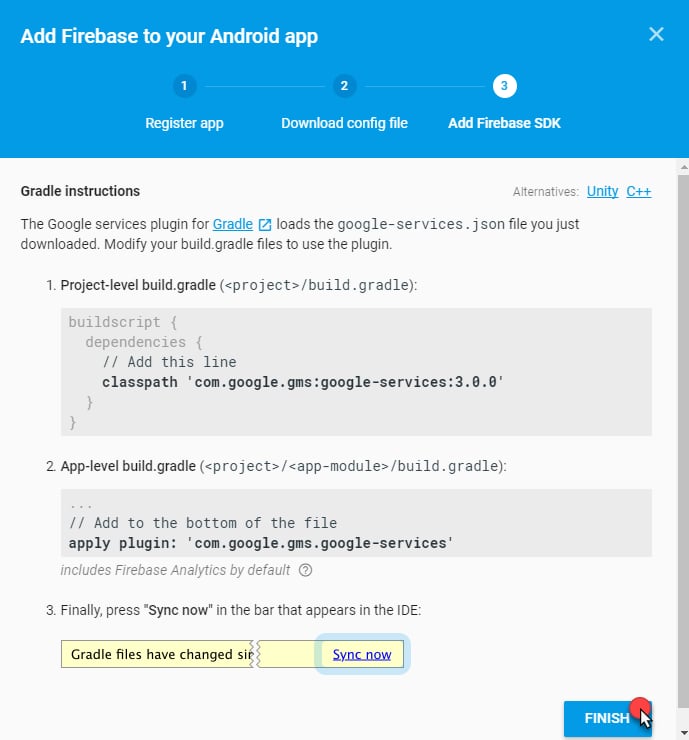
- Une fois l’Application ajoutée, elle apparaît dans le tableau de bord.
- À ce stade, la configuration est terminée et nous devons extraire la clé de serveur FCM (que nous utiliserons pour connecter les notifications push PlayFab).
- Accédez aux Project settings, comme illustré dans l’image suivante.
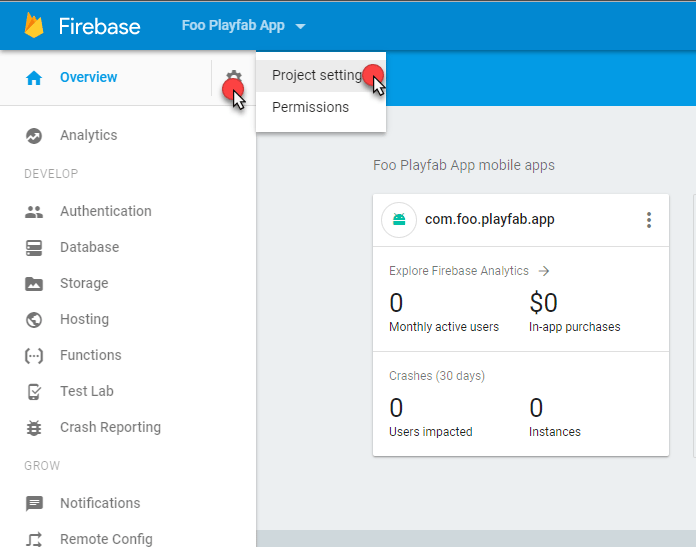
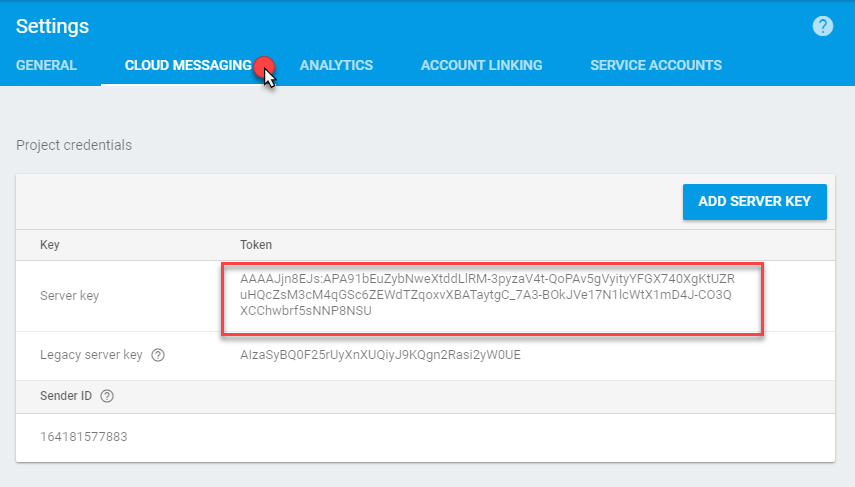
- Dans Project settings, accédez à l’onglet Cloud Messaging.
- Repérez la zone Server Key (la zone rouge dans l’image ci-dessous).
- Copiez cette Key et conservez-la en lieu sûr, à un endroit facilement accessible.
Chapitre 2 : configuration de la console Google Play
Lorsque votre application est prête, vous créerez très probablement un projet Google Console pour gérer la page produit du Play Store. Voyons comment créer un projet Google Play et le lier au projet Firebase. Commencez par accéder à la page de la console Google Play et créez un nouveau projet, comme illustré dans l’image suivante.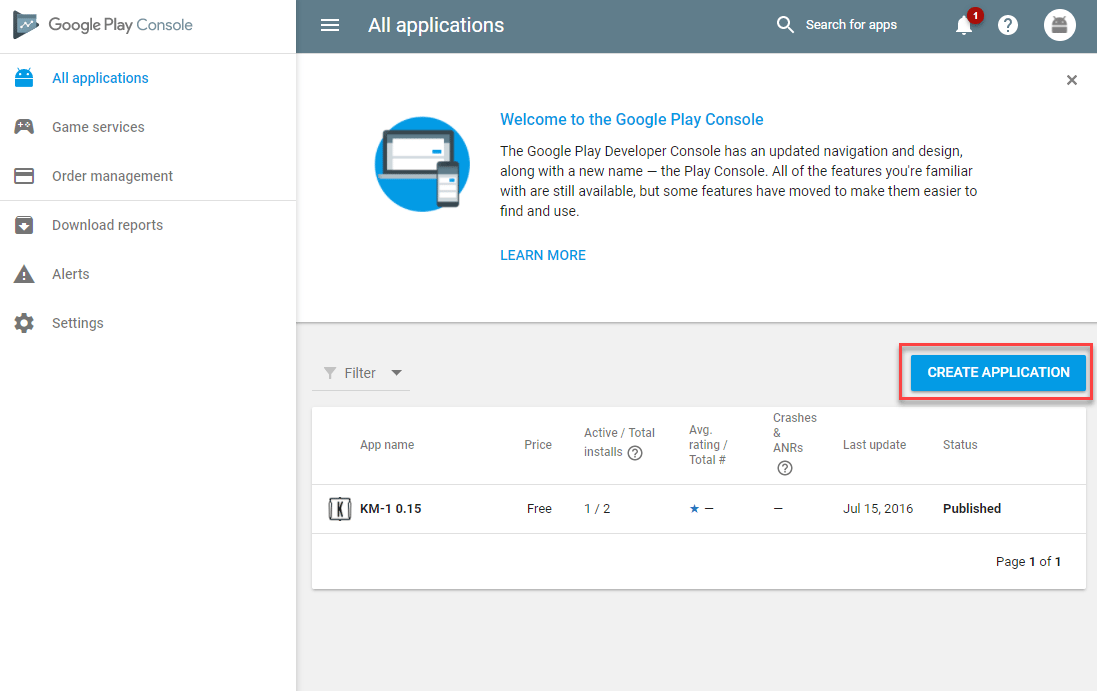
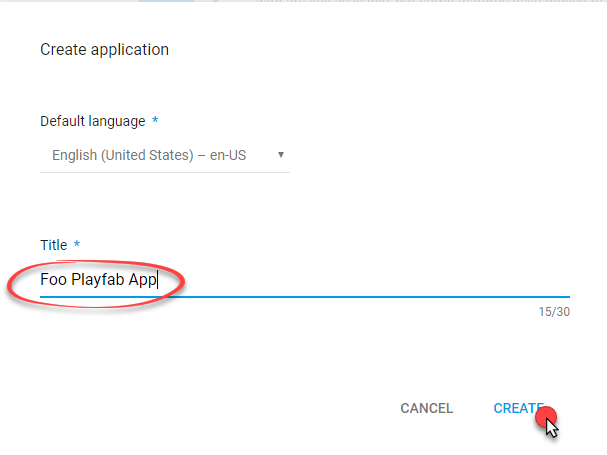
- Attribuez le Title.
Dans cet exemple, nous utilisons Foo PlayFab App. Veillez à choisir votre propre titre et votre propre nom de package lorsque vous suivez ce tutoriel.
- Sélectionnez le bouton Create pour continuer.
- La page Google Play Console Project s’ouvre.
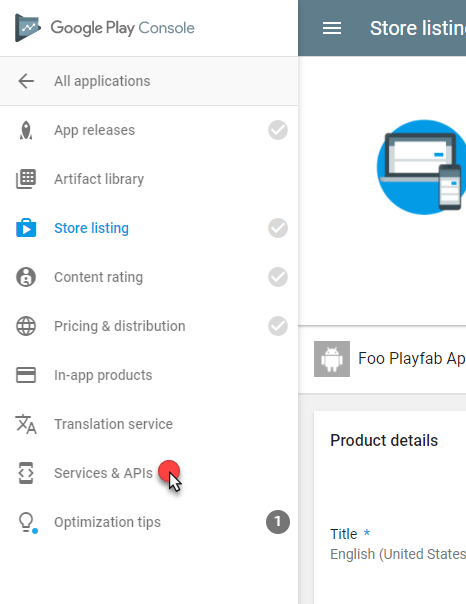
- Sélectionnez Services & APIs dans le menu latéral.
- La page Services configuration s’ouvre.
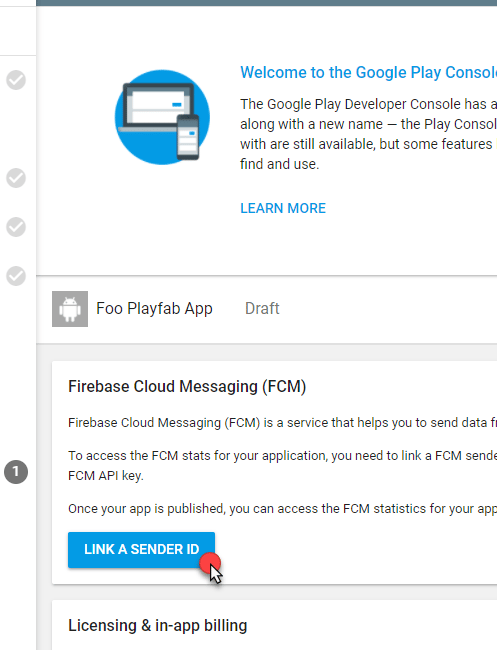
- Repérez le panneau Firebase Cloud Messaging.
- Sélectionnez le bouton Link a Sender ID, comme illustré dans l’image suivante.
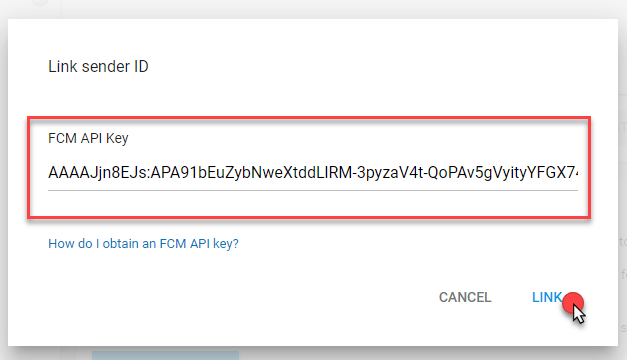
- Utilisez la clé de serveur FCM que vous avez obtenue (et enregistrée) dans la console Firebase au chapitre précédent.
- Lorsque vous avez terminé, sélectionnez le bouton Link, comme illustré dans notre exemple.
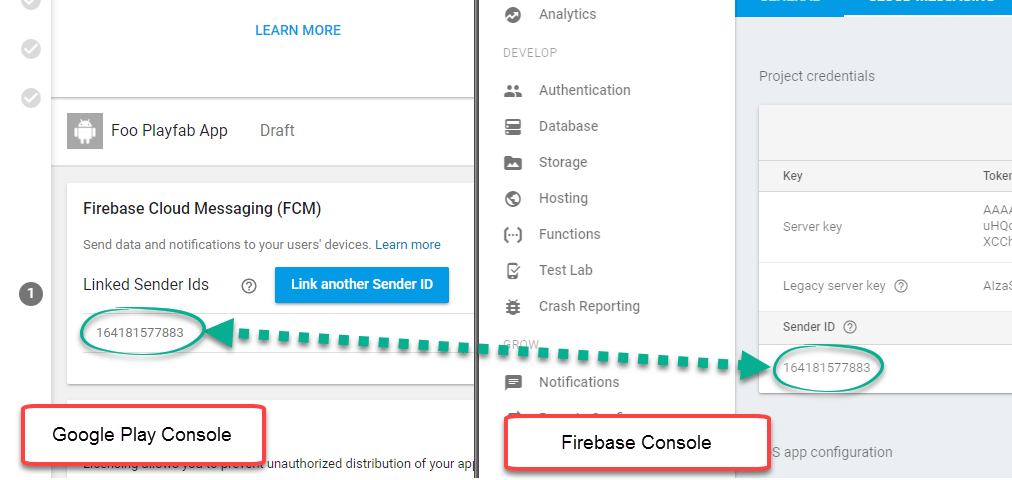
- Prenez un moment pour vérifier que le Sender ID affiché dans la Google Play Console correspond à celui de la Firebase Console, comme illustré dans l’exemple ci-dessous.
Chapitre 3 : configuration du titre PlayFab
L’objectif de ce chapitre est de vous montrer comment configurer les services PlayFab afin qu’ils puissent envoyer des notifications push au joueur en votre nom.- Vous devez d’abord accéder à Title settings dans le menu Settings de votre titre.
- Sélectionnez l’onglet Push Notifications.
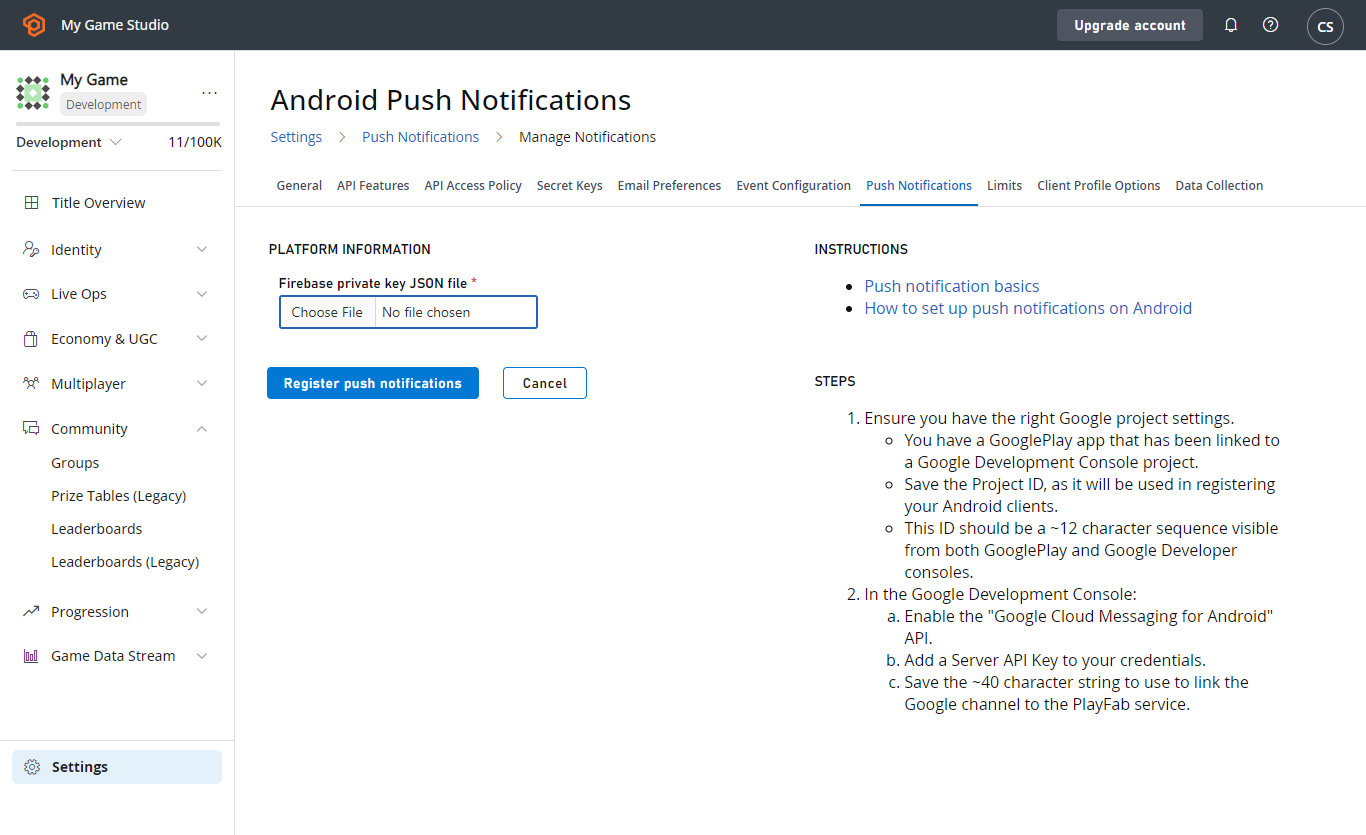
- Pour l’option Android, sélectionnez l’icône Settings.
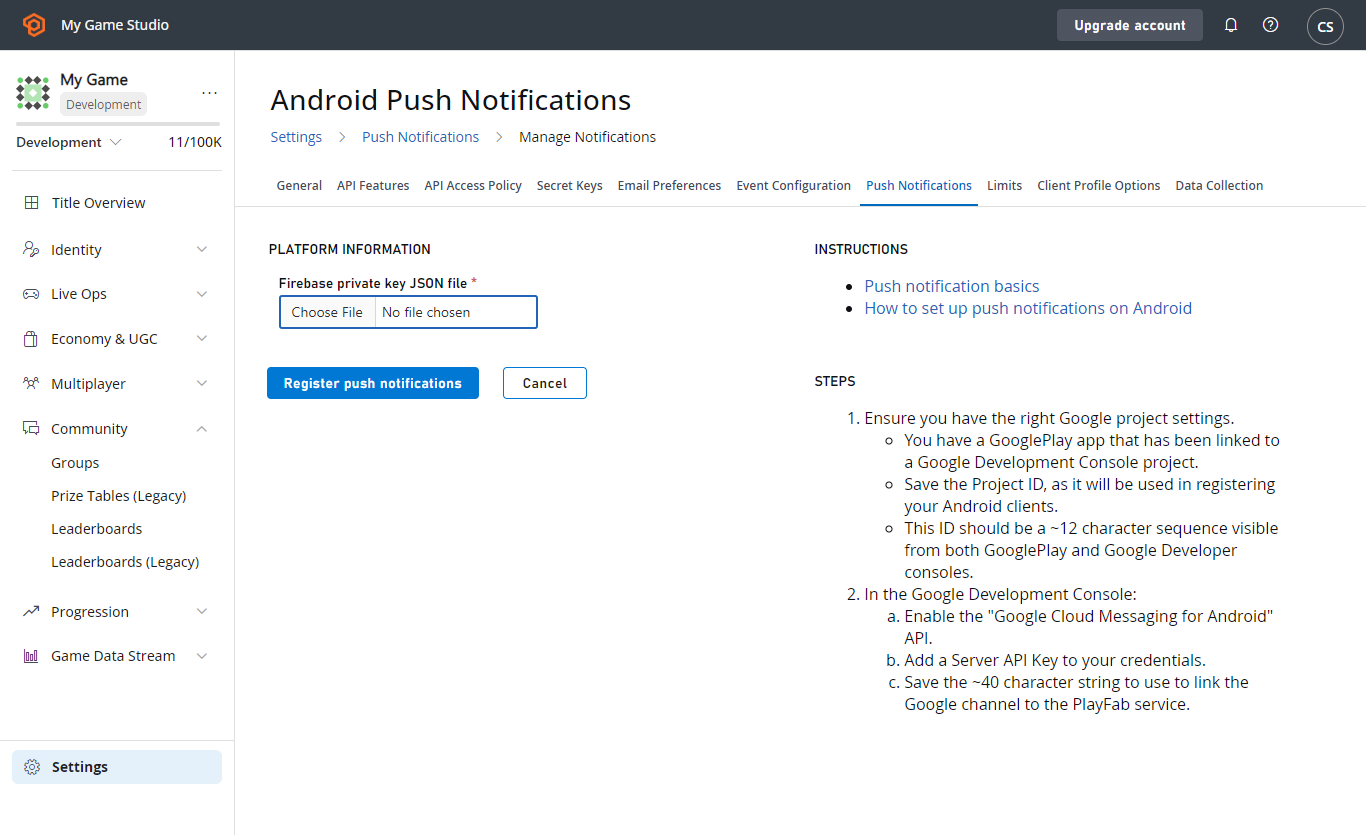
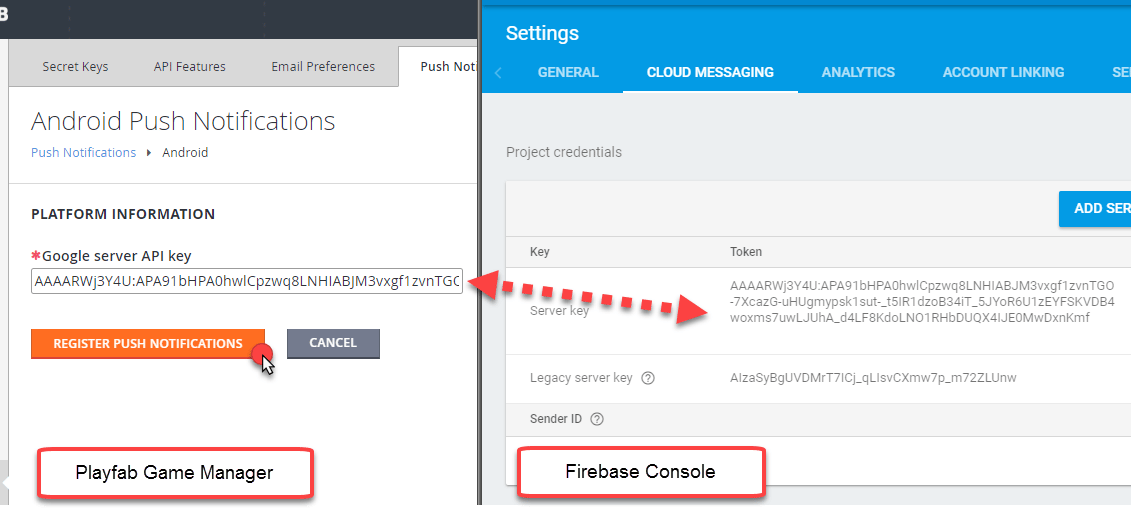
- Votre Google server API key vous est demandée.
- Copiez celle que vous avez obtenue au moyen de la console Firebase, comme illustré dans l’exemple ci-dessous.
- Si tout est correct, une page indiquant que les Push Notifications sont Active s’affiche.
Chapitre 4 : configuration du projet Android Studio
Pour utiliser le JavaSDK PlayFab, vous aurez besoin du JavaSDK client PlayFab et de sa dépendance, Google GSON.- Téléchargez ici la bibliothèque JAR du JavaSDK client PlayFab.
-
Recherchez
client-sdk-*.jar, ainsi que la documentation Java correspondante si nécessaire. - Téléchargez la dernière version de Google GSON.
-
Recherchez
gson-*.jar. - Gardez à portée de main les fichiers .jar mentionnés ci-dessus.
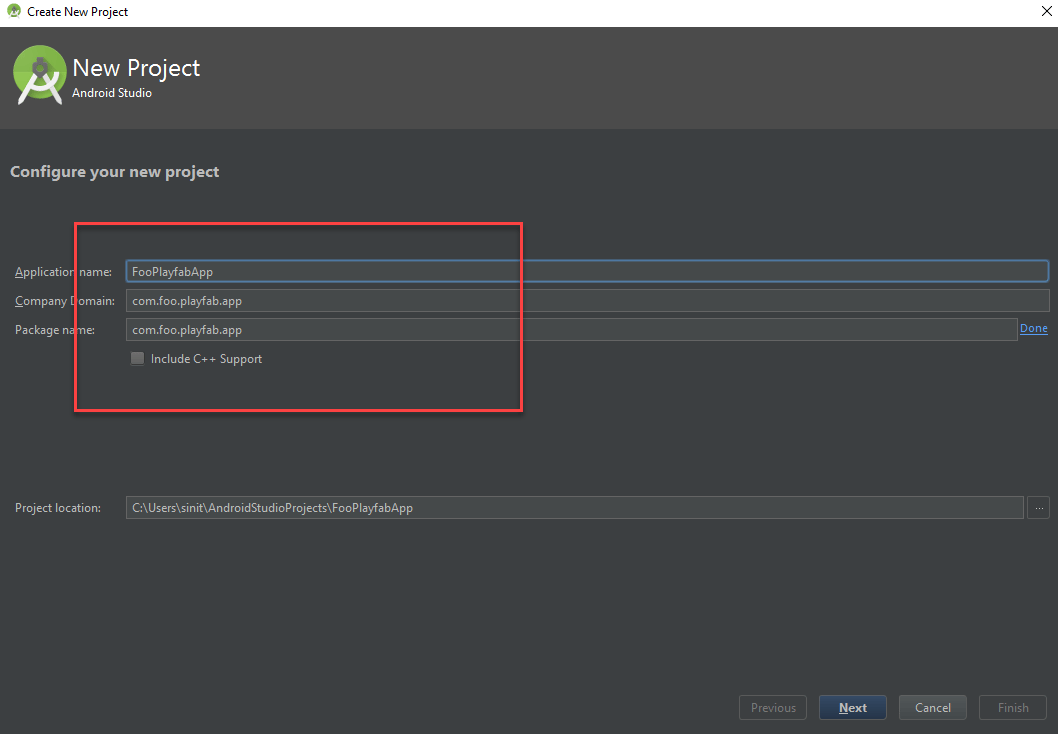
- Vérifiez que le Package name correspond à celui que vous avez utilisé tout au long de ce tutoriel (dans Firebase, par exemple).
Pour les besoins de cet exemple, nous utilisons com.foo.playfab.app, mais n’oubliez pas de choisir votre propre nom de package et votre propre titre lorsque vous suivez ce tutoriel.
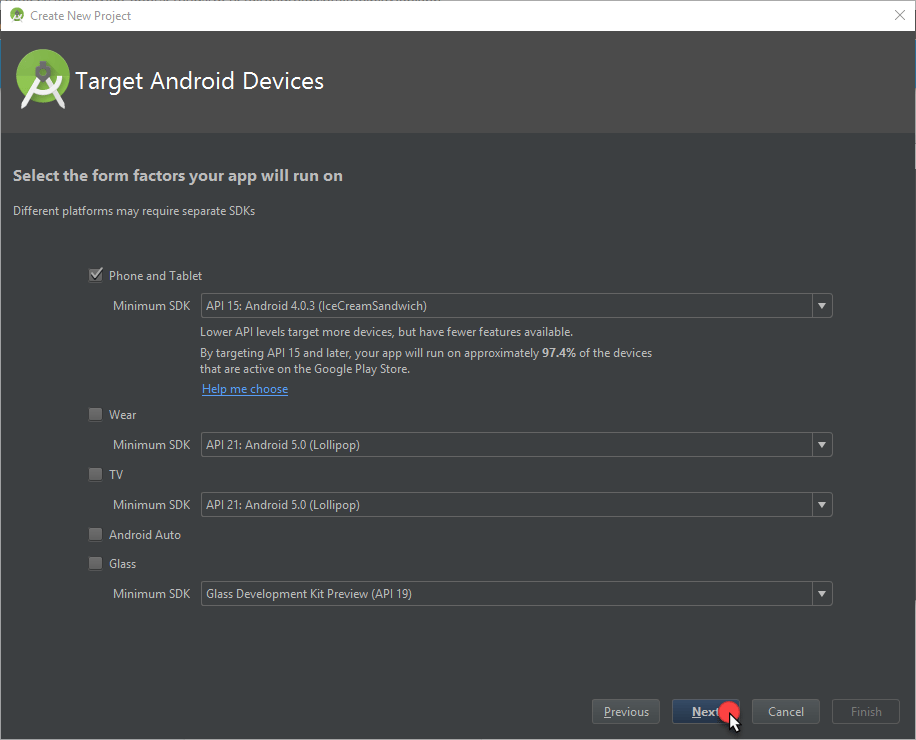
- Sélectionnez le Minimum SDK de votre choix.
- Sélectionnez ensuite le bouton Next.
- Sélectionnez le modèle que vous souhaitez utiliser.
- Sélectionnez ensuite le bouton Next.
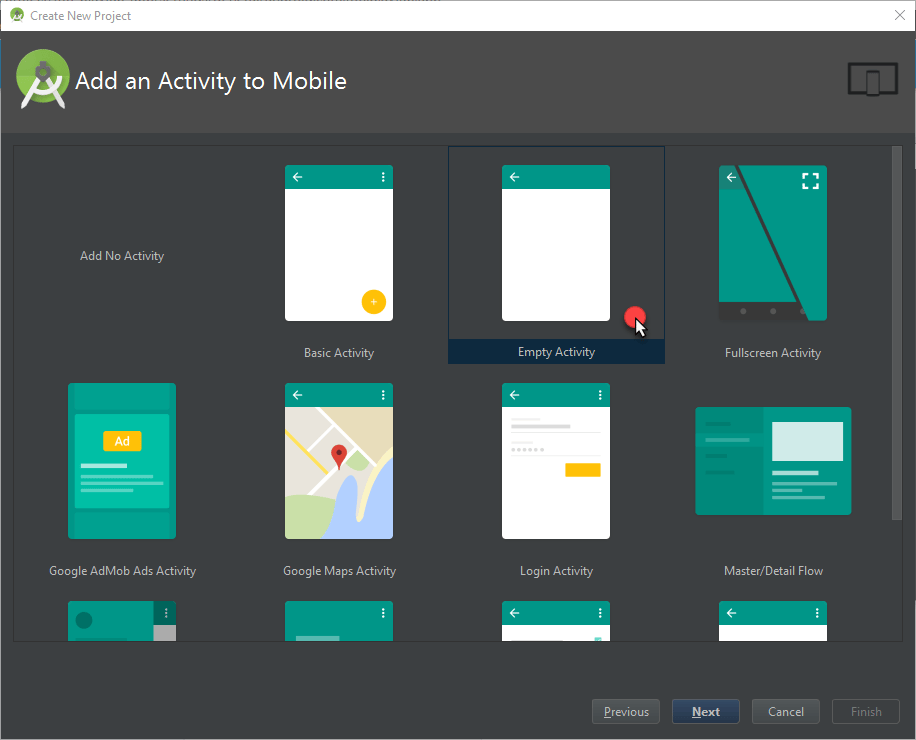
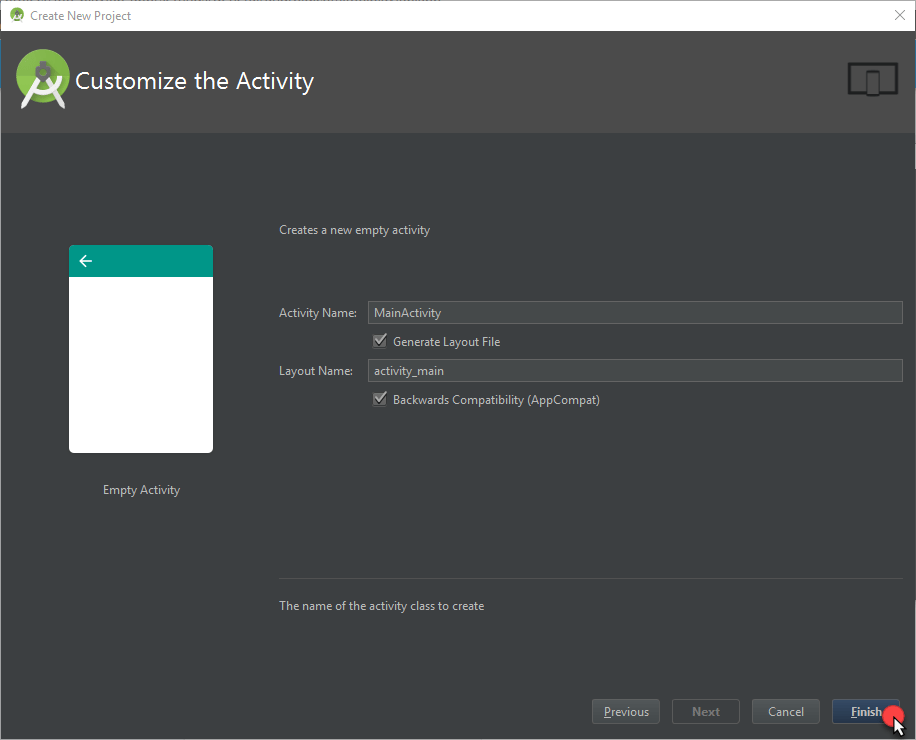
- Configurez le modèle comme vous le souhaitez.
- Sélectionnez le bouton Finish.
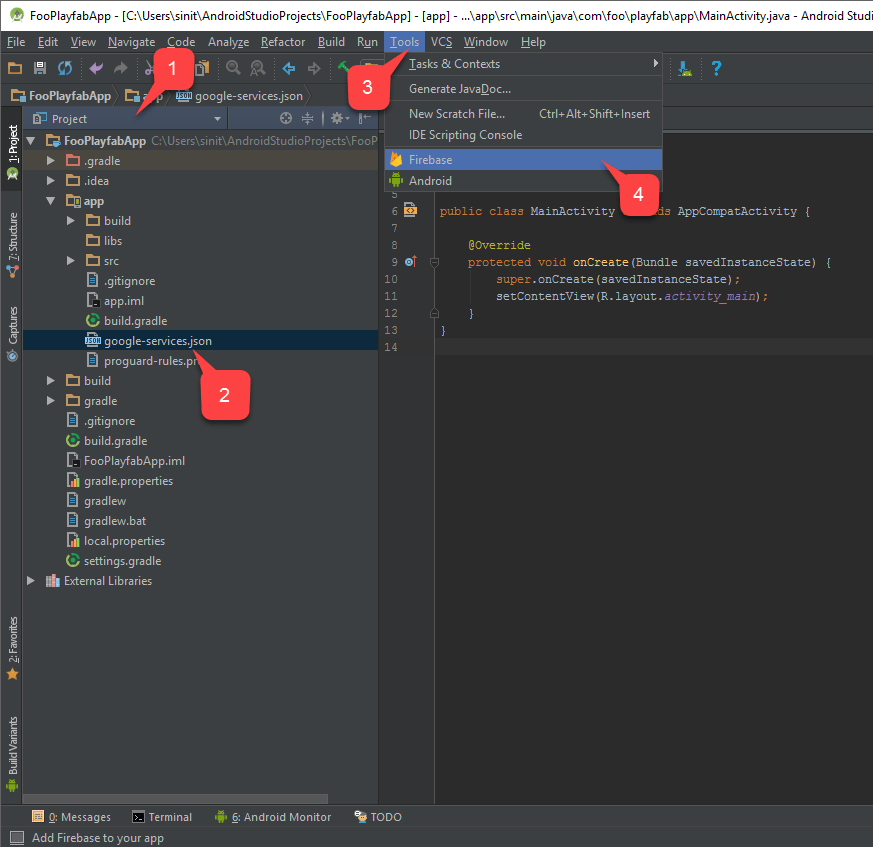
- Passez à l’onglet Project (1).
Au chapitre précédent, vous avez téléchargé le fichier de configuration
google-services.json depuis la console Firebase. Utilisez-le pour l’étape suivante.- Vérifiez que ce fichier est placé dans le dossier App (2).
- Accédez ensuite à Tools (3).
- Sélectionnez Firebase (4), comme illustré dans l’exemple ci-dessous.
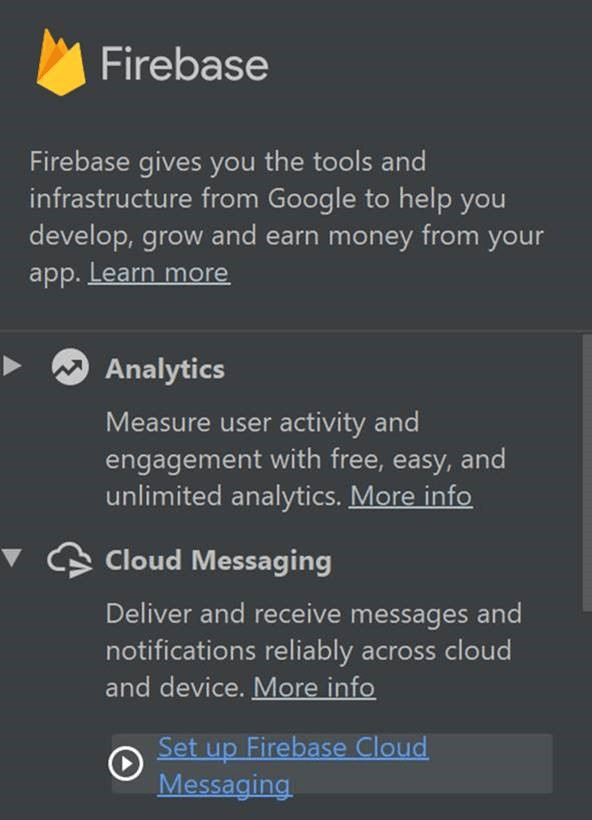
- Repérez le dossier Cloud Messaging et sélectionnez Set up Firebase Cloud Messaging, comme illustré ci-dessous.
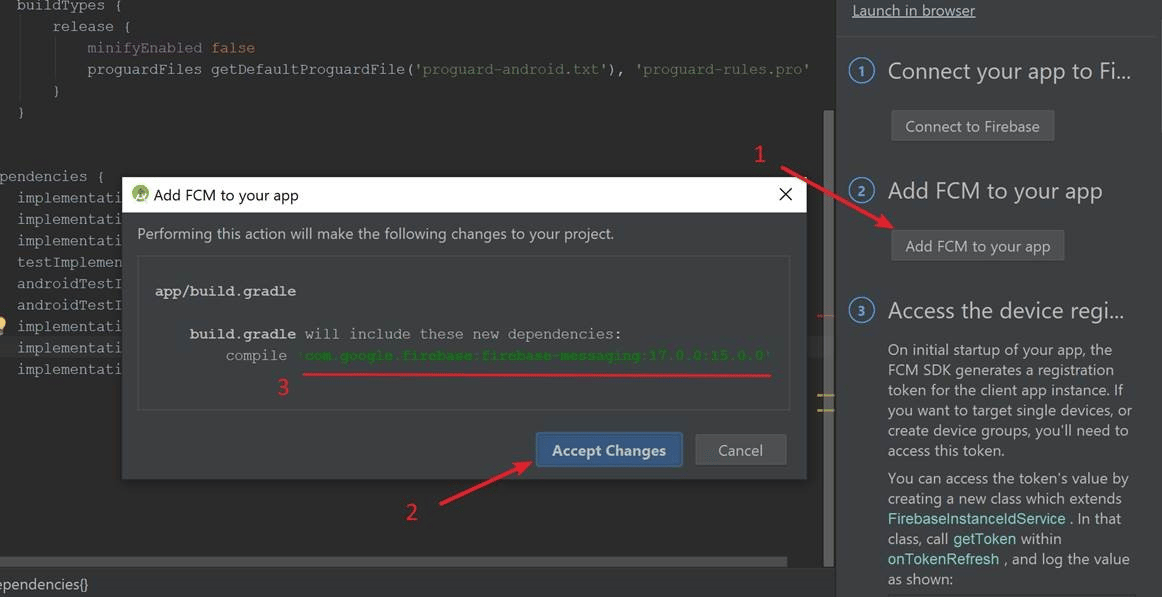
- Dans le Firebase Notifications Assistant, sélectionnez le bouton Add FCM to your app (1), comme illustré dans l’image suivante.
- Une boîte de dialogue s’ouvre, indiquant que de nouvelles dépendances seront ajoutées au moyen de Gradle.
- Sélectionnez Accept Changes (2) pour accepter les modifications.
Malheureusement, les dépendances ajoutées automatiquement par le processus de synchronisation Gradle (3) sont incorrectes et provoqueront un échec!
-
Pour configurer correctement les dépendances, remplacez les lignes ajoutées automatiquement par les suivantes :
implementation 'com.google.firebase:firebase-core:16.0.3
implementation 'com.google.firebase:firebase-messaging:17.0.0
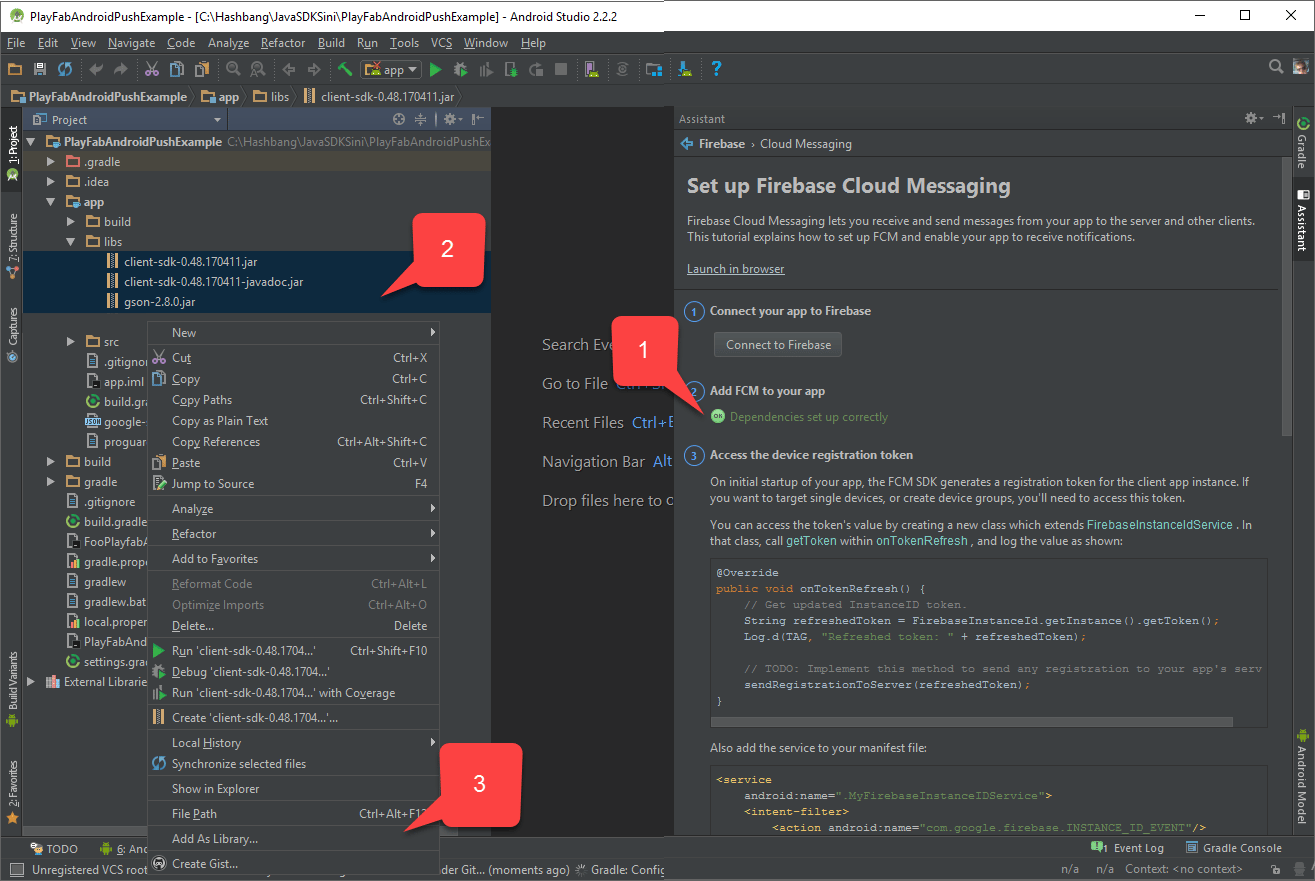
- Vérifiez que le Firebase Notifications Assistant indique que les dépendances sont désormais correctement configurées (1).
Au début de ce chapitre, nous avons obtenu les fichiers JAR nécessaires. Normalement, le fichier de build récupère automatiquement ces fichiers.
- Pour vous assurer que ces fichiers JAR sont répertoriés dans le dossier app/libs (2), sélectionnez tous les fichiers et cliquez dessus avec le bouton droit.
- Choisissez ensuite Add as library… (3), comme illustré dans l’exemple ci-dessous.
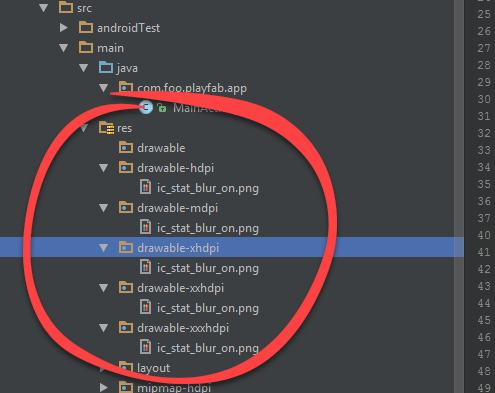
- À l’aide du générateur d’icônes de notification d’Android Asset Studio, préparez les icônes et placez-les dans app/src/main/res.
- Dans l’exemple ci-dessous, l’icône s’appelle ic_stat_blur_on.
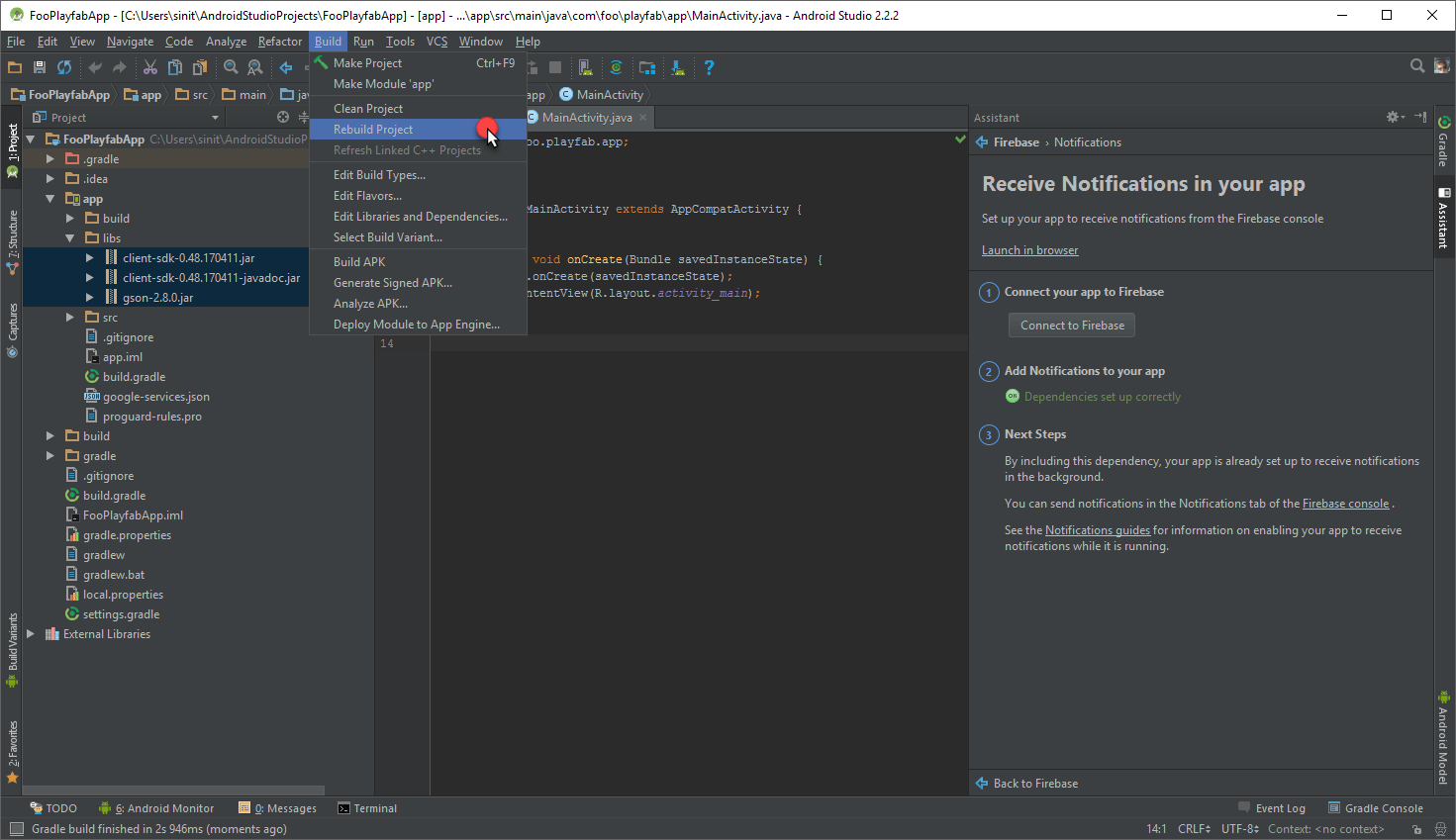
- Enfin, sélectionnez Rebuild Project.
- app/src/main/AndroidManifest.xml
- app/src/main/java/..packagePath../MainActivity.java
- app/src/main/java/..packagePath../FooAppFirebaseInstanceIdService.java
- app/src/main/java/..packagePath../FooAppFirebaseMessagingService.java
L’implémentation actuelle est conçue pour être aussi courte que possible, uniquement pour tester rapidement les notifications. Consultez les guides FCM pour connaître les pratiques exemplaires de qualité et des exemples d’implémentation plus complexes.
AndroidManifest.xml
Dans le code suivant, remplacez tous les espaces réservésMY_PACKAGE_IDENTIFIER par votre propre identifiant de package.
MainActivity.java
Les espaces réservés suivants du code doivent être remplacés en fonction de votre scénario.-
PLAYFAB_TITLE_ID- Utilisez l’ID de votre titre obtenu dans PlayFab Game Manager.
-
PACKAGE_IDENTIFIER- Utilisez l’identifiant de package Java correspondant à votre configuration.
FooAppFirebaseInstanceIdService.java
L’espace réservé du code ci-dessous doit être remplacé en fonction de votre scénario.PACKAGE_IDENTIFIER- L’identifiant de package Java correspondant à votre configuration.
FooAppFirebaseMessagingService.java
L’espace réservé du code ci-dessous doit être remplacé en fonction de votre scénario.PACKAGE_IDENTIFIER- L’identifiant de package Java correspondant à votre configuration.
Test
À ce stade, vous devriez pouvoir déployer l’application sur l’appareil.- Une fois l’application démarrée, elle se connecte automatiquement et s’inscrit aux notifications push.
- Sélectionnez le bouton Home de votre appareil pour réduire l’application. C’est important, car cela nous permet de tester la notification qui arrive dans la barre d’état système.
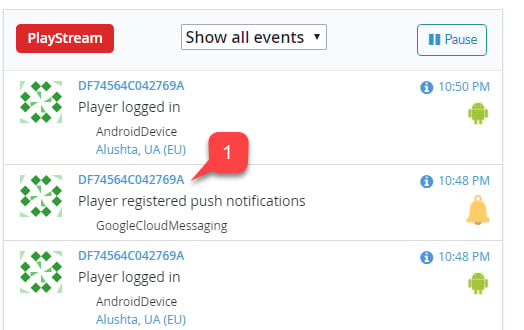
- Accédez ensuite à la page Game Manager de votre titre PlayFab et utilisez le tableau de bord pour repérer la dernière Push Registration.
- Sélectionnez le Player ID (1).
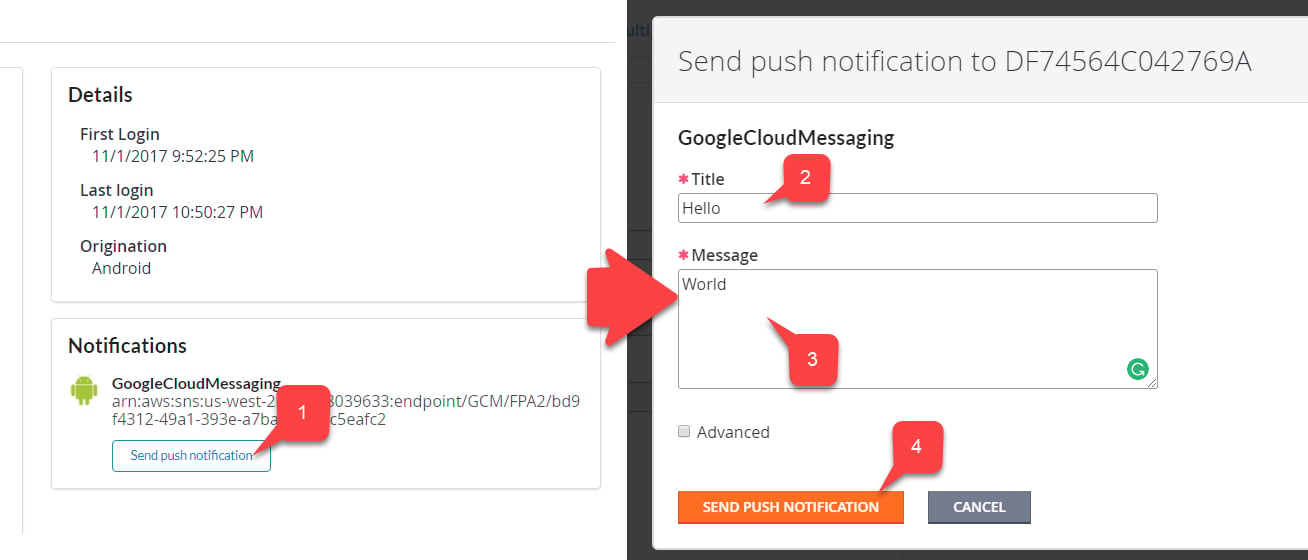
- Sélectionnez le bouton Send Push Notification (1).
- Saisissez le Title (2).
- Entrez le corps de votre message (3).
- Validez vos modifications en sélectionnant le bouton Send Push Notification (4).
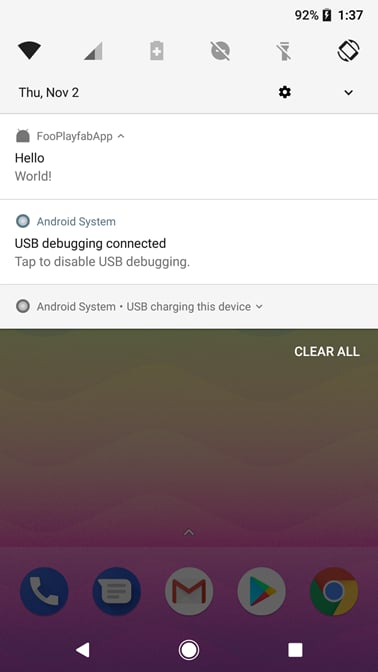
- Vérifiez que le message arrive sur votre appareil.