Passer au contenu principal
L’authentification à deux facteurs vous permet de renforcer la sécurité de votre compte PlayFab Game Manager en ajoutant une étape de plus au processus d’authentification. Pour ce faire, elle ajoute un facteur lié à l’appareil au processus d’authentification, qui vous permet de vous authentifier seulement si vous possédez un appareil précis enregistré spécifiquement à cette fin.

Configuration de l’authentification à deux facteurs

Installez une application d’authentification à deux facteurs sur votre appareil. Vous pouvez rechercher votre propre application ou sélectionner votre plateforme dans la liste suivante : Les étapes sont essentiellement semblables sur toutes les plateformes. Cet exemple montre un appareil Android et l’application Google Authenticator. Une fois l’application téléchargée :
  • Ouvrez-la et suivez les instructions.
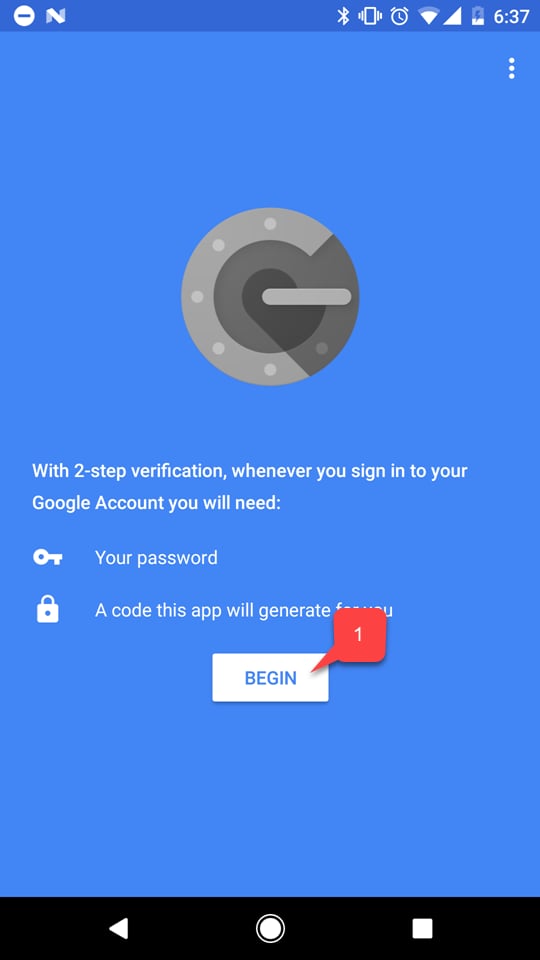
  • Sélectionnez le bouton Begin (1).
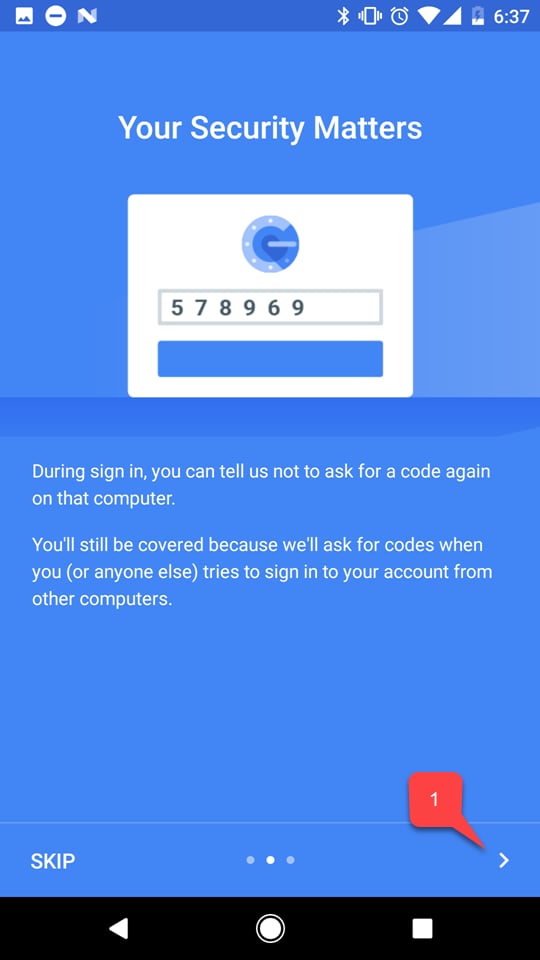
Google - Validation en deux étapes - Commencer Suivez le tutoriel de l’application, s’il y en a un (1). Google - Validation en deux étapes - Écran d'information
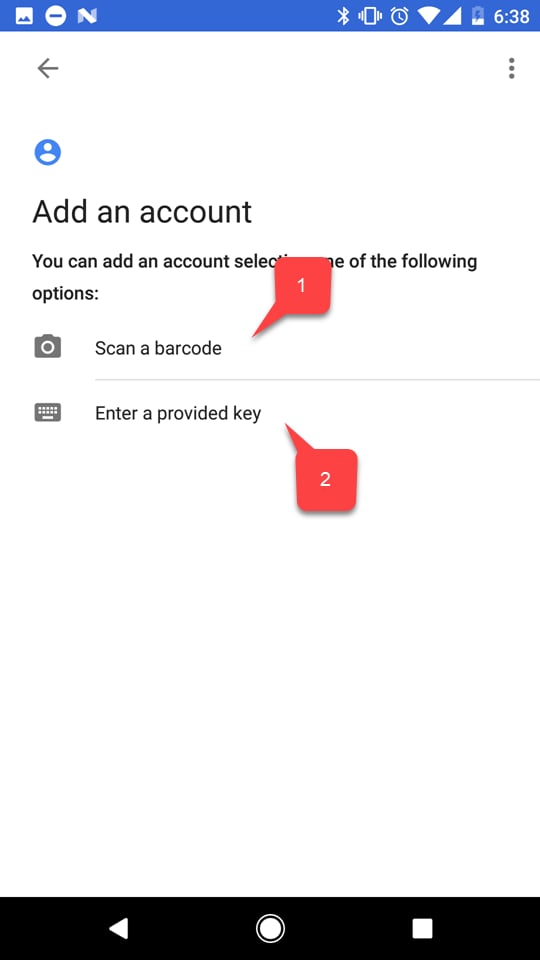
  • Sélectionnez ensuite l’une des deux options pour ajouter votre compte PlayFab :
  • Soit numériser un code-barres (1).
  • Soit entrer la clé manuellement (2).
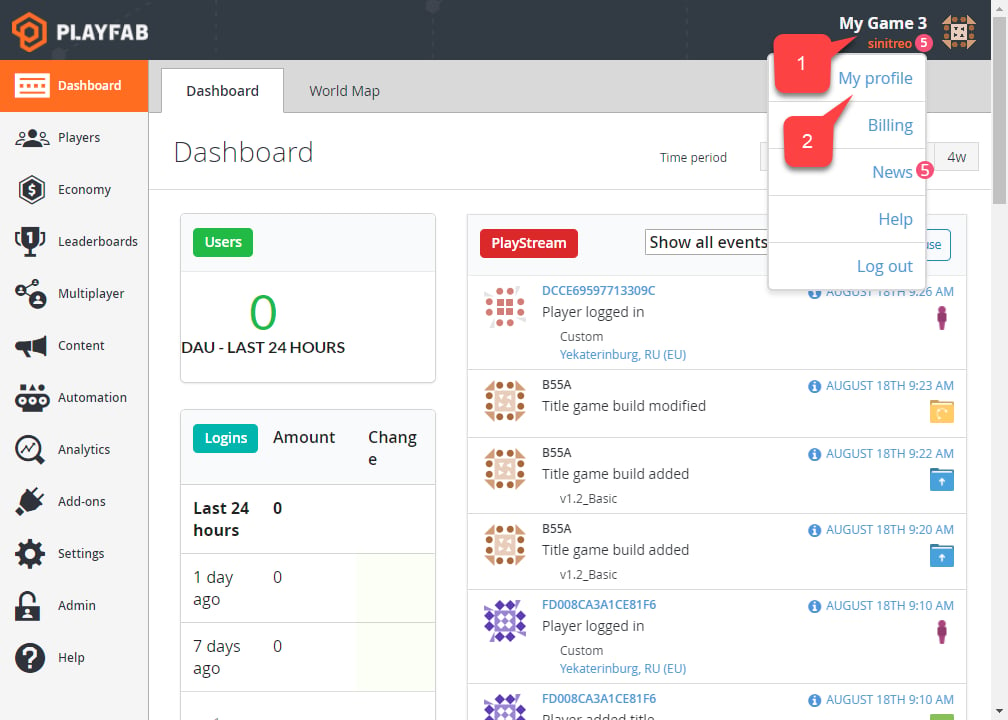
Google - Validation en deux étapes - Ajouter un compte Quelle que soit l’option choisie, rendez-vous sur le site Web de PlayFab et accédez à Game Manager. Dans l’onglet Dashboard :
  • Sélectionnez le panneau Account (1).
  • Sélectionnez ensuite My Profile (2).
Game Manager - Tableau de bord - Ouvrir Mon profil Les paramètres Account s’ouvrent.
  • Vérifiez que la case Enable two-factor authentication est cochée.
  • Selon l’option choisie, utilisez le code (1) ou un code-barres (2) pour ajouter un nouveau compte à l’aide de l’application sur votre appareil.
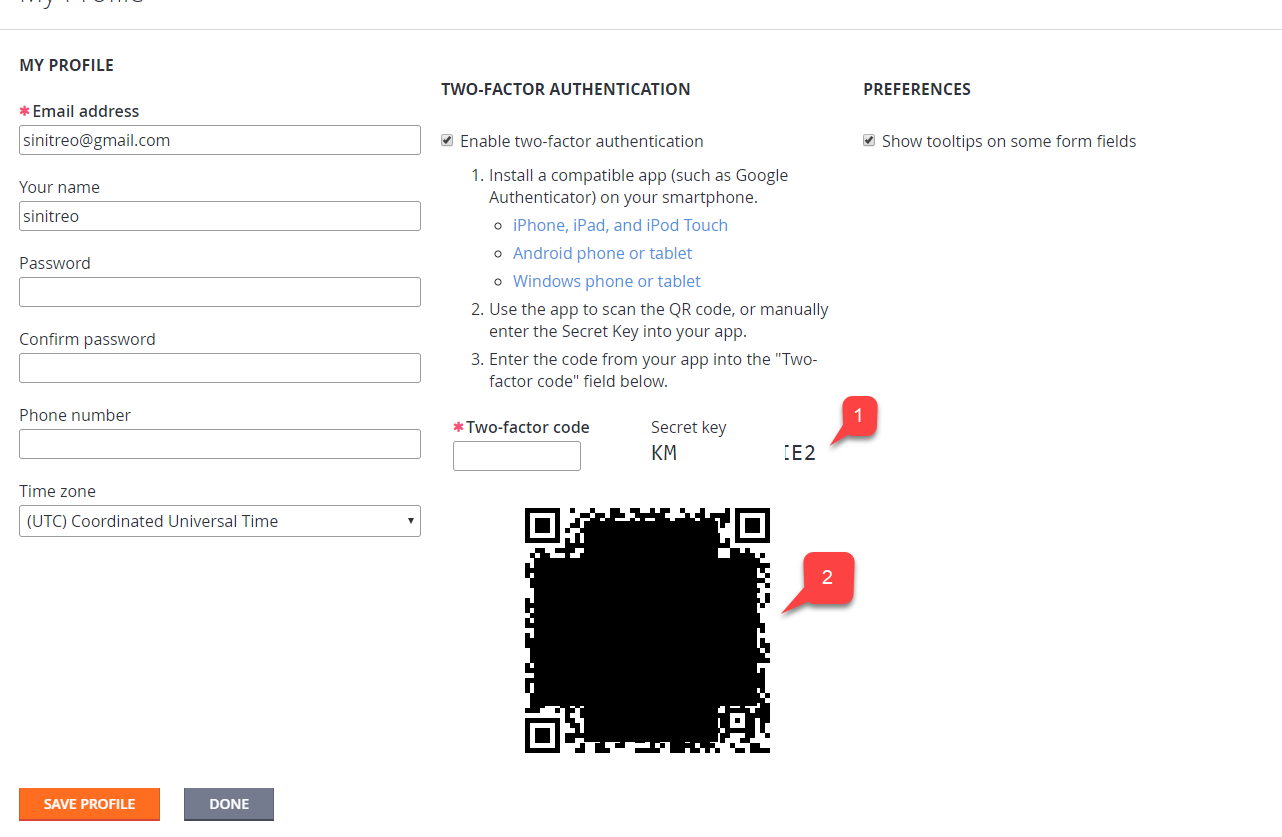
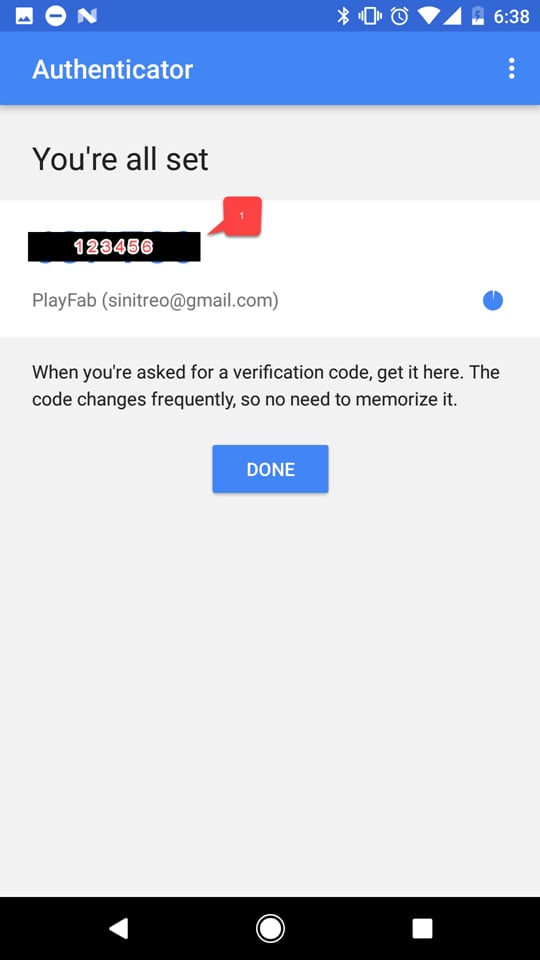
Game Manager - Mon profil - Authentification à deux facteurs Une fois cette étape terminée, vous obtiendrez un code à deux facteurs. Google - Authenticator - Confirmer le code de vérification Retournez aux paramètres Profile dans PlayFab Game Manager :
  • Entrez le code que vous avez reçu (1).
  • Sélectionnez le bouton Save Profile (2).
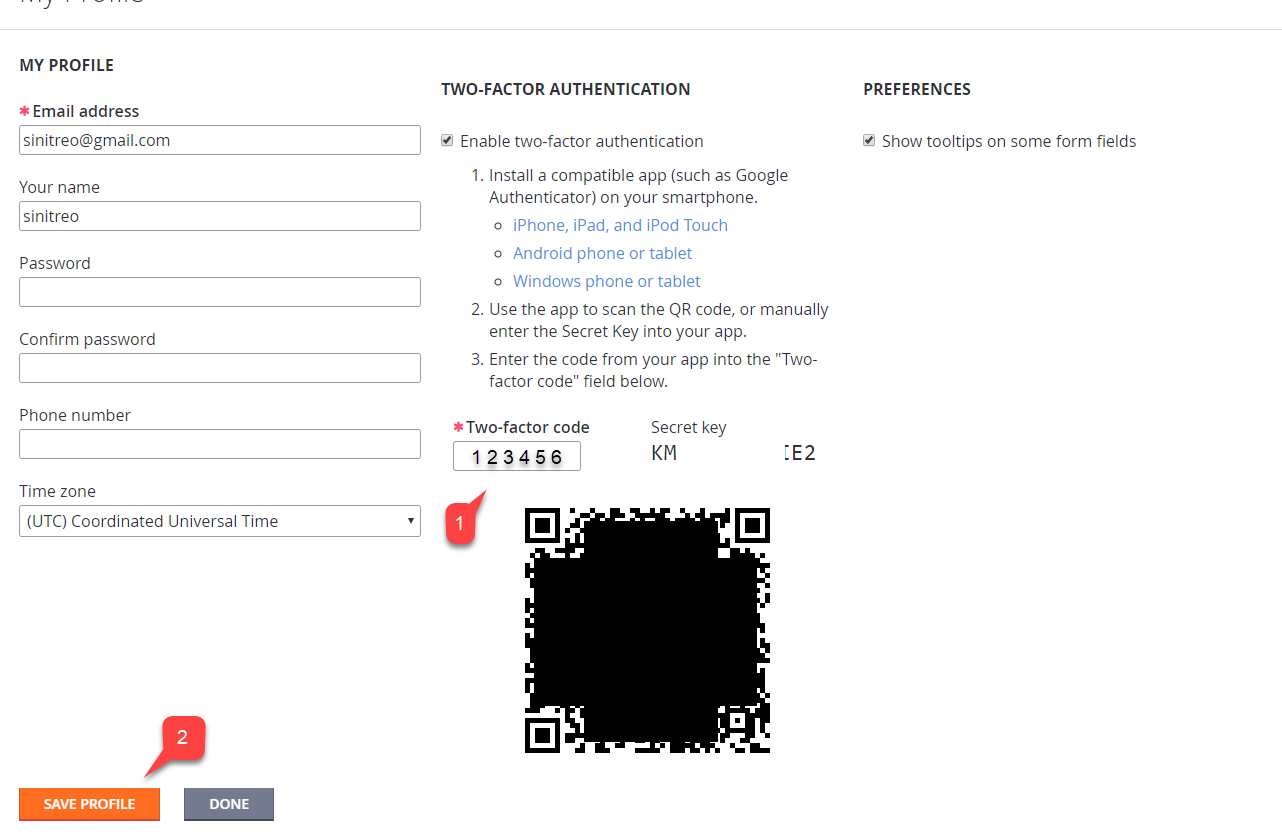
Game Manager - Mon profil - Entrer le code à deux facteurs

Test

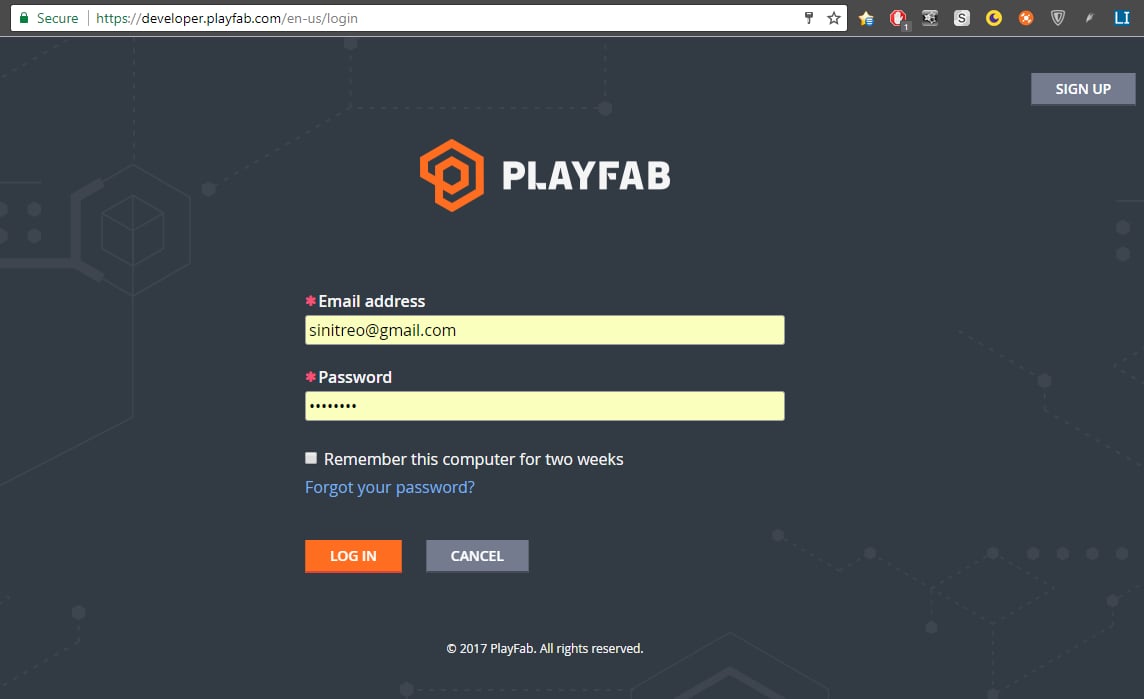
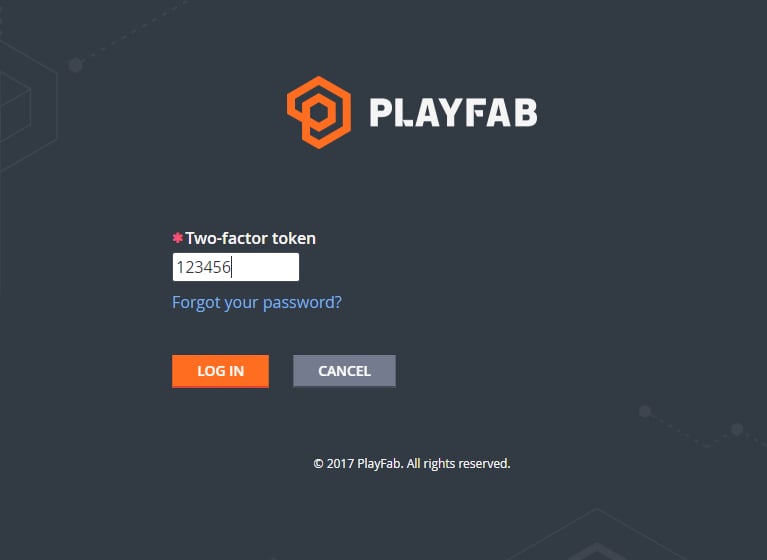
Déconnectez-vous de votre compte PlayFab et essayez de vous reconnecter. La première étape du processus d’authentification semblera normale (voir l’exemple ci-dessous). PlayFab - Écran de connexion La deuxième étape vous demandera d’utiliser votre code à deux facteurs. Le code est accessible en tout temps au moyen de l’application que vous avez installée sur votre appareil. PlayFab - Entrer le jeton à deux facteurs Une fois le bon code à deux facteurs entré, vous devriez être connecté. Ceci conclut la configuration de l’authentification à deux facteurs pour PlayFab.
Dernière modification le 6 octobre 2026