
Le CDN PlayFab est une fonctionnalité héritée prise en charge pour les comptes ayant au moins un titre qui a déjà configuré le CDN. Pour les nouveaux développeurs PlayFab intéressés par une solution de gestion de contenu, nous recommandons d’utiliser Azure CDN. Pour commencer, consultez la documentation d’Azure CDN.
Android.
Android/Image.png.
Lorsque l’utilisateur récupère des ressources, ses requêtes sont automatiquement acheminées vers l’emplacement en périphérie le plus proche, afin que le contenu soit livré avec les meilleures performances possibles.
Cela peut toutefois introduire des délais dans les actions de gestion de fichiers, comme celles présentées dans les exemples suivants :
- Téléversement de fichier : votre fichier est disponible immédiatement.
- Remplacement de fichier : l’ancien fichier reste visible pour les utilisateurs pendant un maximum de 24 heures, jusqu’à ce qu’il soit remplacé par le nouveau fichier.
- Suppression de fichier : le fichier continue d’exister pendant un maximum de 24 heures, le temps que la commande de suppression le retire de tous les emplacements en périphérie.
Téléversement de ressources
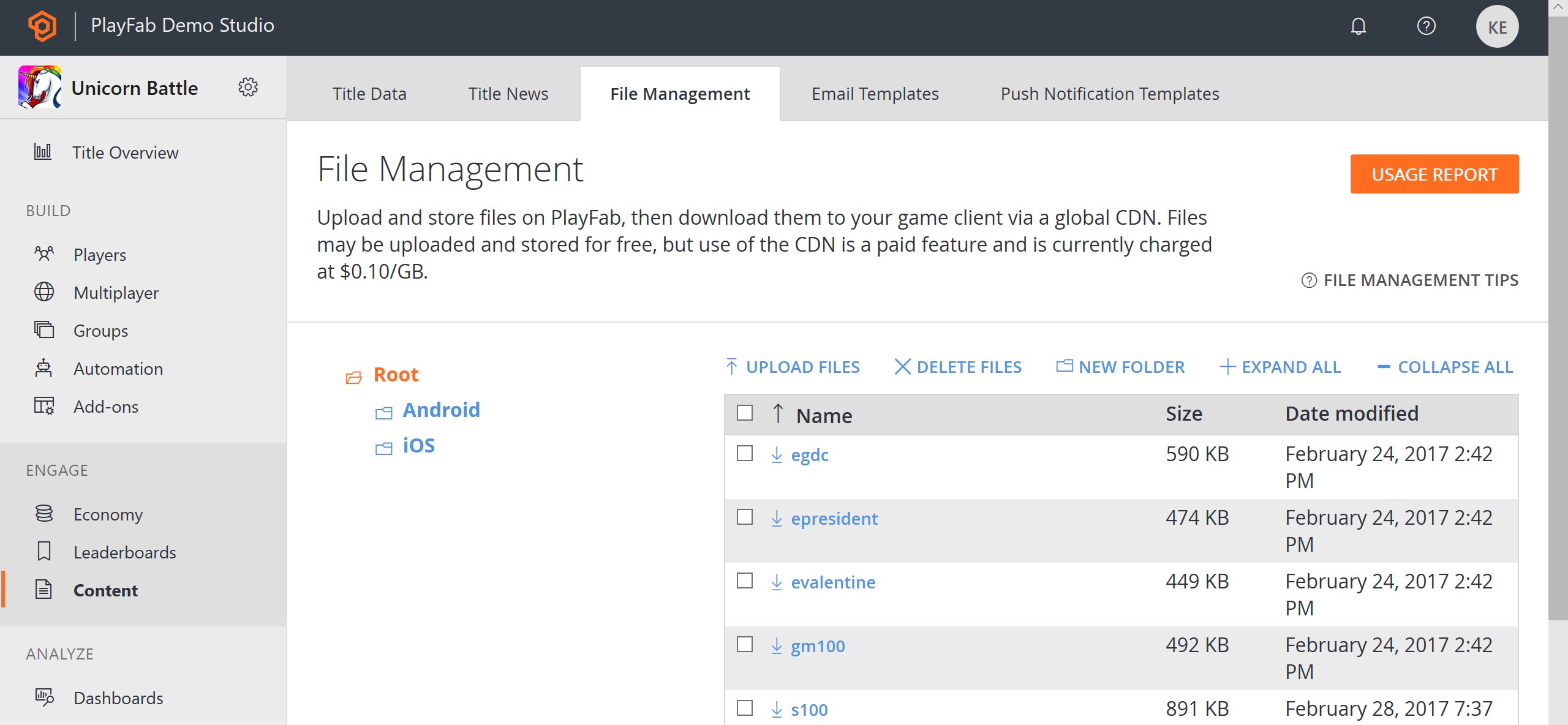
Avant que vos utilisateurs puissent récupérer une ressource, celle-ci doit être téléversée vers le CDN. Vous pouvez le faire dans Game Manager :- Sélectionnez Content dans le menu de gauche.
- Choisissez l’onglet File Management.
- Sélectionnez ensuite Upload Files.
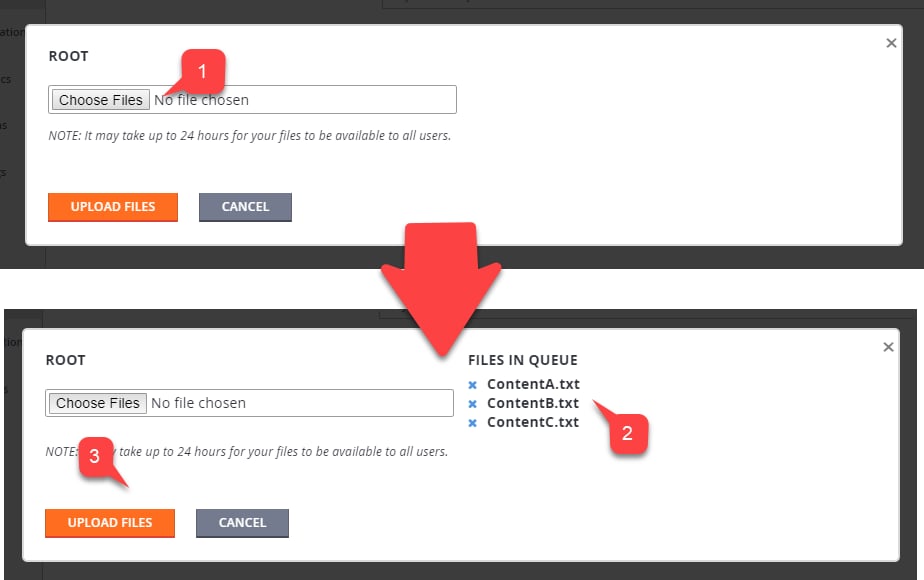
- Sélectionner plusieurs fichiers (1).
- Chaque fichier sélectionné apparaît dans la liste (2).
- Soumettre vos fichiers en sélectionnant le bouton Upload Files (3).
- Les fichiers téléversés apparaissent dans la liste (1).
-
N’oubliez pas que vous pouvez aussi gérer des dossiers.
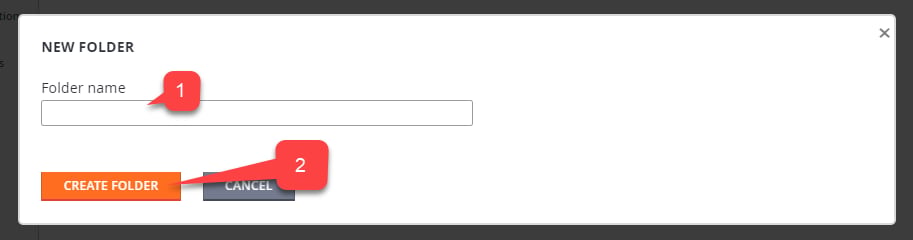
- Pour créer un dossier, sélectionnez le bouton New Folder (2).
- Remplissez le champ Folder name (1).
- Sélectionnez le bouton Create Folder (2).
- D’abord, appelez GetContentUploadUrl et obtenez l’URL présignée qui autorise votre téléversement.
- Ensuite, utilisez l’URL pour effectuer une requête
HTTP PUT, en fournissant vos données et (facultativement) le type de contenu.
Récupération de ressources
Le téléchargement de la ressource par code est identique à son téléversement. Comme mentionné précédemment, il s’agit d’un processus en deux étapes.- D’abord, appelez GetContentDownloadUrl et obtenez une URL présignée qui autorise votre téléchargement.
- Utilisez ensuite l’URL présignée pour effectuer une requête
HTTP GETet récupérer les données.
ThruCDN à False. L’URL retournée pointe alors vers des fichiers récents non mis en cache.
Votre client de jeu publié ne doit jamais utiliser cette option!