Accélérateur
Version spécialisée d’une manette de jeu limitée à l’axe Y. Conçue pour les jeux de conduite.Propriétés
type - “throttle”
axisUp - chaîne. Gâchette à laquelle correspond la partie supérieure du contrôle. Doit être "leftTrigger" ou "rightTrigger".
axisDown - chaîne. Gâchette à laquelle correspond la partie inférieure du contrôle. Doit être "leftTrigger" ou "rightTrigger".
relative - booléen, facultatif. Contrôle la façon dont l’accélérateur calcule sa valeur. Si true, la valeur est basée sur l’emplacement du toucher initial de l’utilisateur. Si false, la valeur est basée sur le point central du contrôle. La valeur par défaut est true.
sticky - booléen, facultatif. Contrôle ce qui se produit lorsque l’utilisateur cesse de toucher le contrôle. Si true, l’accélérateur reste à la dernière valeur. Si false, il est réinitialisé à 0. La valeur par défaut est false.
enabled - booléen, facultatif. La valeur par défaut est true. Définit l’état visuel du contrôle comme activé/désactivé. Un contrôle désactivé recevra toujours les entrées du joueur, mais ne modifiera pas son style visuel en fonction de ces entrées.
visible - booléen, facultatif. La valeur par défaut est true. Détermine si le contrôle est affiché au joueur pour qu’il puisse interagir avec celui-ci. Pour modifier cette valeur pendant le jeu, consultez Modification des dispositions tactiles à l’aide de l’état du jeu.
styles - objet, facultatif. Personnalisation de la représentation visuelle du contrôle. Les styles sont représentés sous forme d’un objet par état pouvant être stylisé.
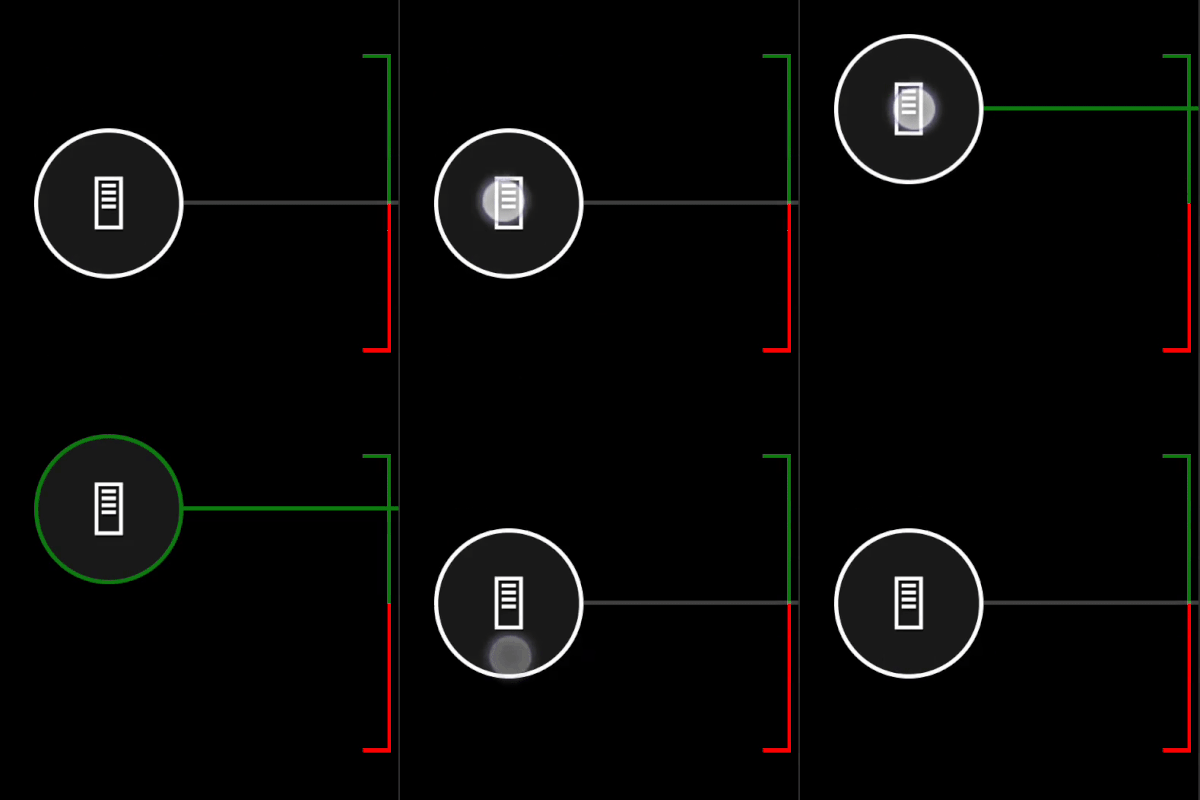
Les états suivants du contrôle d’accélérateur peuvent être stylisés.
default- Le style de base.activated- Appliqué lorsque le joueur touche le bouton et que celui-ci se trouve exactement à la valeur 0 le long de l’axe.activatedDown- Appliqué lorsque le joueur touche le bouton et l’a déplacé de sorte qu’il se trouve dans la section négative (inférieure) de l’axe de l’accélérateur.activatedUp- Appliqué lorsque le joueur touche le bouton et l’a déplacé de sorte qu’il se trouve dans la section positive (supérieure) de l’axe de l’accélérateur.idle- Appliqué lorsque le joueur n’interagit pas avec le contrôle et que le bouton n’est pas non plus maintenu (sticky) dans la section supérieure de l’axe.idleUp- Appliqué lorsque le joueur n’interagit pas avec le contrôle, que le bouton a été déplacé dans la section supérieure et questickya été défini surtrue.
opacity - nombre, facultatif. L’opacité à appliquer au contrôle. La valeur par défaut est 1.0 pour tous les états, sauf disabled.
axisUp - objet, facultatif. Un objet axis qui spécifie le style de la partie positive (supérieure) de l’accélérateur.
axisDown - objet, facultatif. Un objet axis qui spécifie le style de la partie négative (inférieure) de l’accélérateur.
knob - objet, facultatif. L’objet knob qui spécifie le style de la partie bouton de l’accélérateur.
indicator - objet, facultatif. Un stroke qui spécifie le style à appliquer au composant reliant le bouton à la position actuelle sur l’axe.
Dimensions des ressources
Pour chacun des objets de style qui acceptent des ressources d’image, une ressource donnée est fournie à une résolution de base et à des échelles de 1.5x, 2.0x, 3.0x et 4.0x de cette résolution de base. La résolution d’une image donnée doit être inférieure ou égale aux résolutions maximales suivantes.
Remarques
Le contrôlethrottle permet au joueur de fournir la pression variable d’une gâchette au moyen d’un contrôle tactile.
Le contrôle throttle est conçu pour être placé à l’emplacement central de la roue et pour être le seul contrôle entre cet emplacement et le côté de l’écran.
Définissez sticky sur true si le joueur voudra probablement appliquer une pression constante sur la gâchette, afin de lui permettre de définir la valeur puis d’utiliser ses doigts pour d’autres actions.
Remarques sur le style
Exemple
Exemple 1 : Accélérateur de base
Figure 1. Contrôle d’accélérateur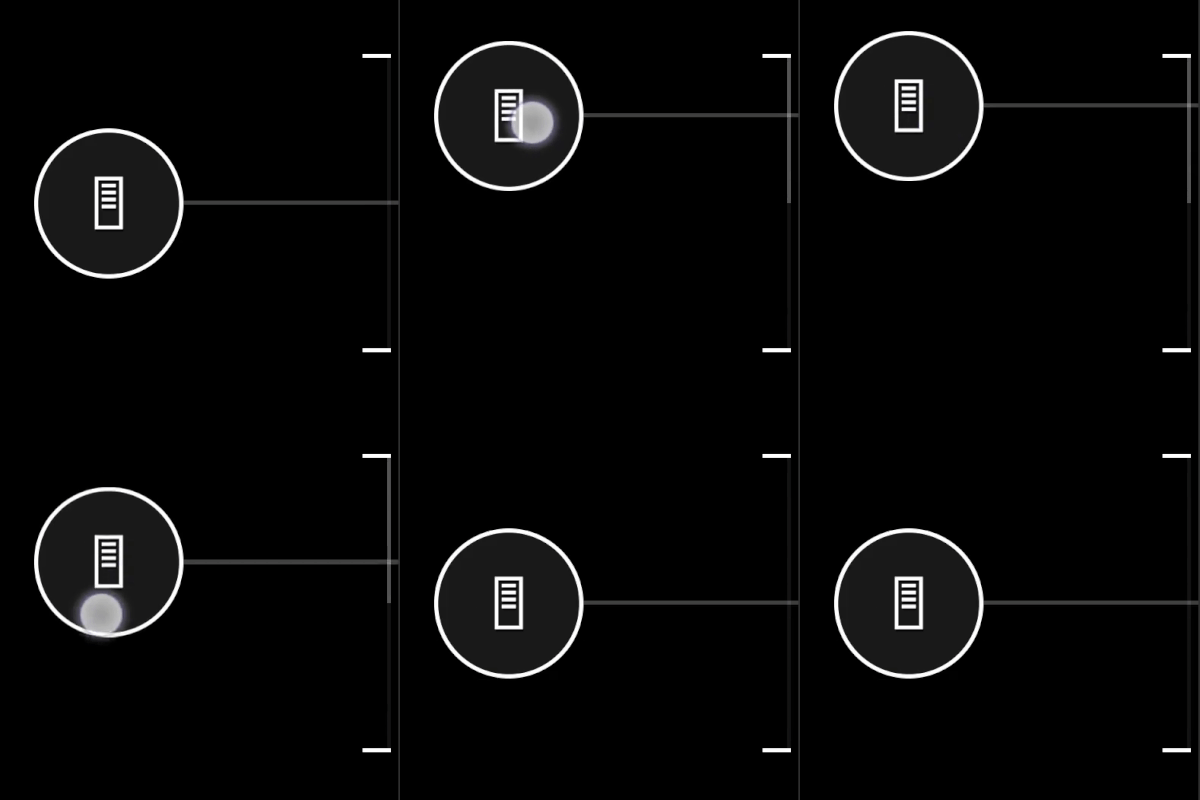
Exemple 2 : Accélérateur avec un contour stylisé et des icônes définies explicitement
Figure 1. Contrôle d’accélérateur personnalisé