
- Réserver un nom
- Sélectionner les familles d’appareils à cibler
- Activer le jeu pour les XBOX services
- Activer le jeu pour la publication dans un sandbox
- Téléverser un ou plusieurs packages
- Attribuer les classifications par âge
- Définir les fiches du Store
- Configurer les prix et la disponibilité
- Publier dans le sandbox
XStore.
Voici quelques considérations pour chacun des éléments précédents.
1. Réserver un nom
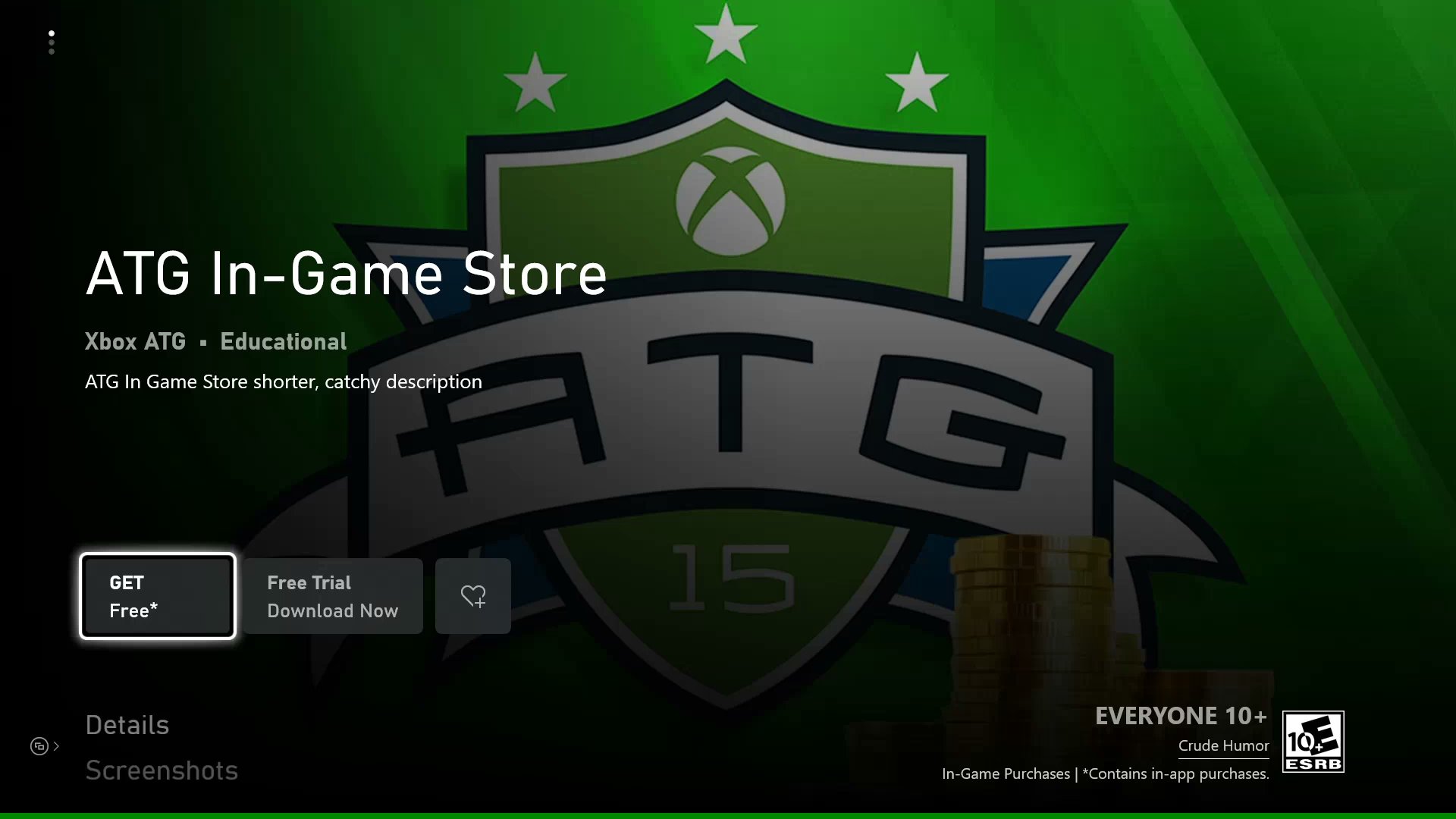
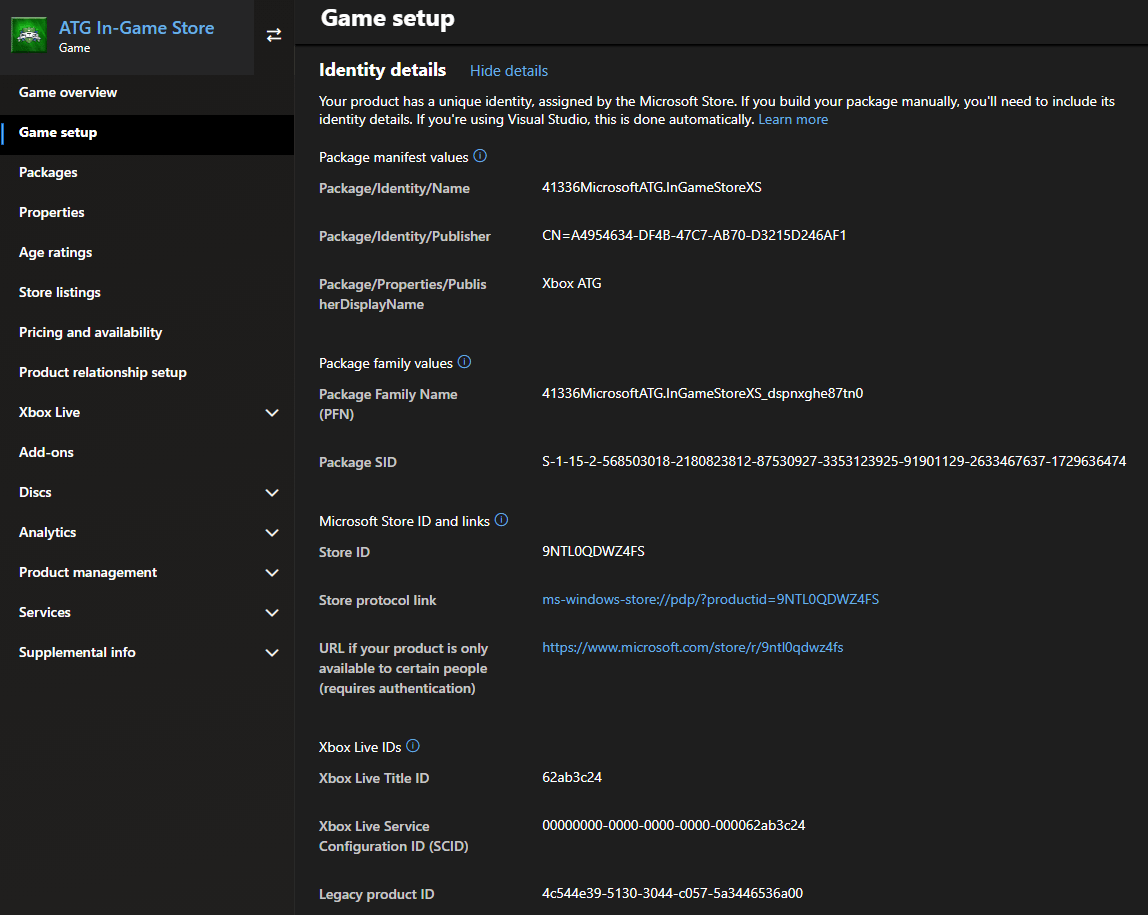
Le nom identifie votre titre dans les services et l’écosystème d’appareils. Il est statique pendant toute la durée de vie du produit, ne peut pas être modifié une fois publié et sert à générer l’identité de l’application et le nom de famille du package (Package Family Name). En général, les utilisateurs finaux ne voient pas ce nom dans les interfaces marketing et grand public, mais ils peuvent le trouver dans les informations de diagnostic et les structures de répertoires. Exemples :
Nom correspond à ce qui est réservé. Les chaînes en gras sont associées à votre éditeur et sont générées automatiquement.
L’identité de l’application doit être attribuée dans votre fichier MicrosoftGame.Config pour que Partner Center accepte le package associé. L’identité est aussi requise pour les builds libres et empaquetées de votre jeu sur un PC Windows. Sans les bonnes valeurs d’identité, votre titre ne peut pas être lié à la bonne configuration XBOX Live ni aux opérations
XStore.
De nombreux titres choisissent d’utiliser un nom de code comme nom réservé, car le nom peut s’afficher sur l’appareil de l’utilisateur lorsque le package du produit est installé. L’utilisation d’un nom de code peut être importante pour les précommandes, lorsque le package est préinstallé mais doit rester secret jusqu’au jour de la sortie.
Des variantes de l’identité de l’application et du Package Family Name se trouvent dans :
get-appxpackagewdapp listlorsque le package est installé.- C:\Program Files\WindowsApps ou C:\XboxGames
- Le Registre
- XBOX : informations sur le fichier dans Mes jeux
La section du nom d’identité utilise une partie d’une chaîne aléatoire lors de la création du produit. Par conséquent, si vous supprimez un produit dans Partner Center et que vous le recréez avec le même nom d’application, une chaîne d’identité différente est générée.
2. Sélectionner les familles d’appareils à cibler
Si votre titre est multiplateforme, sélectionnez dans la liste chaque famille d’appareils pour laquelle votre titre sera lancé. En général, seules XBOX et Desktop sont nécessaires. XBOX est une famille d’appareils unique qui englobe les appareils XBOX One et XBOX Series X/S. Sélectionnez XBOX, que votre titre prenne en charge uniquement XBOX One, uniquement XBOX Series X/S ou les deux. Pour prendre en charge le PC, sélectionnez l’option Desktop.Sélectionner XBOX et Desktop pour le même produit signifie que vous souhaitez offrir votre jeu comme titre Smart Delivery. Pour plus d’informations, consultez la documentation sur Smart Delivery.
3. Activer le jeu pour les XBOX services
En général, l’activation du jeu pour les XBOX services comporte certaines étapes que votre équipe de production et la gestion de compte Microsoft doivent mettre en place, y compris l’approbation du concept. Pour les besoins de ces articles, nous supposons que votre titre utilise le niveau complet des XBOX services. Cette configuration est essentielle, car le changement de sandbox nécessite l’authentification aux XBOX services, de même que toute API B2B utilisée par les services de votre titre. Communiquez avec votre représentant Microsoft pour plus d’informations sur l’activation des services XBOX Live pour votre titre.4. Activer le jeu pour la publication dans un sandbox
Une convention bien établie du développement de jeux XBOX et PC consiste à isoler le contenu de développement du contenu commercial (retail). Si l’option de publication dans un sandbox n’est pas activée, les soumissions sont publiées immédiatement dans l’environnement commercial. Les tests dans RETAIL peuvent être difficiles sur console et risquent d’exposer prématurément votre titre s’il n’est pas correctement configuré pour une version d’évaluation ou un groupe d’utilisateurs. Les tests dans RETAIL peuvent être plus simples pour les titres PC simples. N’oubliez pas qu’une fois le produit publié pour la première fois, il est impossible de faire passer la capacité de sandbox de désactivée à activée, ou inversement. Cette figure montre une configuration typique pour un jeu multiplateforme PC et XBOX, un produit entièrement activé pour les XBOX services, qui est développé dans un sandbox par défaut.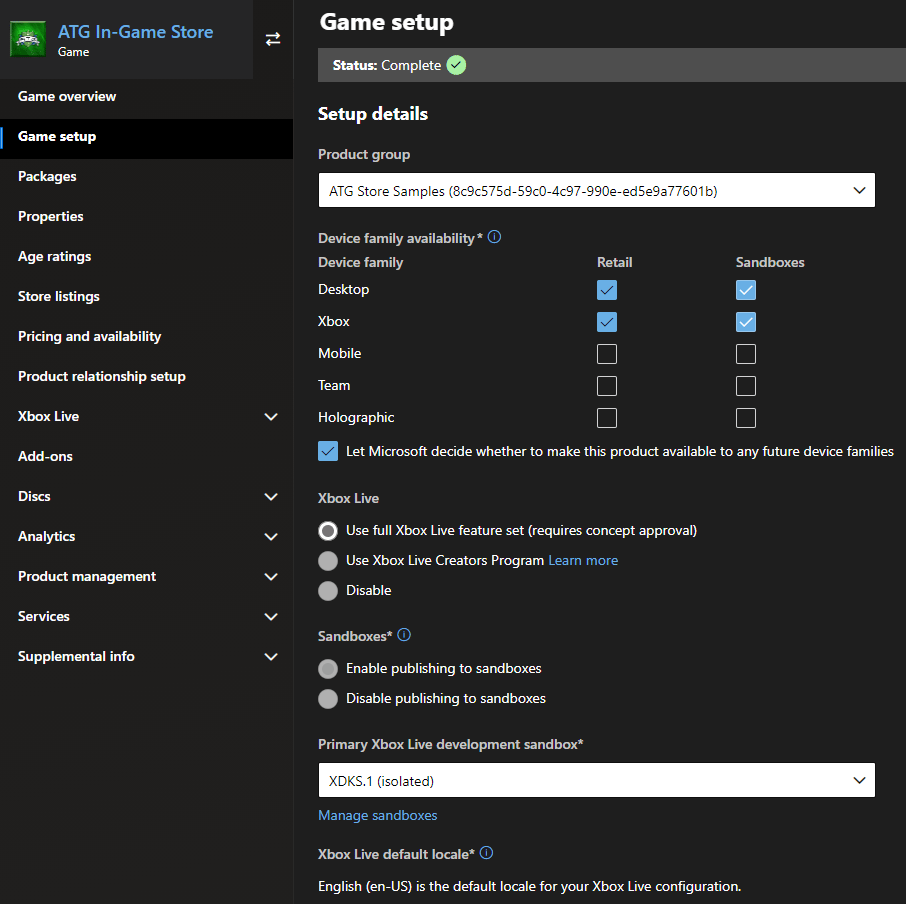
5. Téléverser un ou plusieurs packages
Chaque famille d’appareils nécessite la soumission d’au moins un package avant de pouvoir être publiée. Pour la famille d’appareils XBOX, un package par génération est aussi pris en charge. Gardez à l’esprit que, pour pouvoir tester les scénarios de commerce, ce package n’a pas à représenter un jeu complet : un package d’espace réservé suffit. Pour plus d’informations sur la génération de packages pour chaque appareil, consultez la documentation « Prise en main de l’empaquetage de titres pour les consoles XBOX » et « Prise en main de l’empaquetage de titres pour un PC ». Cette figure montre un titre multiplateforme Smart Delivery qui comporte des packages pour tous les appareils pertinents. Notez la Target Generation qui distingue XBOX One de XBOX Series X/S.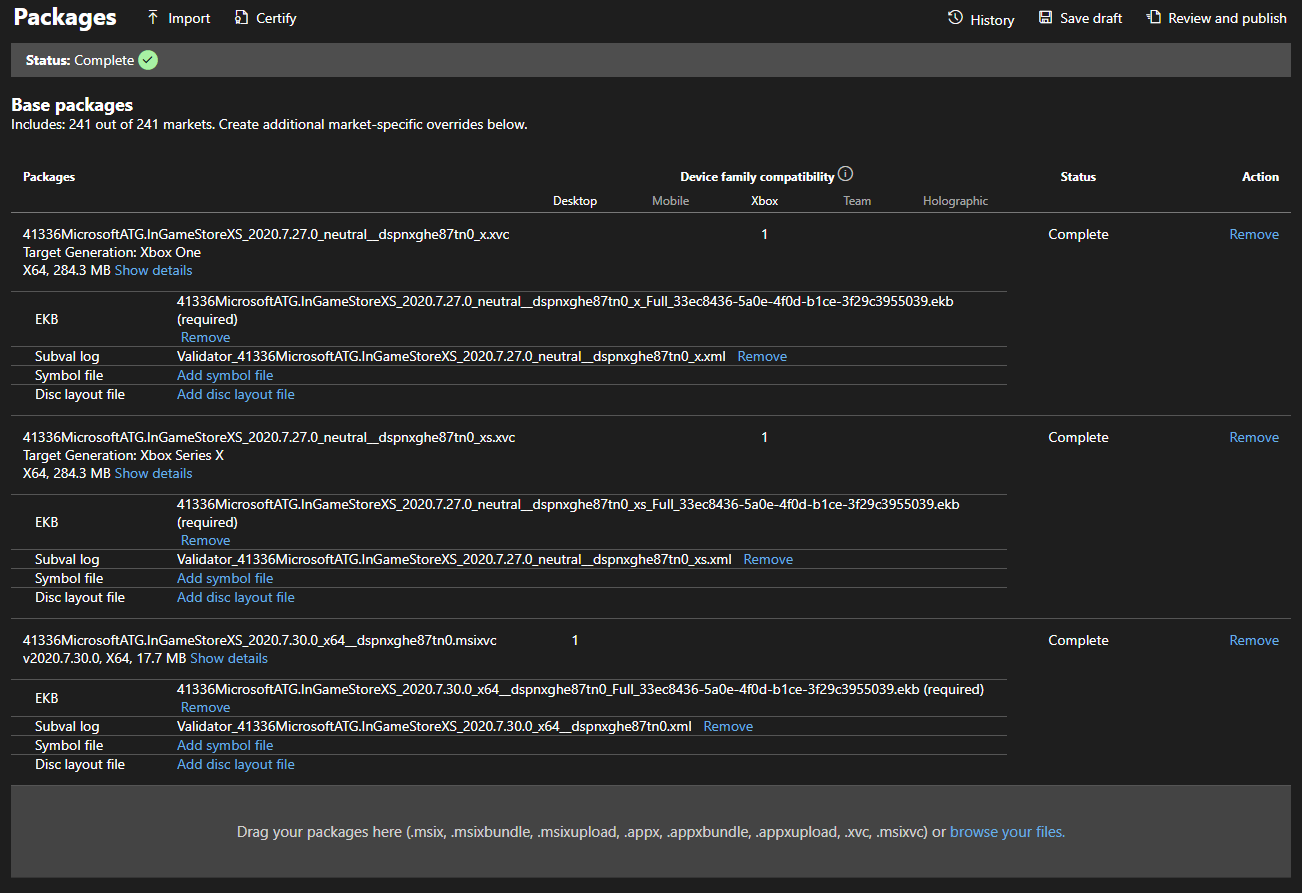
6. Attribuer les classifications par âge
Pour toute question concernant l’obtention et la soumission des classifications par âge du jeu réel, communiquez avec votre représentant Microsoft. Pour tester les scénarios de commerce, n’importe quelle classification initiale peut être définie, puisque les comptes de test sont toujours créés avec un âge adulte. Les résultats du catalogue respectent les classifications par âge lorsqu’ils sont demandés par des comptes qui n’ont pas l’âge requis.7. Définir les fiches du Store
Ici, une seule langue doit être remplie. Par défaut, la fiche du Store affiche le nom réservé comme titre du produit, visible sur la page du produit dans le Microsoft Store. Certaines images de différentes dimensions sont aussi requises.8. Configurer les prix et la disponibilité
Créez une branche pour les prix et la disponibilité de votre sandbox afin que votre configuration de test n’interfère pas avec les prix et la visibilité commerciaux. Toute la publication commerciale se fait à partir des branches principales. Pour tester correctement l’interface utilisateur de prix de votre jeu, attribuez un prix de test à votre titre dans la branche de votre sandbox. Ce prix peut être le prix de détail prévu ou tout autre montant arbitraire. Tous les comptes de test disposent d’un moyen de paiement de test et peuvent acquérir le produit au moyen du processus d’achat dans votre sandbox Dans la branche de votre sandbox, réglez la disponibilité et la visibilité sur dès que possible. Pour la branche principale, en revanche, définissez les dates réelles d’annonce et de sortie de votre produit. L’image suivante montre les prix et la disponibilité d’un produit configurés dans deux branches :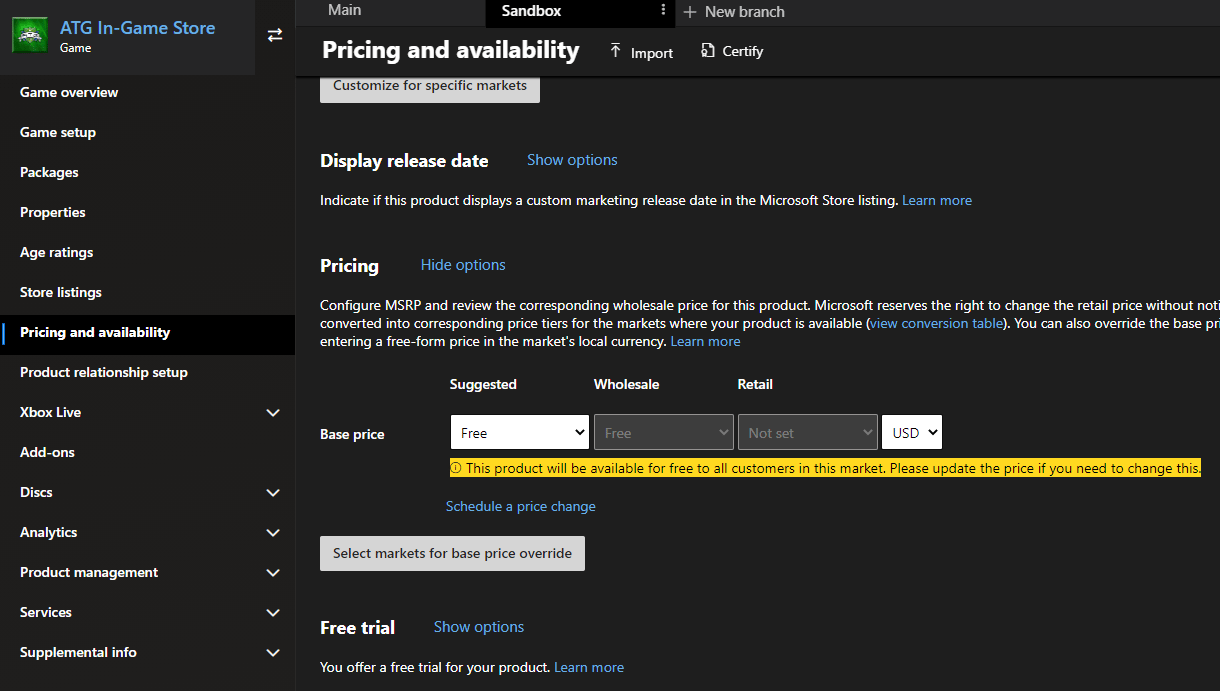
9. Publier dans le sandbox
Une fois tous les éléments précédents configurés, même s’ils ne sont pas définitifs, sélectionnez Review and publish pour publier vos modifications dans le sandbox de développement. Une publication initiale peut prendre jusqu’à quelques heures avant d’être visible dans le sandbox, selon la taille du package. Les soumissions suivantes peuvent être plus rapides et consistent à sélectionner des éléments précis à publier, selon ce qui a été modifié.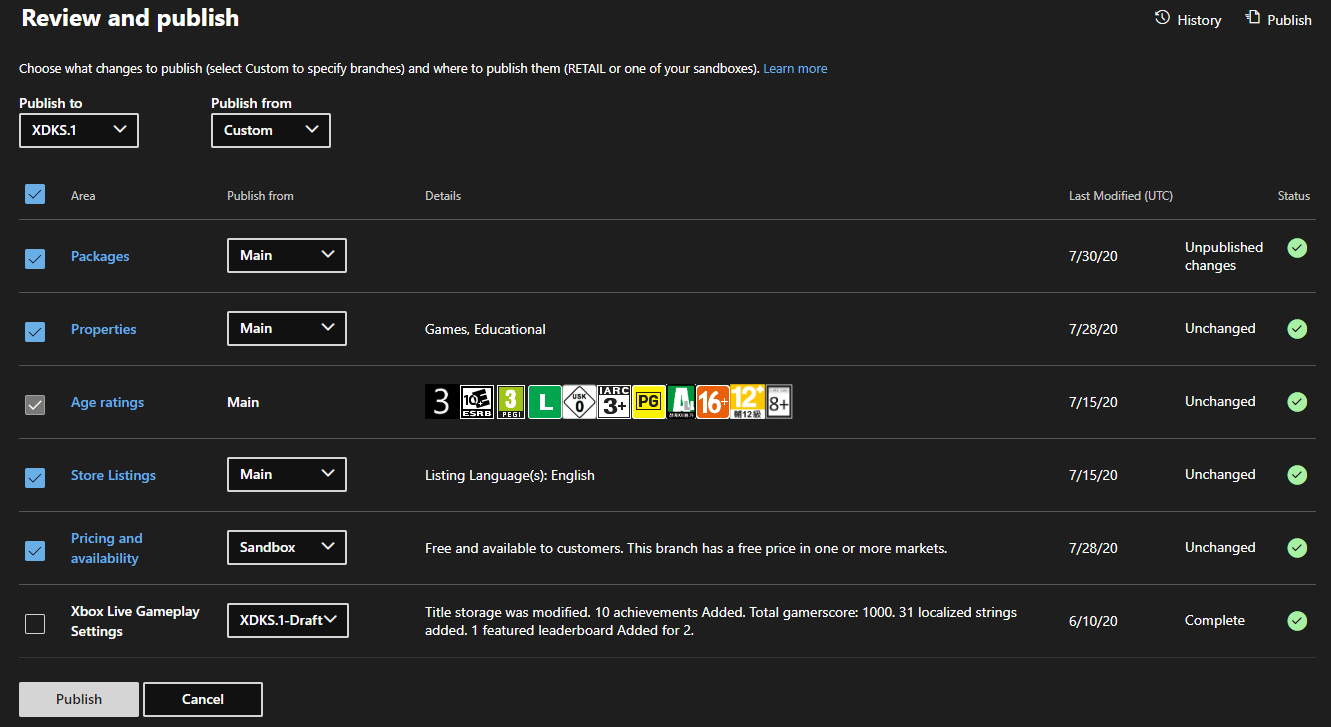
Publier des modules complémentaires
Ces étapes sont en grande partie similaires lors de la création de modules complémentaires. Un produit durable avec package nécessite le téléversement du package, comme indiqué dans Téléverser un ou plusieurs packages; tous les autres types de modules complémentaires ne nécessitent pas de package. Les types de produits consommables nécessitent une quantité.Conclusion
Une fois la publication terminée, vérifiez-la en accédant à la page du produit dans le Microsoft Store pour voir s’il peut être acquis et installé. Consultez la documentation de vue d’ensemble des sandboxes des XBOX services et Changer correctement de sandbox pour les opérations du Store pour savoir comment changer correctement de sandbox afin d’accéder à la page du Microsoft Store. Une fois le bon fonctionnement vérifié, passez à Activation du développement et des tests XStore pour apprendre à configurer votre build afin de pouvoir réellement tester les fonctionnalités de commerce à l’aide de l’APIXStore.