
Xblpcsandbox.exe, car cet outil déconnecte tous les comptes connectés aux applications compatibles avec les services XBOX lorsque le bac à sable change.
Pour les opérations des services XBOX, il suffit de se connecter avec un compte provisionné pour le bac à sable nouvellement sélectionné, ce qui est semblable à la connexion avec différents comptes en production (retail). Une fois la connexion établie, le contexte XUser reconnaît le bac à sable actuel.
Les opérations du Store nécessitent qu’un utilisateur XBOX soit connecté à une application compatible avec les services XBOX pour limiter la navigation et l’achat de produits à un bac à sable. Le simple fait de se connecter avec un compte dans l’application Microsoft Store définit par défaut la portée du bac à sable sur retail (ou sur le bac à sable précédent, s’il y en avait un).
Il est donc important de se connecter aux services XBOX en premier après avoir changé de bac à sable :
- À partir de l’invite de commandes du GDK :
xblpcsandbox<sandbox id> - Connectez-vous à l’application XBOX avec un compte provisionné pour le bac à sable
- Connectez-vous à l’application Microsoft Store avec le même compte
L’application XBOX peut afficher une boîte de dialogue demandant de basculer le compte du Store vers le compte nouvellement connecté.
- de retail vers un bac à sable
- d’un bac à sable vers un autre bac à sable
- d’un bac à sable vers retail
Lorsque vous testez le commerce dans des bacs à sable de développement, assurez-vous que tous les achats effectués avec un même compte de test le sont dans le même bac à sable.
Optimisation de l’application XBOX
L’application XBOX comporte un indicateur dans le menu qui montre quel bac à sable est actif :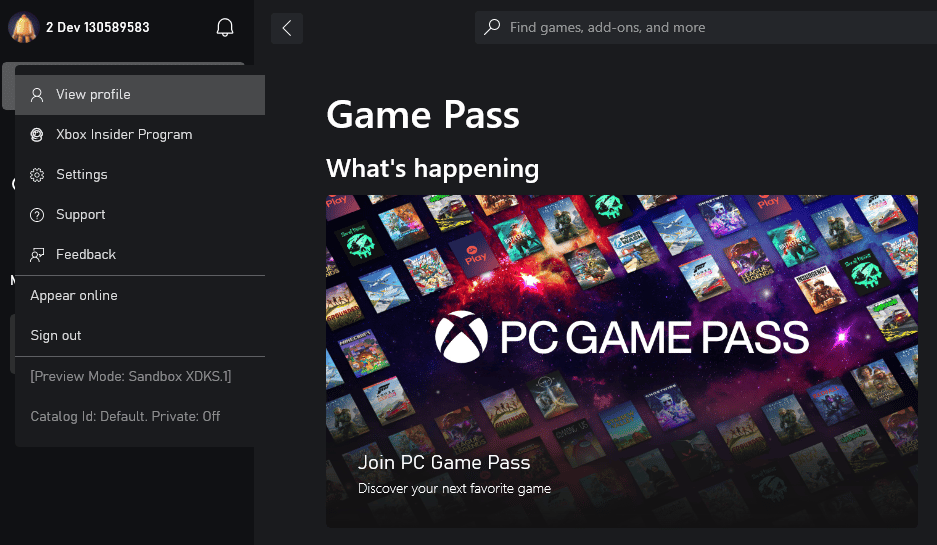
Opérations du Store dans le jeu (à l’aide de l’API XStore)
Le XStoreContext que le jeu obtient est celui du compte du Store, que celui-ci soit connecté explicitement dans l’application Microsoft Store ou dans le cadre de la connexion à l’application XBOX. Le meilleur indicateur du compte utilisé par l’API XStore est le compte utilisé par l’application XBOX pour ses opérations du Store.