
- Déléguant une partie du traitement HDR (High Dynamic Range) au matériel d’affichage.
- Tirant parti des possibilités de fréquence d’images offertes par les écrans de 120 hertz (Hz).
- Utilisant des fonctionnalités comme Dolby Vision et Auto HDR.
Ces informations étaient à jour en avril 2022. Plusieurs fonctionnalités pourraient avoir changé ou avoir été mises à jour depuis.
Déléguer le travail du GPU au matériel d’affichage
Cette section décrit comment déplacer une partie du traitement du GPU vers le matériel d’affichage.Rendu de scènes HDR
La plupart des jeux effectuent le rendu des valeurs HDR dans leurs tampons d’arrière-plan intermédiaires en utilisant des formats de cible de rendu de haute précision. Certains jeux PC utilisent des formats de 64 bits par pixel (bpp) ou de 128 bpp. Sur les consoles, lors du rendu de scènes HDR, nous vous recommandons de réduire au minimum l’utilisation de cibles de rendu de 64 bpp et de 128 bpp. Nous vous recommandons plutôt d’utiliser 32 bpp ou moins, pour les raisons suivantes.- Vous obtiendrez une exportation des couleurs à double débit avec le render backend plus (RB+) lorsque le mélange alpha est désactivé.
- Moins de pression sur la mémoire, la bande passante et le cache.
- C’est particulièrement important sur XBOX Series S.
- Une précision des couleurs supérieure, sauf pour les bleus très lumineux
- Des lectures, des écritures et des mélanges à plein débit
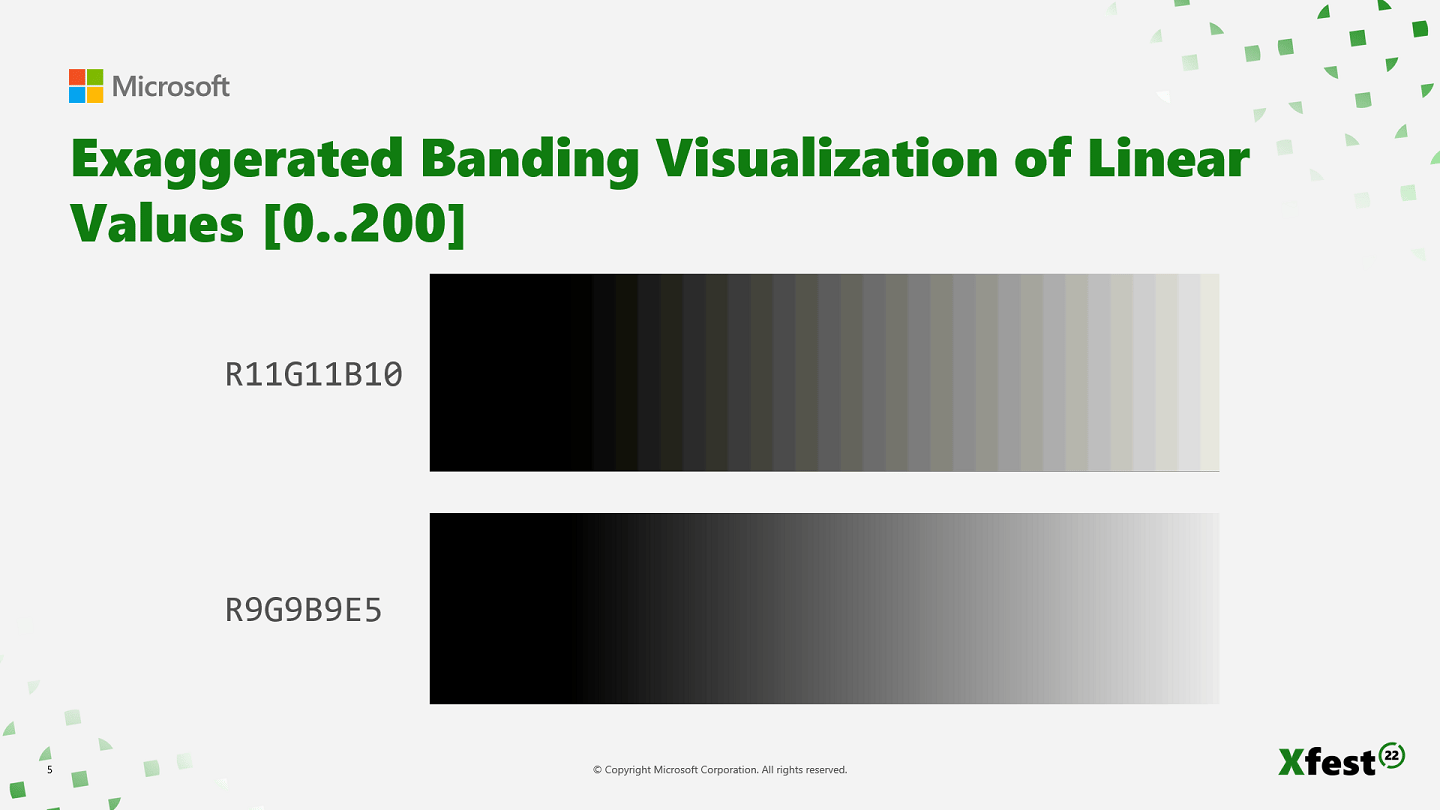
Tampons de chaîne d’échange
L’une des normes HDR prises en charge sur XBOX est HDR10. Elle exige que les consoles envoient les images aux écrans HDR10 en utilisant l’espace colorimétrique Rec.2020 et la courbe gamma ST.2084. Le matériel d’affichage peut effectuer des conversions de couleurs et appliquer des courbes gamma, ce qui améliore les performances. Pour les conversions d’espace colorimétrique, il existe deux options.- Effectuer la conversion sur le GPU
- Effectuer la conversion sur le matériel d’affichage.
Conversions d’espace colorimétrique : Option 1
Les titres peuvent utiliser le calcul GPU pour effectuer les conversions d’espace colorimétrique dans une passe de rendu de post-traitement. Figure 2. Conversions d’espace colorimétrique au moyen du calcul GPU.
- Le titre effectue le rendu de la scène en Rec.709.
- Le nuanceur convertit Rec.709 en Rec.2020 sur le GPU.
- Les valeurs de couleur de la chaîne d’échange sont en Rec.2020.
- Le matériel d’affichage transmet les valeurs à l’écran.
Present DXGI_COLOR_SPACE_RGB_FULL_*_NONE_P2020. Il indique au pilote que votre chaîne d’échange contient des valeurs dans l’espace colorimétrique Rec.2020.
Conversions d’espace colorimétrique : Option 2
La conversion d’espace colorimétrique peut aussi être effectuée par le matériel d’affichage.- Les valeurs de la chaîne d’échange sont en Rec.709 ou en P3-D65.
Presentutilise l’un des indicateurs suivants.- DXGI_COLOR_SPACE_RGB_FULL_*_NONE_P709.
- DXGI_COLOR_SPACE_RGB_FULL_*_NONE_D65P3.

- Le titre effectue le rendu de la scène en Rec.709 ou en P3-D65.
- Aucun traitement n’est effectué sur le GPU. La chaîne d’échange contient des valeurs dans l’espace colorimétrique Rec.709 ou P3-D65.
- Le matériel d’affichage convertit l’espace colorimétrique vers l’espace Rec.2020 requis par l’écran.
Presentutilise l’un des indicateurs suivants.
- DXGI_COLOR_SPACE_RGB_FULL_*_NONE_P709
- DXGI_COLOR_SPACE_RGB_FULL_*_NONE_D65P3
Exemple : Rendu d’une pomme rouge en Rec.709
Figure 4. Exemple : Rendu d’une pomme rouge en Rec.709.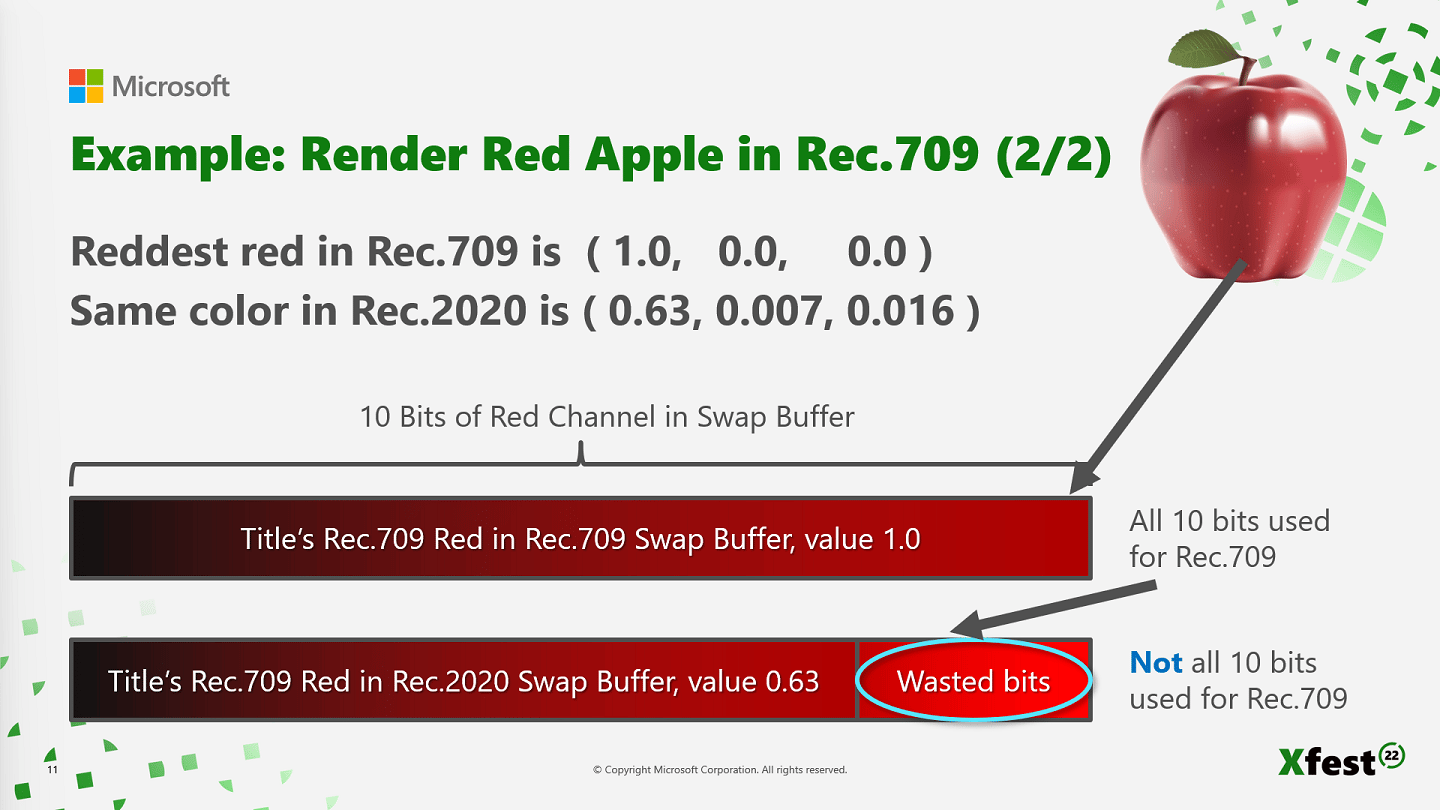
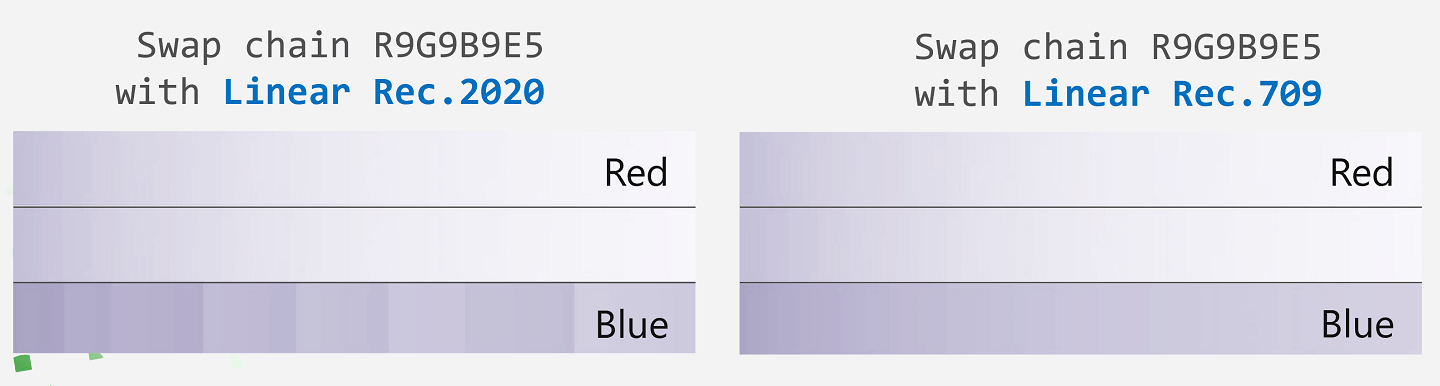
Options de traitement de la courbe gamma
Deux options de traitement de la courbe gamma sont disponibles.- Traiter la courbe gamma sur le GPU
- Traiter la courbe gamma sur le matériel d’affichage
Traitement de la courbe gamma : Option 1
Figure 6. Traitement de la courbe gamma au moyen du calcul GPU.
- Le titre effectue le rendu de valeurs linéaires.
- Le titre convertit les valeurs linéaires en valeurs gamma ST.2084 au moyen du nuanceur.
- Le tampon de la chaîne d’échange contient maintenant des valeurs normalisées non linéaires avec la courbe gamma ST.2084.
- Le matériel d’affichage ne fait rien, car l’écran utilise les valeurs ST.2084.
- Utilisez le format de cible de rendu R10G10B10A2_UNORM ou le format de cible de rendu R9G9B9E5_SHAREDEXP pour traiter les courbes gamma.
Presentutilise l’indicateurDXGI_COLOR_SPACE_RGB_FULL_G2084_NONE_*.
Present inclut G2084. Cela indique au pilote d’affichage matériel que la chaîne d’échange contient des valeurs auxquelles la courbe gamma ST.2084 a déjà été appliquée.
Le titre effectue le traitement sur le GPU. Le matériel d’affichage achemine les données.
Traitement de la courbe gamma : Option 2
Figure 7. Traitement de la courbe gamma au moyen du matériel d’affichage.
- Le titre effectue le rendu de valeurs linéaires.
- Les valeurs de la chaîne d’échange sont normalisées linéairement, 1.0 représentant 10 000 nits.
- Vous devez utiliser le format de cible de rendu R9G9B9E5_SHAREDEXP.
Presentutilise l’indicateur DXGI_COLOR_SPACE_RGB_FULL_G10_NONE_*.
Present inclut la valeur G10, une abréviation de gamma 1.0. Cela indique au pilote d’affichage matériel que la chaîne d’échange contient des valeurs linéaires et que la courbe gamma ST.2084 doit encore être appliquée.
Solution d’image recommandée
De nombreuses combinaisons de formats impliquant des conversions de couleurs sont disponibles. La recommandation suivante vous donne des images lumineuses et colorées de haute précision avec un traitement GPU réduit. Figure 8. Le titre effectue le rendu en Rec.709.


Present D65P3.
Figure 11. Conversion des couleurs et courbe gamma par le matériel d’affichage.

Expansion de la gamme de couleurs
L’expansion de la gamme de couleurs est un processus souvent négligé. Pourtant, elle est peu coûteuse, facile à implémenter et améliore les graphismes de votre titre. Figure 12. Exemples d’images. Dans la figure 12, l’image de gauche montre un feu de circulation. Le feu rouge est lumineux, mais il est d’un orange diffus plutôt que rouge.
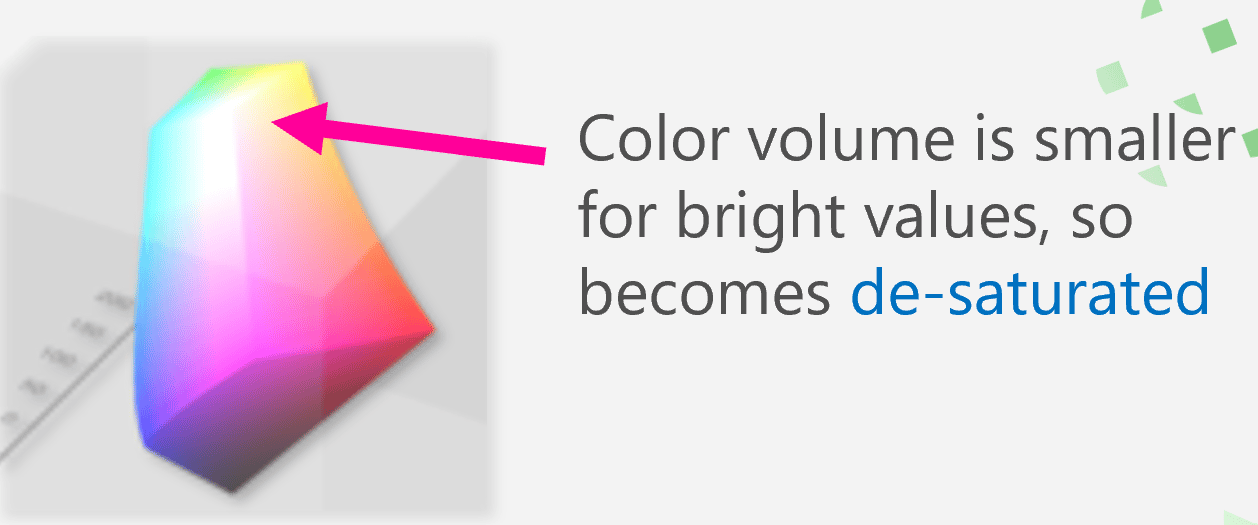
Les deux images suivantes simulent la différence entre Rec.709 et un espace colorimétrique plus large. L’image Rec.709 au centre montre un ciel bleu, mais désaturé. Dans l’image de droite, l’espace colorimétrique P3, plus vaste, affiche toujours un ciel bleu, mais il conserve la couleur bleue. Cette comparaison illustre comment un espace colorimétrique plus vaste peut mieux conserver la saturation des couleurs. C’est parce que le volume colorimétrique de Rec.709 est petit. Le volume diminue à mesure que les couleurs deviennent plus lumineuses. Cela entraîne des couleurs lumineuses désaturées.
Figure 13. Volume colorimétrique et saturation.
Dans la figure 12, l’image de gauche montre un feu de circulation. Le feu rouge est lumineux, mais il est d’un orange diffus plutôt que rouge.
Les deux images suivantes simulent la différence entre Rec.709 et un espace colorimétrique plus large. L’image Rec.709 au centre montre un ciel bleu, mais désaturé. Dans l’image de droite, l’espace colorimétrique P3, plus vaste, affiche toujours un ciel bleu, mais il conserve la couleur bleue. Cette comparaison illustre comment un espace colorimétrique plus vaste peut mieux conserver la saturation des couleurs. C’est parce que le volume colorimétrique de Rec.709 est petit. Le volume diminue à mesure que les couleurs deviennent plus lumineuses. Cela entraîne des couleurs lumineuses désaturées.
Figure 13. Volume colorimétrique et saturation.
Mappage tonal automatique SDR (Standard Dynamic Range)
Le mappage tonal automatique SDR (Standard Dynamic Range) est une autre technique qui présente des avantages lorsque vous déplacez le travail du GPU vers le matériel d’affichage. Le mappage tonal automatique SDR est un processus dans lequel un titre fournit une image HDR, puis le système XBOX crée automatiquement une image SDR à partir de celle-ci. Les images SDR sont utilisées dans des situations en temps réel comme Game DVR, la diffusion et la diffusion en continu. Le mappage tonal automatique SDR présente les avantages suivants.- Gains de performances GPU en déplaçant le travail vers le matériel d’affichage
- Réduction de la mémoire et de la bande passante
- Simplification du code du titre
- Le titre effectue le rendu de l’image SDR dans une deuxième chaîne d’échange, en utilisant le traitement GPU et de la mémoire supplémentaire.
- Le titre n’effectue pas le rendu d’une deuxième chaîne d’échange. Le matériel d’affichage de la XBOX Series X|S génère plutôt l’image sans aucun coût en performances GPU ni en utilisation de la mémoire.
Économiser du temps et de la mémoire grâce au matériel d’affichage
Si votre titre effectue le rendu en 4K et que vous utilisez la triple mise en mémoire tampon, allouez 96 Mo de mémoire supplémentaire à la deuxième chaîne d’échange pour le rendu de votre image SDR à mappage tonal. Toutefois, si le matériel d’affichage effectue le traitement, aucune allocation de mémoire n’est requise. Avec le GPU, les économies dépendent de la façon dont le titre traite son mappeur tonal et son étalonnage des couleurs. Le coût du mappeur tonal est économisé s’il est limité par l’unité arithmétique et logique (ALU). Si le mappeur tonal est limité par la bande passante, vous pouvez utiliser une LUT 3D. Vous économisez ainsi :- 120 microsecondes sur XBOX Series X en 4K.
- 120 microsecondes sur XBOX Series S en 1440p.
Plans d’affichage
Le traitement des plans d’affichage par le matériel d’affichage, plutôt que par le GPU, entraîne des gains de performances supplémentaires. Avec le matériel d’affichage, vous pouvez utiliser diverses fréquences d’actualisation, divers espaces colorimétriques et diverses résolutions pour chaque plan d’affichage. Par exemple, vous pouvez effectuer le rendu de l’interface utilisateur en 4K et la mettre à jour à 30 Hz, alors que la scène est rendue en 1440p et mise à jour à 60 Hz. Le matériel d’affichage met ensuite à l’échelle les éléments de l’interface utilisateur et les compose sur l’image finale du titre. Figure 14. Composition de plans par le matériel d’affichage. La figure 14 montre le matériel d’affichage qui compose deux plans différents.
L’adoption de la composition sur XBOX One a été faible pour les raisons suivantes :
La figure 14 montre le matériel d’affichage qui compose deux plans différents.
L’adoption de la composition sur XBOX One a été faible pour les raisons suivantes :
- Elle s’effectue dans un espace gamma non linéaire.
- Elle ne peut pas être utilisée avec le HDR.
- S’effectue dans un espace gamma linéaire.
- Peut être utilisée avec le HDR si vous utilisez le mappage tonal automatique.
120 Hz et 60 FPS+
Le plus grand avantage d’un écran de 120 Hz pourrait être de permettre aux joueurs de jouer à des jeux à 120 FPS. Toutefois, un écran de 120 Hz peut aussi être utilisé avec d’autres fréquences d’images.Bande passante HDMI
Des résolutions plus élevées, des fréquences d’actualisation plus élevées et le HDR exigent une bande passante HDMI plus élevée. Une bande passante plus élevée impose des restrictions sur ce que la console peut envoyer à l’écran. Les spécifications HDMI définissent la bande passante maximale qui peut être transmise entre des appareils HDMI.HDMI 2.1
- 48 Gbit/s constituent une bande passante suffisante pour envoyer du 4K HDR et du 120 Hz en même temps.
- Certains écrans prennent en charge HDMI 2.1 sur un seul port et HDMI 2.0 sur les autres ports.
HDMI 2.0
- 18 Gbit/s ne constituent pas une bande passante suffisante pour envoyer du 4K HDR et du 120 Hz en même temps.
- Les paramètres d’affichage de la console disponibles sont 1080p à 120 Hz ou 1440p à 120 Hz.
- XDisplayTryEnableHdrMode
- GetDisplayModeListX
- SetFrameIntervalX
- ScheduleFrameEventX
Mode 60FPS Plus
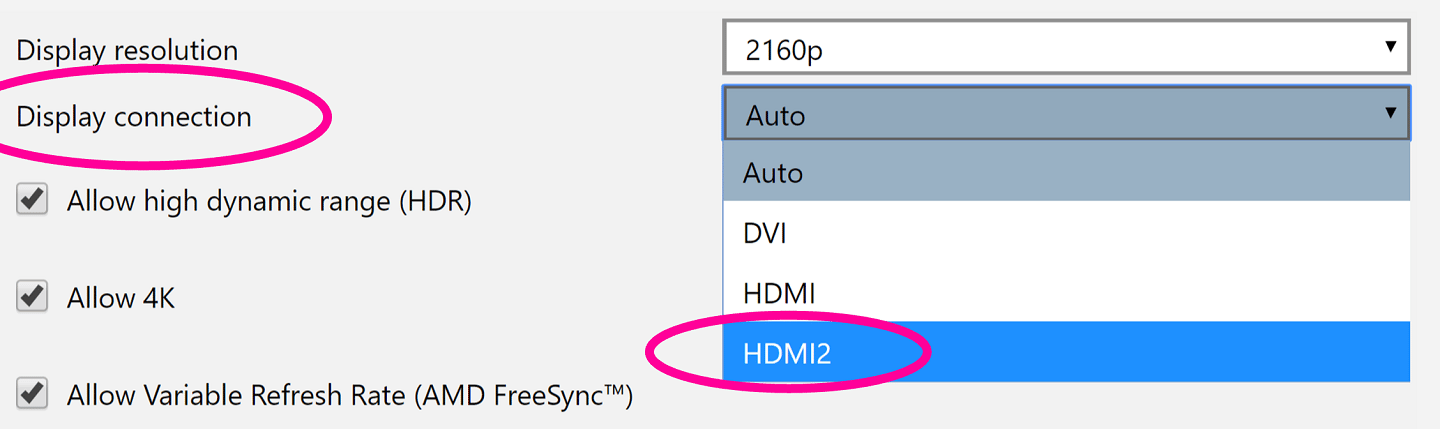
Un écran de 120 Hz vous permet de faire plus que du rendu à 120 FPS. Il existe maintenant un mode 60FPS Plus (60FPS+). Dans ce mode, le titre effectue le rendu avec la VSync verrouillée à 60 Hz. Toutefois, il peut s’exécuter sans verrouillage à des fréquences d’images supérieures à 60 FPS (par exemple, à 90 FPS) sans déchirement d’écran ni saccades d’images. Ce mode exige que l’écran prenne en charge le 120 Hz et la fréquence d’actualisation variable (VRR). Sinon, le titre se synchronise automatiquement à 60 Hz. La VRR est utilisée pour afficher les images de manière fluide. N’utilisez pas le mode 60 FPS+ si la cible est de 120 FPS. Utilisez plutôt D3D12XBOX_FRAME_INTERVAL_120_HZ sans l’indicateur de mode 60FPS+. C’est ce que montre l’exemple de code suivant.Modes de rendu 24 Hz et 40 Hz
Voici une description des modes de rendu 24 FPS et 40 FPS avec des écrans de 120 Hz. 24 Hz- Le système présente cinq images à 120 Hz.
- Ces images sont utiles pour les cinématiques en temps réel.
- Le 24 FPS offre 8,33 ms de temps GPU supplémentaire par rapport au 30 FPS. Ce temps peut servir à améliorer la qualité visuelle.
- Le système présente trois images à 120 Hz.
- Si le titre ne peut pas atteindre 60 FPS, le 40 FPS constitue une bonne option.
- Le 40 FPS offre 8,33 ms de temps GPU supplémentaire par rapport au 60 FPS.
DisplayModeList.
Suspension/reprise
Un joueur peut suspendre votre titre à tout moment pour passer à un autre jeu ou à une autre application, ou pour faire quelque chose dans l’Accueil XBOX, comme configurer les paramètres de la console. Les conditions suivantes peuvent provoquer un changement des modes d’affichage pendant que votre jeu est en mode suspendu ou restreint.- Les paramètres de la console passent de 60 Hz à 120 Hz ou l’inverse
- Le HDR est activé ou désactivé dans les paramètres de la console
- L’écran est changé
- Un câble HDMI est changé
- Un récepteur audio/vidéo est ajouté ou retiré
RegisterAppStateChangeNotificationRegisterAppConstrainedChangeNotification
Calibrage HDR pour les jeux
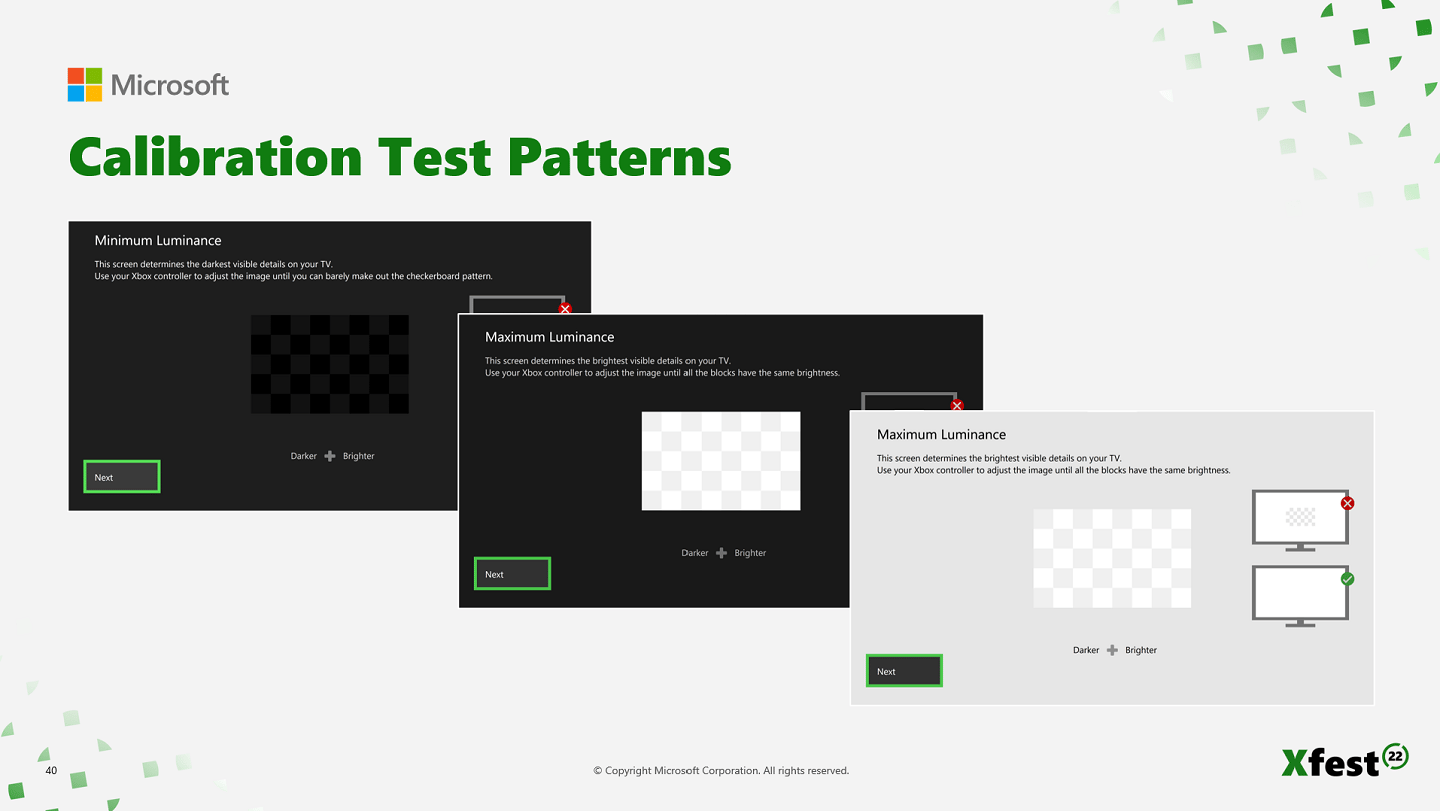
L’application de calibrage HDR pour les jeux affiche des mires de test permettant de déterminer la luminance minimale et maximale de mappage tonal de l’écran. Cela permet à un joueur de calibrer la console une seule fois, plutôt que pour chaque jeu. Les valeurs de calibrage sont stockées dans le système, pour chaque console. Ces valeurs sont utilisées dans le nuanceur de mappage d’affichage du titre. Le calibrage HDR pour les jeux est pris en charge sur XBOX One et XBOX Series X|S. Figure 16. Calibrage HDR pour les jeux.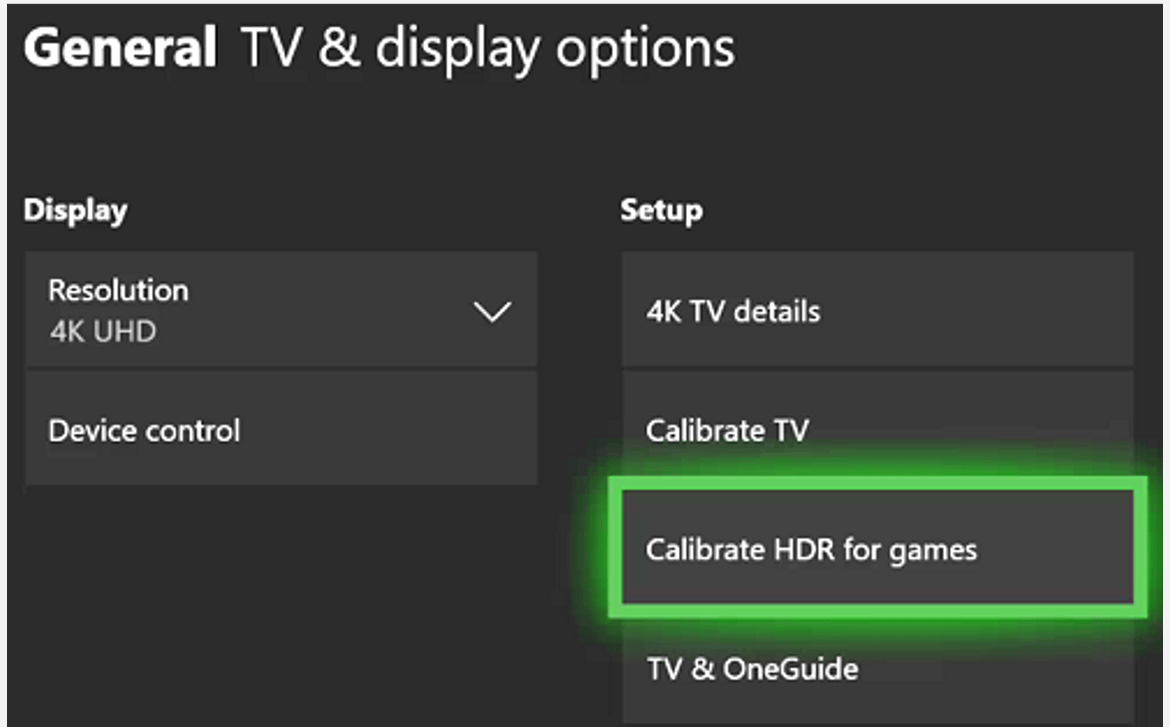
Valeurs de calibrage : Option 1
N’implémentez pas vos propres écrans de calibrage. Utilisez les valeurs de l’API.- N’implémentez pas d’écran de calibrage dans le titre.
- Utilisez les valeurs de calibrage de l’API dans le nuanceur de mappage d’affichage du titre.
- Nous vous recommandons d’ajouter au menu du titre une option menant à l’application de calibrage, au moyen du code de lien profond suivant.
#include <XLauncher.h>XLaunchUri(nullptr, "hdrgamecalibration://");
Valeurs de calibrage : Option 2
Pour implémenter un écran de calibrage dans le titre, procédez comme suit.- Contraste : effectuez un ajustement simple comme
pow(x, displayGamma). - Luminosité : effectuez un ajustement de la luminosité du blanc papier.
- Luminosité maximale : déterminez le point d’écrêtage de la luminosité maximale.
- Si le joueur n’utilise pas le calibrage du titre, le jeu utilise quand même des valeurs par défaut correctes.
- Si le joueur utilise le calibrage du titre, les valeurs de départ sont déjà correctes.
 La figure 18 montre une scène qui utilise l’option 2.
Pour plus d’informations, consultez l’exemple HDRCalibration.
Figure 19. Écran de calibrage HDR de Gears 5.
La figure 18 montre une scène qui utilise l’option 2.
Pour plus d’informations, consultez l’exemple HDRCalibration.
Figure 19. Écran de calibrage HDR de Gears 5.
 La figure 19 montre l’écran de calibrage HDR de Gears 5. Il n’utilise pas de mire de test objective. L’écran montre comment l’image du jeu est touchée lorsque les valeurs de calibrage sont modifiées. Ainsi, un joueur peut voir l’effet du HDR sur les détails sombres, les tons moyens et les détails lumineux. Le joueur peut basculer vers le rendu réel du jeu.
Dolby Vision pour les jeux
La prise en charge de Dolby Vision pour les applications multimédias, comme Netflix, est offerte depuis la sortie de la XBOX One S. La prise en charge de Dolby Vision pour les jeux a été ajoutée au milieu de 2021, mais seulement sur XBOX Series X|S. Avantages de Dolby Vision :- Simplifie la création de contenu.
- L’intention artistique est préservée sur tous les écrans Dolby Vision.
- Le joueur vit le jeu tel que vous en avez effectué le mastering pendant le développement.
- Le calibrage HDR n’est pas nécessaire; l’application de calibrage HDR pour les jeux n’est donc pas pertinente.
Dolby Vision : Option 1 (Dolby Vision natif)
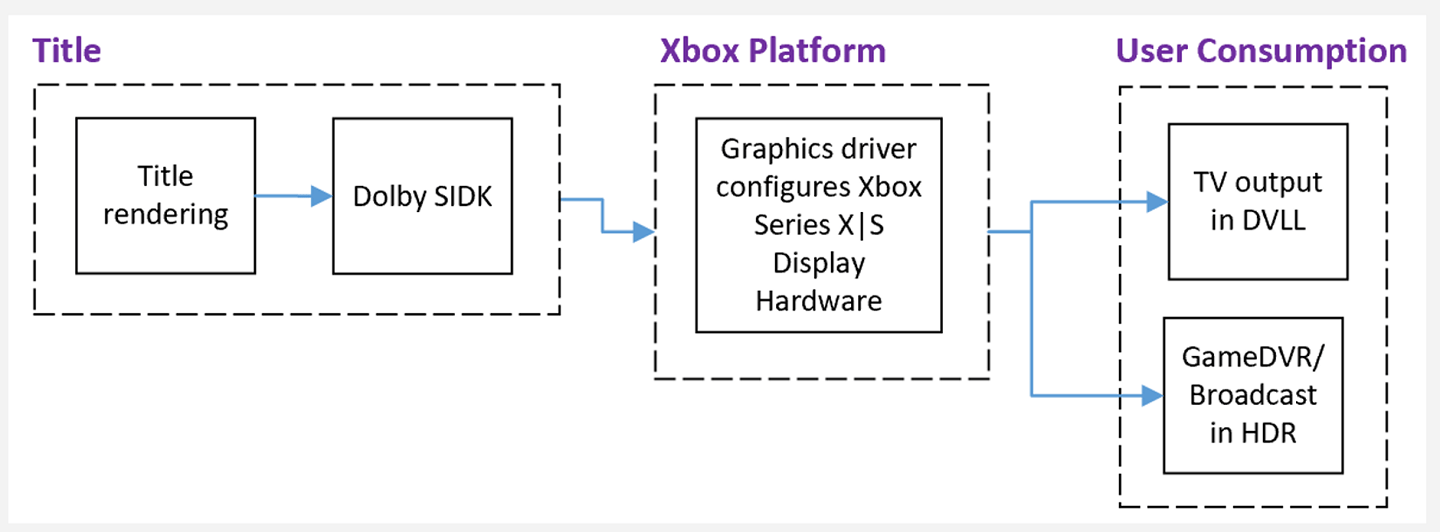
- Le titre implémente Dolby Vision natif en tant qu’intergiciel au moyen du Software Implementation Development Kit (SIDK) de Dolby.
- Le mappage d’affichage statique et le mappage d’affichage dynamique sont pris en charge.
- Native Dolby Display Vision comprend des mappeurs tonals pour HDR10 et SDR.
- Le coût GPU varie selon l’option choisie.
Dolby Vision : Option 2 (Dolby Vision automatique)
- Le système XBOX convertit automatiquement HDR10 en Dolby Vision.
- Le système applique le mappeur d’affichage statique de Dolby.
- La sortie du titre est en HDR10.
- Le titre ne détecte pas Dolby Vision.
- Les titres peuvent refuser Dolby Vision.
- Il n’y a aucun coût GPU. Tout est effectué au moyen du matériel d’affichage.
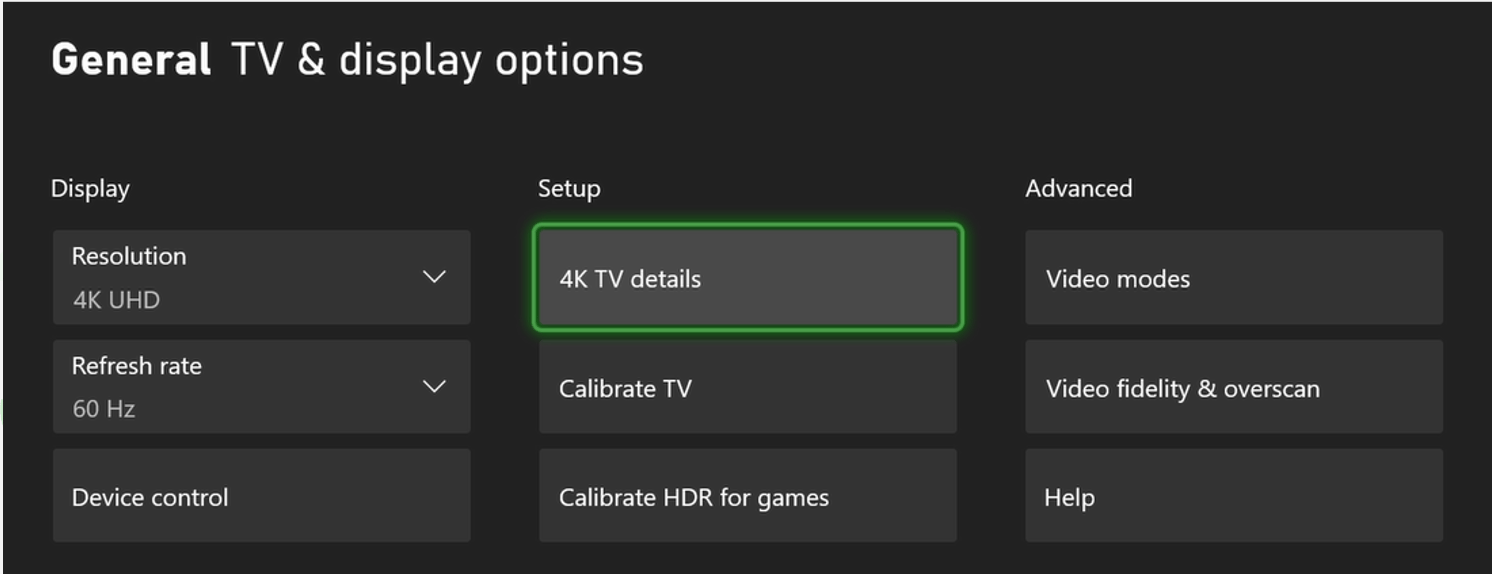
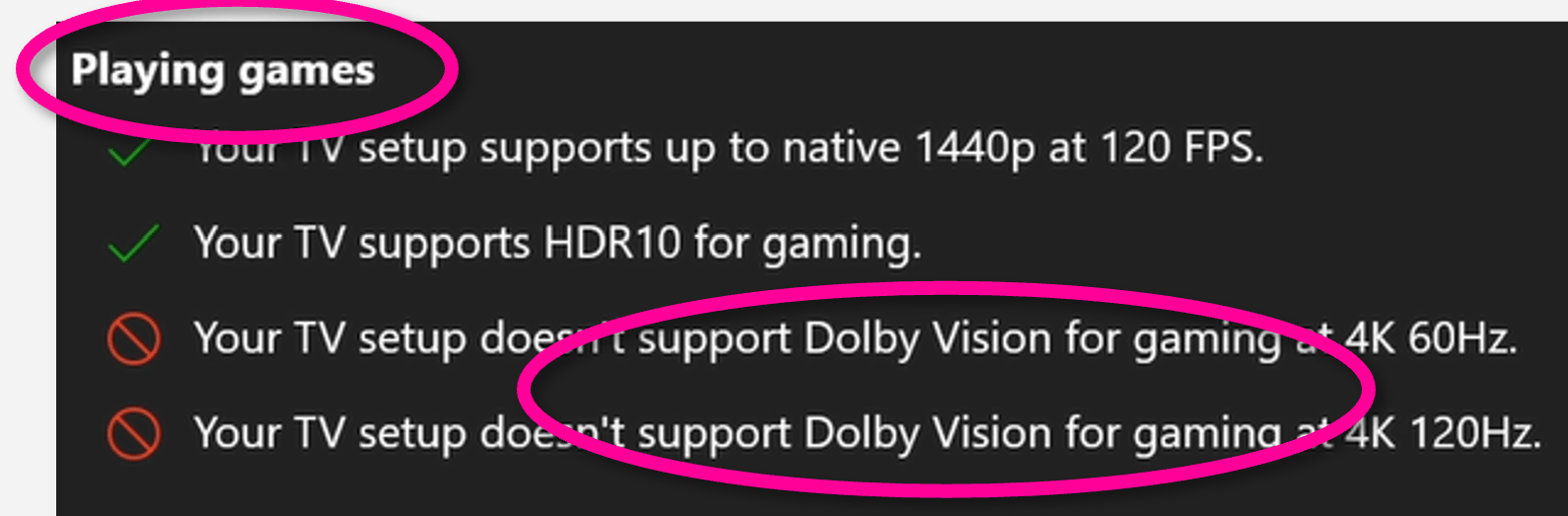
Auto HDR
La fonctionnalité Auto HDR ajoute automatiquement le HDR aux titres SDR au niveau du système. Cette fonctionnalité s’applique habituellement aux titres rétrocompatibles. Toutefois, elle est aussi offerte pour les titres GDK. Comme Auto HDR est traité par le matériel d’affichage, il n’y a aucun coût supplémentaire en CPU, en GPU, en mémoire, en bande passante ni en latence. Auto HDR ne modifie pas l’intention artistique originale de l’image SDR. Auto HDR présente les avantages suivants.- Ajoute jusqu’à 1 000 nits de plage de luminosité supplémentaire.
- Ajoute une plage de couleurs supplémentaire allant jusqu’à l’espace colorimétrique P3-D65.
Exemple d’images HDR simulées
Les images HDR ne peuvent pas être affichées ici, mais la figure 23 simule l’effet sur un écran SDR. Figure 23. Exemple d’images HDR simulées. La figure 23 montre l’image SDR à gauche. L’image Auto HDR simulée se trouve à droite. Remarquez que l’apparence générale de l’image reste la même dans les deux vues. L’objectif d’Auto HDR est d’améliorer la qualité visuelle de l’image, et non de modifier son intention artistique.
Dans l’image SDR de gauche, les pixels les plus lumineux se trouvent autour des reflets lumineux à la surface de l’eau. Comme il s’agit de SDR, ces pixels sont blancs, et non lumineux.
Dans l’image de droite, améliorée par Auto HDR, les reflets lumineux de la lumière à la surface de l’eau atteignent jusqu’à 1 000 nits de luminosité. Les reflets ne sont pas seulement plus lumineux, ils sont aussi plus détaillés. La lumière circulaire bleu clair sous le radeau est plus colorée, car elle se trouve dans l’espace colorimétrique P3.
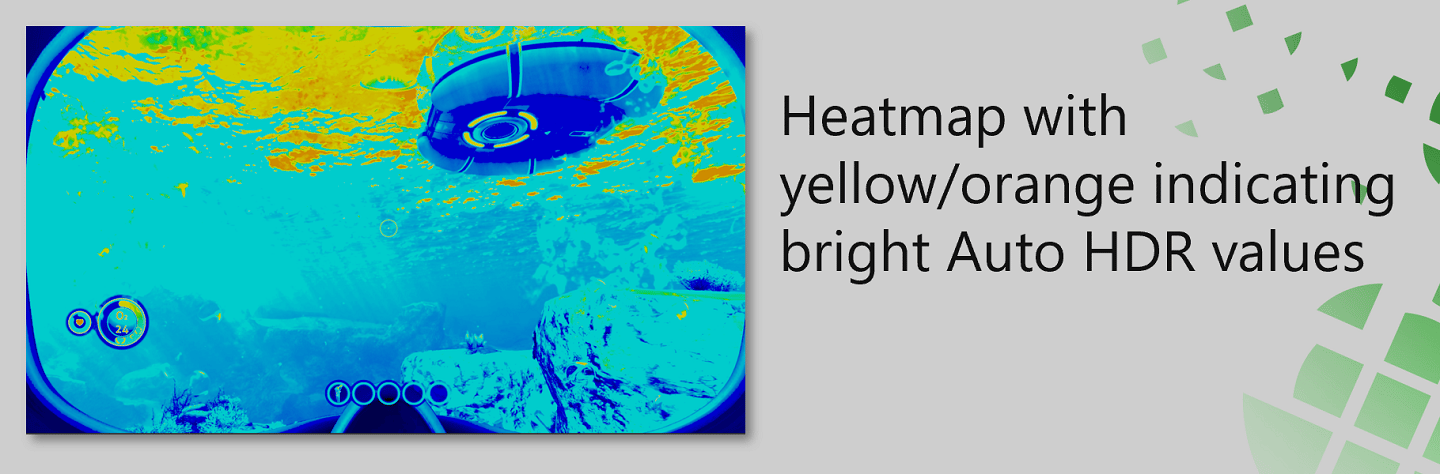
Figure 24. Carte thermique.
La figure 23 montre l’image SDR à gauche. L’image Auto HDR simulée se trouve à droite. Remarquez que l’apparence générale de l’image reste la même dans les deux vues. L’objectif d’Auto HDR est d’améliorer la qualité visuelle de l’image, et non de modifier son intention artistique.
Dans l’image SDR de gauche, les pixels les plus lumineux se trouvent autour des reflets lumineux à la surface de l’eau. Comme il s’agit de SDR, ces pixels sont blancs, et non lumineux.
Dans l’image de droite, améliorée par Auto HDR, les reflets lumineux de la lumière à la surface de l’eau atteignent jusqu’à 1 000 nits de luminosité. Les reflets ne sont pas seulement plus lumineux, ils sont aussi plus détaillés. La lumière circulaire bleu clair sous le radeau est plus colorée, car elle se trouve dans l’espace colorimétrique P3.
Figure 24. Carte thermique.
Auto HDR et titres GDK
Pour activer Auto HDR, procédez comme suit, tel que le montre l’exemple de code.- Faites passer l’écran en mode HDR.
- Ajoutez l’indicateur d’activation d’Auto HDR lors de la création de l’appareil Direct3D.
- Le joueur n’est pas informé que le titre utilise Auto HDR.
- Aucun indicateur Auto HDR n’apparaît dans le tableau de bord XBOX.
- L’activation d’Auto HDR dans les paramètres de la console n’a aucun effet sur l’Auto HDR d’un titre GDK.
Recommandations pour Auto HDR
Utilisez un format de tampon d’échange de haute précision.- Utilisez R9G9B9E5 ou R10G10B10A2.
- R9G9B9E5 est le meilleur choix, car il offre la plus grande précision des couleurs.
- Évitez d’utiliser R8G8B8A8, car il peut introduire des effets de bande.
- Les pixels d’un blanc pur donnent 1 000 nits. C’est trop lumineux pour le HUD ou l’interface utilisateur.
- Utilisez une échelle de luminosité linéaire pour atténuer le HUD ou l’interface utilisateur en HDR.
- Les détails dans les zones lumineuses ont meilleure allure que de grandes taches lumineuses peu détaillées.
Vidéos de démonstration d’Auto HDR
Gears of War Ultimate : Prey : Ces vidéos de démonstration côte à côte présentent des jeux rétrocompatibles qui utilisent Auto HDR. Il est préférable de visionner les démonstrations sur un écran HDR.Résumé
Déléguez le travail du GPU.- Conversions d’espace colorimétrique
- Courbes gamma
- Mappage tonal automatique SDR
- Plans d’affichage
- Dolby Vision
- Auto HDR
Exemples liés à cette rubrique
- AutoHDR
- HDRAutoToneMapping
- HDRCalibration
- HDRDisplayMapping
- HDRPrecision
- ResponsivenessSample
- Simple120Hz
- SimpleHDR
Étapes suivantes
Si vous souhaitez consulter l’information tirée des documents de présentation liés à cette vue d’ensemble, téléchargez les fichiers suivants à partir de XBOX Developer Download Secure Data Storage (SDS).- Diaporama : Harnessing the power of the XBOX Series X|S HDR and display hardware.pptx dans Xfest 2022 Graphics Track PowerPoints (Xfest2022GfxPPTs.ZIP)
- Présentation vidéo : GR02.mp4 dans Xfest 2022 Graphics Track Videos (Xfest2022GfxVids.ZIP)
Télécharger les présentations Microsoft PowerPoint et les vidéos
- Accédez à Téléchargements du Game Development Kit (GDK).
- Sous Select file type, sélectionnez Conference Materials, puis sélectionnez Confirm.
- Sous Select build/version number, choisissez l’une des présentations graphiques suivantes.
- Xfest 2022 Graphics Track PowerPoints
- Xfest 2022 Graphics Track Videos
- Sélectionnez Download Now, puis attendez la fin du téléchargement du fichier .zip.
- Accédez à votre dossier Téléchargements local, puis décompressez (extrayez) les fichiers du dossier compressé.
Télécharger les exemples pour console du Microsoft Game Development Kit mentionnés dans cette rubrique
- Accédez à Téléchargements du Game Development Kit (GDK).
- Sous Select file type, sélectionnez GDK, puis sélectionnez Confirm.
- Sous Select build/version number, choisissez l’option Microsoft GDKX (Sample only) la plus récente.
- Sélectionnez Download Now, puis attendez la fin du téléchargement du fichier .zip.
- Accédez à votre dossier Téléchargements local, puis décompressez (extrayez) les fichiers du dossier compressé.
- Sélectionnez GDKSamples > Graphics, puis recherchez l’exemple.