
Arrière-plan
Vous pouvez personnaliser l’arrière-plan avec une couleur ou une image de deux façons : au moyen des paramètres de l’aperçu ou en exécutant une commande dans la palette de commandes.Au moyen des paramètres de l’aperçu
- Ouvrez un fichier de disposition d’un ensemble dans l’éditeur pour lancer l’aperçu.
-
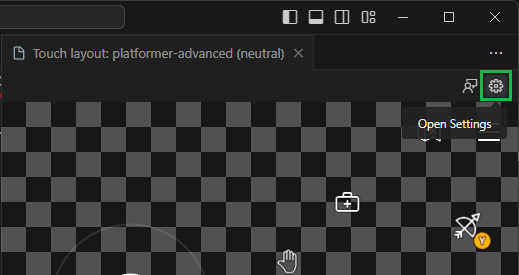
Cliquez sur « Open Settings » dans le coin supérieur droit du panneau d’aperçu :
-
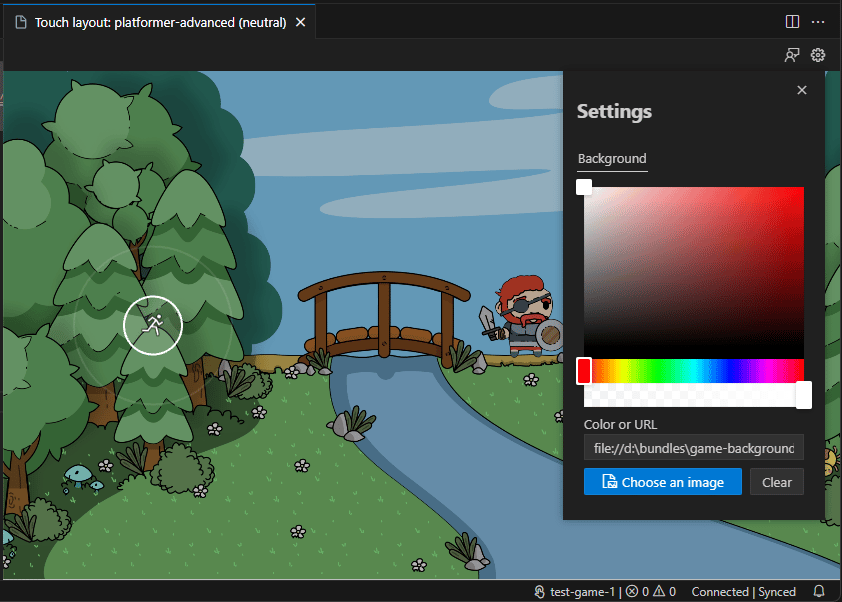
Une fenêtre modale s’affiche avec des options pour personnaliser l’arrière-plan. Vous pouvez attribuer une couleur ou une image :
-
Couleur : Cliquez sur le sélecteur de couleur pour choisir une couleur. Vous pouvez aussi entrer une couleur dans le champ de saisie. La couleur peut être indiquée dans n’importe quel format pris en charge par CSS (p. ex.,
#0000ffff,rgba(0, 0, 255, 1),hsl(240, 100%, 50%)oublue).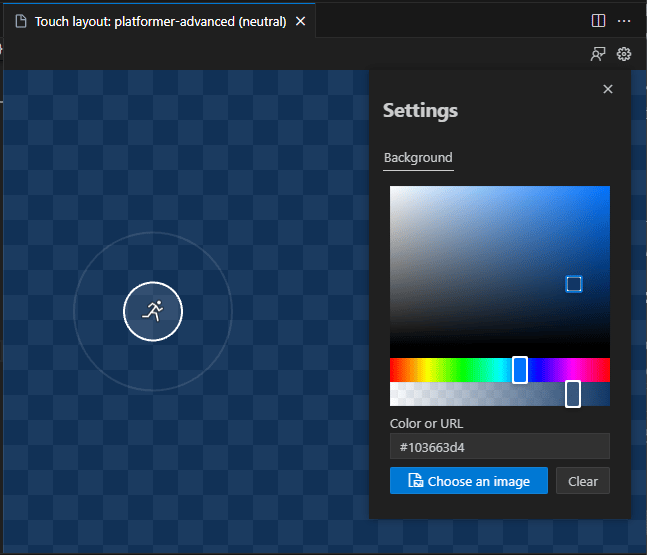
-
Image : Cliquez sur « Choose an image » pour ouvrir un sélecteur de fichiers. Accédez à l’emplacement de l’image et sélectionnez-la. Vous pouvez aussi entrer l’URL d’une image dans le champ de saisie.
-
Couleur : Cliquez sur le sélecteur de couleur pour choisir une couleur. Vous pouvez aussi entrer une couleur dans le champ de saisie. La couleur peut être indiquée dans n’importe quel format pris en charge par CSS (p. ex.,
Au moyen de la palette de commandes
- Ouvrez un fichier de disposition d’un ensemble dans l’éditeur pour lancer l’aperçu. Cette commande n’est disponible que lorsque l’aperçu est ouvert.
-
Ouvrez la palette de commandes (
Ctrl+Shift+Psur Windows ouCmd+Shift+Psur macOS). -
Recherchez « Background » et sélectionnez « Touch Adaptation Kit: Set preview background » :

-
Sélectionnez l’une des options offertes :
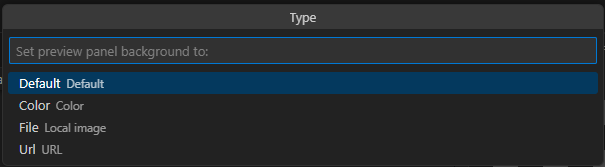
Default: Rétablit l’arrière-plan au motif en damier transparent par défaut.Color: Attribue une couleur à l’arrière-plan. Elle doit être entrée sous forme de texte au format d’une valeur de couleur CSS.Image: Attribue une image à l’arrière-plan. Un sélecteur de fichiers s’ouvre pour sélectionner une image.URL: Attribue une image à l’arrière-plan à l’aide d’une URL. Un champ de saisie de texte s’affiche pour entrer l’URL.
Étape suivante
[!div class=“nextstepaction”] Empaqueter des ensembles pour la soumission à XBOX