
.takx qui contient toutes les ressources et métadonnées nécessaires pour l’ensemble. Vous pouvez en apprendre davantage sur la publication de dispositions tactiles et sur la commande pack sous-jacente de l’interface CLI TAK qui alimente le processus d’empaquetage.
Prérequis
- Un ensemble valide comportant au moins une disposition a été créé à l’aide de l’éditeur TAK. Si vous n’avez pas encore créé d’ensemble, consultez Créer un nouvel ensemble.
Empaqueter un ensemble
-
Ouvrez la palette de commandes (
Ctrl+Shift+Psur Windows ouCmd+Shift+Psur macOS). -
Recherchez « Pack » et sélectionnez « Touch Adaptation Kit: Pack Bundle ».

-
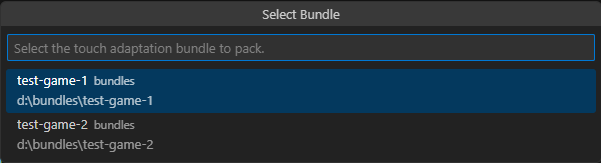
S’il y a plus d’un ensemble dans l’espace de travail, une liste d’ensembles s’affiche. Sélectionnez l’ensemble que vous souhaitez empaqueter. S’il n’y a qu’un seul ensemble, cette étape est ignorée et la commande se poursuit avec le seul ensemble disponible.
- Vérification : Une liste déroulante vous demande si l’ensemble doit être vérifié avant l’empaquetage. Il est fortement recommandé de répondre « Yes » à cette étape pour vous assurer que l’ensemble peut être soumis à votre représentant de compte Microsoft sans problème.
- Optimisation des ressources : Une liste déroulante vous demande si les ressources de l’ensemble doivent être optimisées par quantification pendant l’opération d’empaquetage. Cela peut réduire la taille de l’ensemble empaqueté, mais peut aussi nuire à la qualité visuelle des ressources. Si l’optimisation des ressources est activée, il est recommandé de tester l’ensemble empaqueté dans votre jeu pour vous assurer que la qualité visuelle est acceptable.
-
Une boîte de dialogue d’enregistrement s’affiche pour indiquer l’emplacement et le nom du fichier
.takx. Accédez à l’emplacement souhaité et entrez un nom pour le fichier. L’extension.takxest ajoutée automatiquement. Cliquez sur « Save Bundle » pour lancer le processus d’empaquetage. Notez que le fichier peut être stocké à n’importe quel emplacement accessible depuis l’ordinateur et qu’il n’a pas besoin de se trouver dans le même dossier d’espace de travail que l’ensemble non empaqueté (libre).
Étape suivante
[!div class=“nextstepaction”] Dépannage