Configuration de la mémoire du titre sur les kits de développement XBOX One X et XBOX Series X
Les titres qui s’exécutent sur la XBOX One X et la XBOX Series X ont accès à un maximum de 8,9 Go et de 13 Go de mémoire, respectivement. Comme les besoins des jeux modernes peuvent varier considérablement, cette valeur peut être configurée par le développeur du titre. Certains jeux peuvent souhaiter un profil de mémoire cohérent sur l’ensemble de la famille de consoles XBOX, tandis que d’autres peuvent avoir besoin de plus de mémoire pour charger des textures de plus haute résolution ou effectuer des optimisations propres à la XBOX One X/XBOX Series X. Vous pouvez choisir entre deux états pour la configuration de la mémoire de votre titre sur la XBOX One X et la XBOX Series X.
Consultez Modes de console du Microsoft Game Development Kit pour plus d’informations sur la configuration du mode de la console.
Configuration de la mémoire du titre dans MicrosoftGame.config
Dans MicrosoftGame.config, trois éléments gèrent le mode de mémoire du titre. L’élément XboxOneXTitleMemory gère le mode de mémoire du titre pour votre titre XBOX One qui s’exécute sur une XBOX One X. Les éléments XboxLockhartTitleMemory et XboxAnacondaTitleMemory gèrent le mode de mémoire du titre pour votre titre XBOX Series X|S qui s’exécute en mode « LockhartProfiling » ou « AnacondaProfiling » sur un kit de développement XBOX Series X. Les valeurs permises pour ces éléments sont « Standard » et « Advanced ». Pour la XBOX One X, Standard fournit 7,9 Go, tandis qu’Advanced fournit 8,9 Go au titre. La différence de 1 Go n’est pas rendue au système lorsque Standard est choisi; elle est affectée au cache de jeu XBOX afin d’améliorer les performances d’E/S du titre. Pour la XBOX Series S, Standard fournit 7,7 Go de mémoire. La majeure partie (7 904 Mio) est de la mémoire « GPU Optimal Bandwidth » (bande passante optimale du GPU) offrant une vitesse d’accès maximale de 224 Go/s, et le reste (94 Mio) est de la mémoire standard (56 Go/s). Advanced fournit 574 Mio supplémentaires, dont 128 Mio en « GPU Optimal Bandwidth ». Lorsque le mode de mémoire Standard est choisi, la différence est rendue au système afin d’éliminer le besoin de suspendre et de reprendre rapidement le titre dans certaines circonstances (comme le lancement d’une URL dans le navigateur Web du système au premier plan). Pour la XBOX Series X, Standard fournit 10 Go de mémoire fonctionnant à la bande passante maximale disponible de 560 Go/s vers le GPU (GPU Optimal Bandwidth). Advanced donne au titre accès à 3 Go supplémentaires pouvant atteindre une bande passante maximale de 336 Go/s vers le GPU (Standard Bandwidth). Comme pour la XBOX One X, si le mode de mémoire Standard est choisi, la différence n’est pas rendue au système. Elle est affectée à des fonctionnalités du système comme le cache de jeu XBOX afin d’améliorer la prise en charge du titre lorsqu’il est actif.Configuration et accès à la mémoire supplémentaire pendant le développement
Lorsque ProfilingMode est activé, de la mémoire supplémentaire est mise à la disposition de votre titre; elle peut être utilisée pendant le développement pour tout ce qui va des outils du moteur de jeu aux ressources de jeu non optimisées. Cette mémoire supplémentaire est partagée entre le titre et les outils comme PIX. La quantité totale de mémoire disponible lorsque ProfilingMode est activé dépend du matériel du kit de développement et, pour un kit de développement XBOX One X et un kit de développement XBOX Series X, du mode de la console. La mémoire supplémentaire est rendue visible pour le titre de deux façons :- Le paramètre de configuration ExtraTitleMemory peut être utilisé pour indiquer la quantité de mémoire supplémentaire mise directement à la disposition de votre titre au moyen de toutes les routines standard d’allocation de mémoire.
- Toute mémoire non affectée au moyen du paramètre ExtraTitleMemory est accessible en spécifiant l’indicateur XMEM_TOOL lors de l’appel à XMemVirtualAlloc ou à XMemCreateWin32Heap. Pour plus d’informations sur l’utilisation du tas XMEM_TOOL dans vos outils, consultez la section Allocation de mémoire sur le tas XMEM_TOOL ci-dessous.
Informations supplémentaires sur l’utilisation de la mémoire supplémentaire pendant le développement
- L’utilisation de mémoire supplémentaire dans votre titre réduit la quantité de mémoire disponible pour des outils comme PIX. Nous recommandons de laisser au moins 512 Mo de mémoire pour PIX.
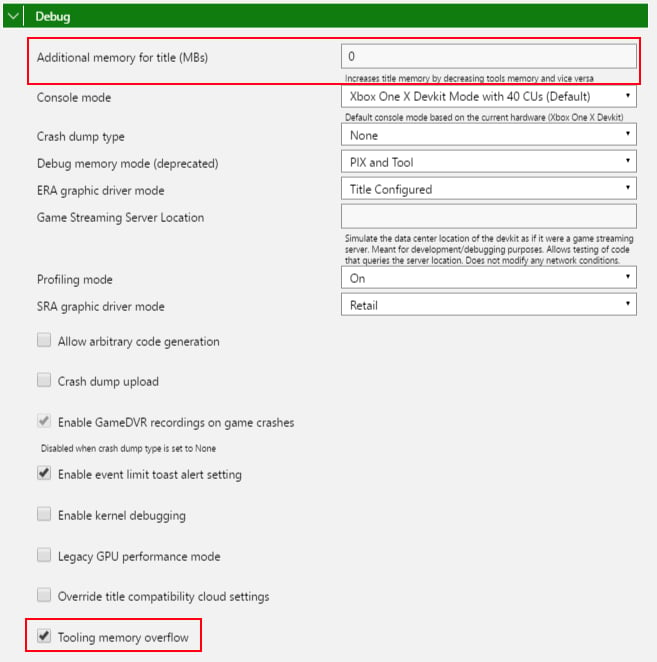
- Les outils s’exécutent généralement à l’aide des réservations de mémoire de la plateforme. Dans certains cas, un outil nécessitera l’utilisation de la mémoire du titre. Ces allocations seront effectuées à l’aide de l’indicateur XMEM_TOOL jusqu’à ce que le pool XMEM_TOOL soit épuisé, puis elles tenteront d’allouer à partir du pool de mémoire par défaut. L’indicateur ToolingMemoryOverflow peut être défini à false pour empêcher ce débordement. Notez qu’il existe encore certains cas où PIX et d’autres outils peuvent utiliser la mémoire du titre même si vous avez indiqué qu’ils ne devaient pas le faire au moyen du paramètre ToolingMemoryOverflow. Ces cas seront corrigés dans une version future du GDK.
- Le changement de mode de la console ne modifie pas le paramètre du mode de profilage. La mémoire supplémentaire demeurera disponible pour votre titre ainsi que pour PIX et les outils. Pour désactiver la mémoire supplémentaire, désactivez le mode de profilage. Consultez Utilisation des modes de console pour tester votre jeu pour plus d’informations sur les modes de console.
Activation du mode de profilage
Pour accéder à la mémoire de titre supplémentaire, activez le mode de profilage dans l’onglet Performance de DevHome, l’onglet des paramètres de XBOX Manager, la page Paramètres du XBOX Device Portal (Windows Device Portal sur XBOX) ou l’outil en ligne de commande xbConfig. Dans DevHome, activez le mode de profilage à l’aide des paramètres PIX de l’onglet Performance. Si vous souhaitez que les outils débordent dans la mémoire du titre (au besoin), sélectionnez Allow PIX and other tools to overflow and use your game’s memory.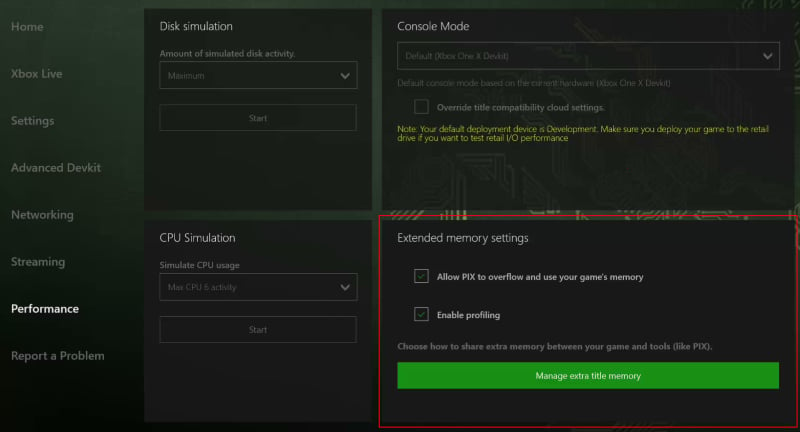
Configuration de la mémoire de titre supplémentaire
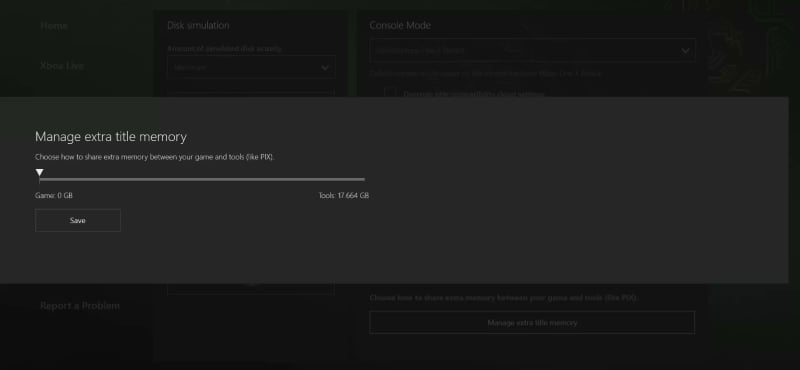
Une fois le mode de profilage activé, vous pouvez configurer la quantité de mémoire supplémentaire mise directement à la disposition de votre titre et la quantité mise à disposition sur le tas XMEM_TOOL. Par défaut, aucune mémoire supplémentaire n’est mise à la disposition de votre titre. Vous pouvez modifier ce paramètre par défaut dans l’onglet Performance de DevHome, l’onglet des paramètres de XBOX Manager, la page des paramètres du XBOX Device Portal (Windows Device Portal sur XBOX) ou l’outil en ligne de commande xbConfig. Dans Dev Home, la sélection du bouton Manage tool memory dans les paramètres PIX de l’onglet Performance affiche un curseur qui vous permet de configurer la quantité de mémoire supplémentaire à accorder à votre titre :