
XboxLiveTools.zip; consulte Herramientas de desarrollo para los servicios XBOX.
Control de acceso
Partner Center tiene ciertos requisitos de configuración para admitir el uso de la cuenta de un desarrollador para iniciar sesión en el Visor de historial de sesiones multijugador. El publicador del título debe conceder permiso a ese desarrollador para ejecutar consultas de historial de sesiones para ese título. El administrador de su empresa debe ir a la página de Partner Center de su empresa, seleccionar Access Management y, después, seleccionar el grupo adecuado. Se requiere una cuenta de desarrollador de Partner Center para usar el Visor de historial de sesiones multijugador. Esta cuenta de desarrollador debe formar parte de un grupo específico. Como desarrollador, si todavía no tiene acceso a Partner Center, póngase en contacto con el administrador de su empresa.Ver los cambios del documento de sesión
-
En el Explorador de Windows, haga doble clic en
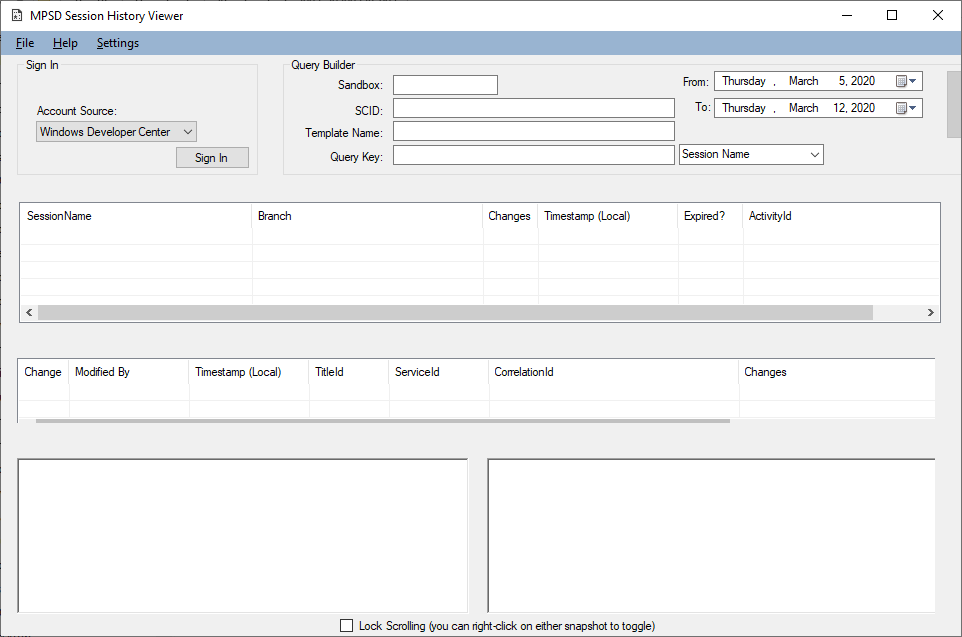
MultiplayerSessionHistoryViewer.exe. Aparece el Visor de historial de sesiones multijugador. - Especifique un sandbox, un SCID, un nombre de plantilla y una “clave de consulta” (un nombre de sesión, un gamertag, un xuid o un correlationId de solicitud), junto con un intervalo de fechas de búsqueda. Después, haga clic en el botón Query.
- Si es la primera consulta para ese sandbox, aparece un cuadro de diálogo de flujo de control de acceso que solicita su correo electrónico y contraseña (consulte “Control de acceso” más arriba). La herramienta no pedirá credenciales de acceso hasta que se realice una consulta válida.
- Si las credenciales son válidas, la consulta se ejecuta y todas las sesiones de MPSD que coinciden con los criterios de la consulta se muestran en el control de vista de lista superior, junto con los metadatos.
- Seleccione una sesión o un cambio.
- Azul: algo cambió.
- Amarillo: se agregó algo.
- Rojo: se quitó algo.