
Cómo usar las XBOX PC Remote Tools
La aplicación XBOX PC Toolbox está en versión preliminar. Descárgala desde la Microsoft Store en Windows.
Configuración del dispositivo de desarrollo
- En tu dispositivo, descarga e instala XBOX PC Toolbox desde la Microsoft Store en Windows.
- Abre la aplicación. Selecciona Set as development device y, a continuación, selecciona Continue.
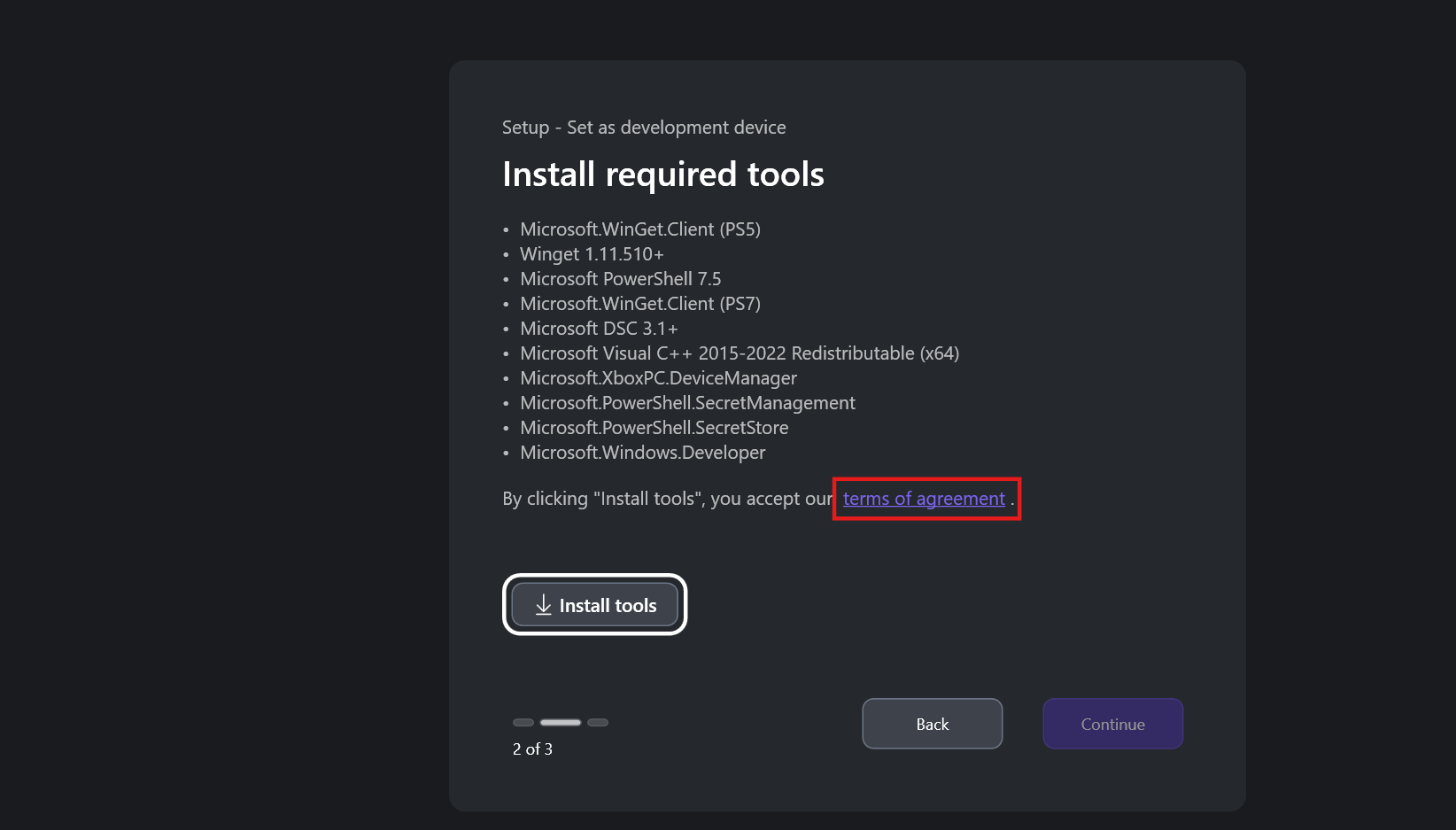
- Selecciona Install Tools para agregar los componentes necesarios para tu entorno.
Al seleccionar Install Tools, aceptas los términos del acuerdo. Para revisar los términos, selecciona el vínculo en la pantalla de instalación.
- Después de la instalación, selecciona el adaptador de red para el canal seguro. Si tu sistema tiene un solo adaptador, la aplicación lo selecciona automáticamente.
- Agrega una frase de contraseña segura para proteger tu clave SSH. Guarda la frase de contraseña de forma segura.
- Selecciona Confirm para iniciar el proceso de configuración del dispositivo.
- Cuando la configuración se complete, verás la pantalla del área de trabajo del dispositivo.
Configuración del dispositivo de destino remoto
Sigue los mismos pasos que para el dispositivo de desarrollo, con estas diferencias:- En el paso 2, selecciona Set as a remote target device en lugar de dispositivo de desarrollo.
-
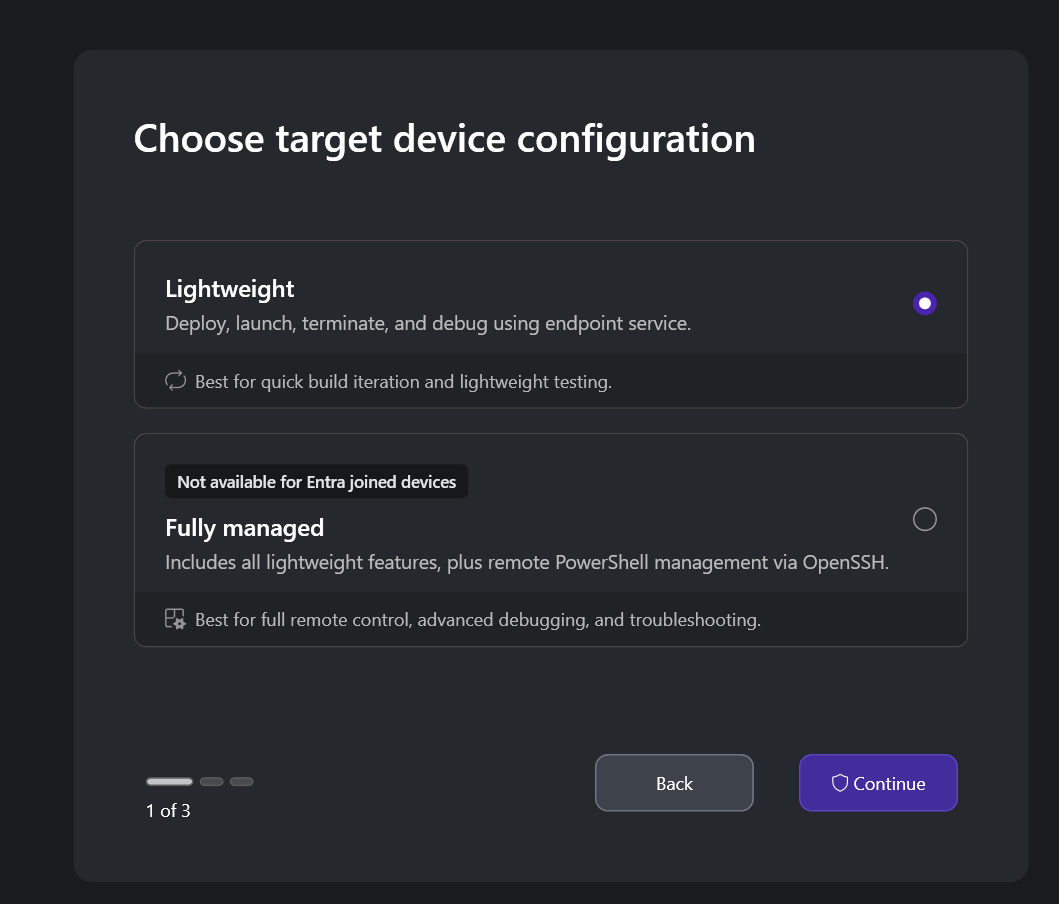
Selecciona un tipo de dispositivo:
- Fully Managed: habilita la iteración remota y las capacidades de administración de dispositivos mediante SSH.
- Lightweight: habilita los escenarios de iteración remota (implementar, iniciar y finalizar) mediante HTTPS/TLS sin necesidad de configurar SSH.
- En el paso 5, no necesitas crear claves SSH ni agregar una frase de contraseña en el dispositivo de destino remoto.
Administración de complementos del dispositivo
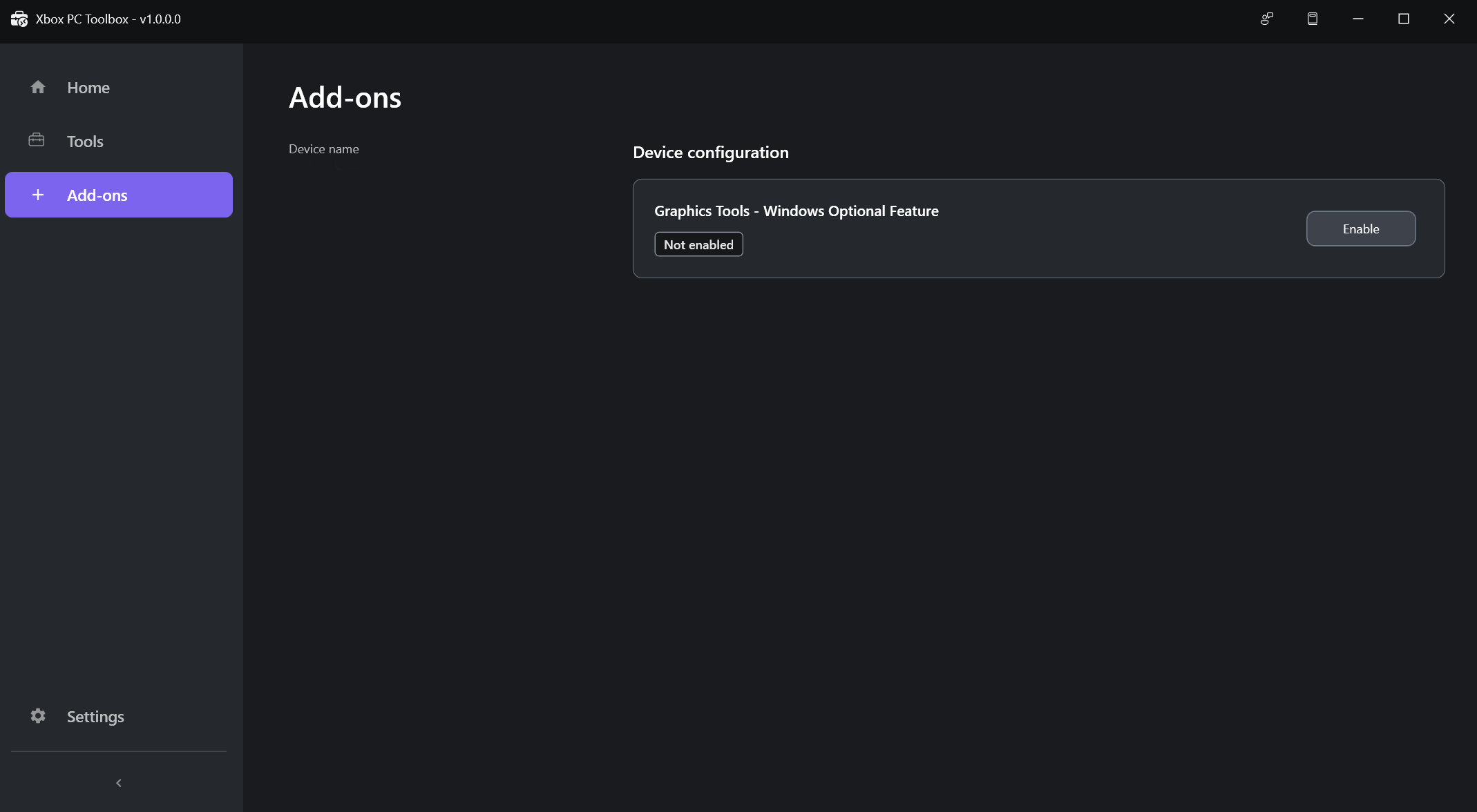
Los complementos son componentes opcionales que habilitan flujos de trabajo de desarrollo que podrían no ser necesarios para todos los proyectos. Después de configurar tu dispositivo en XBOX PC Toolbox, estos complementos quedan disponibles. Habilita el complemento Windows Graphics Tools si estás depurando o generando perfiles de gráficos DirectX o de la API de D3D. Windows Graphics Tools habilita la capa de depuración de D3D y la validación basada en GPU en tu dispositivo. Cuando está habilitado, puedes usar herramientas como PIX para ejecutar capturas de GPU, y se muestran los errores de validación de la API de D3D. También puedes habilitar este complemento a través de la Configuración de Windows administrando las características opcionales. Sin embargo, el Toolbox proporciona este complemento para simplificar la configuración del dispositivo sin necesidad de salir de la aplicación. Puedes habilitar o deshabilitar complementos en el área de trabajo de complementos seleccionando una única opción. Puedes aplicar complementos a tu PC de desarrollo y a los dispositivos Windows remotos.Si tienes algún problema al deshabilitar un complemento, asegúrate de que tu dispositivo Windows esté actualizado y reinícialo. Si el problema persiste, notifícalo a través del Centro de opiniones.
Emparejamiento de los dispositivos
-
En el dispositivo de destino remoto: en el área de trabajo, selecciona Pair device para iniciar el emparejamiento.

-
En el dispositivo de destino remoto: selecciona Start Pairing. La aplicación genera un PIN y muestra los detalles de conexión. Anota estos detalles para la configuración y para probar la conexión.
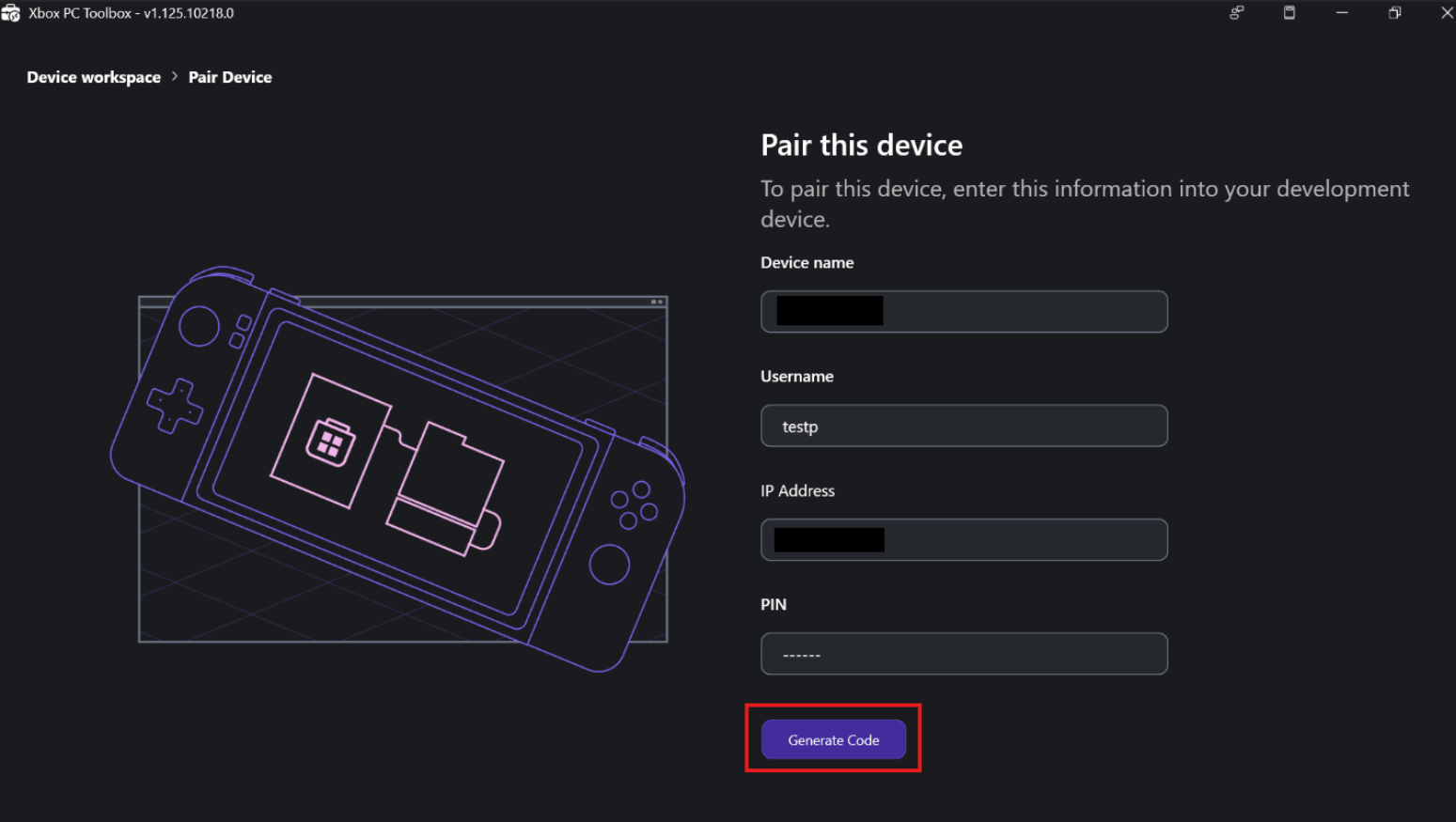
Tienes dos minutos para introducir el PIN en el PC de desarrollo antes de que expire.
- En el dispositivo de desarrollo: en la pantalla del área de trabajo del dispositivo, selecciona Pair device. Esta acción abre la pantalla de selección del tipo de dispositivo, donde seleccionas Fully Managed o Lightweight para el dispositivo de destino remoto.
-
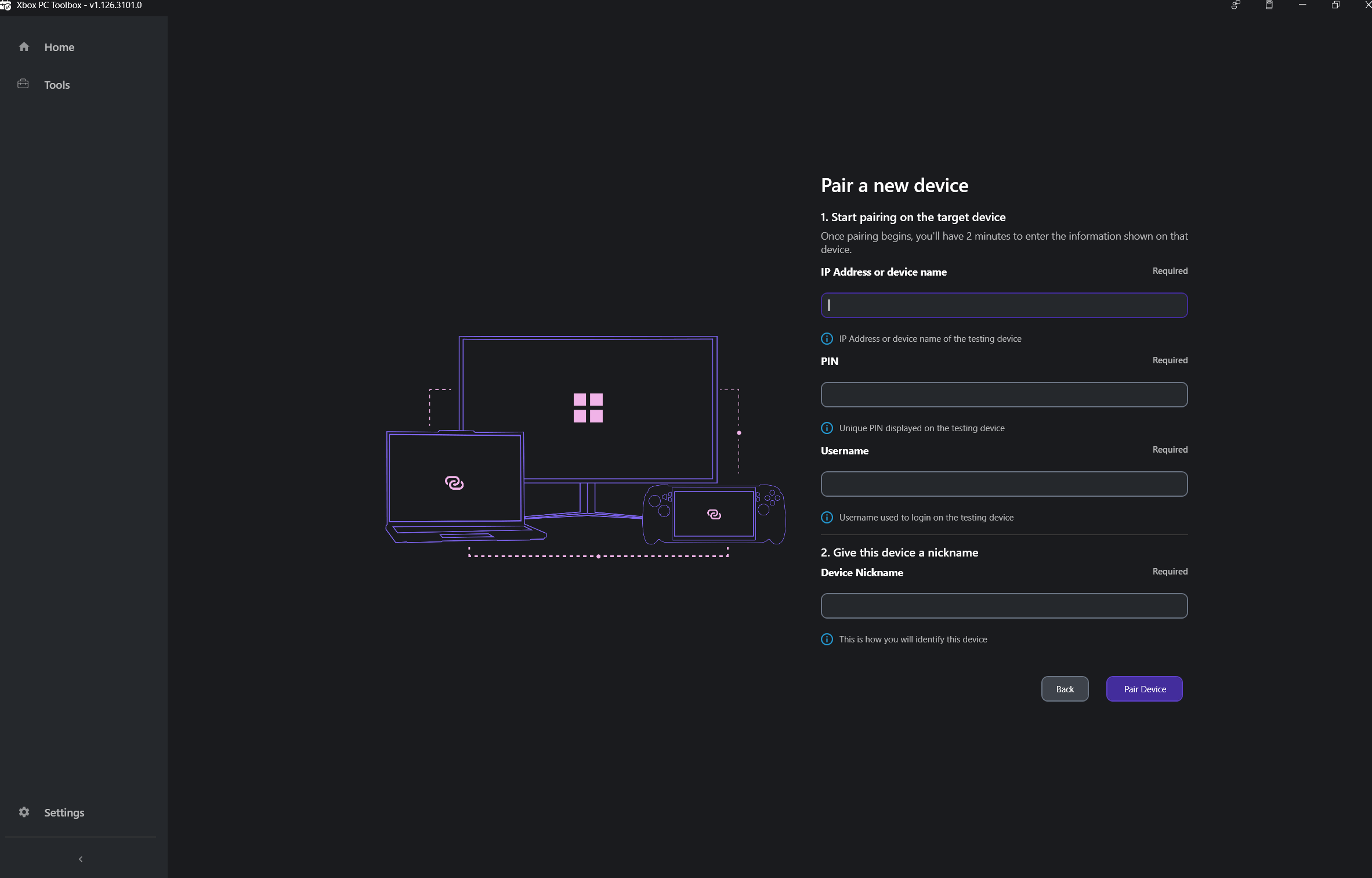
En el dispositivo de desarrollo: esta acción abre la pantalla de emparejamiento de un dispositivo nuevo, donde introduces la información de conexión que obtuviste del dispositivo de destino remoto. Introduce la dirección IP o el nombre del dispositivo, el PIN, el nombre de usuario y el alias. Selecciona Pair device.
-
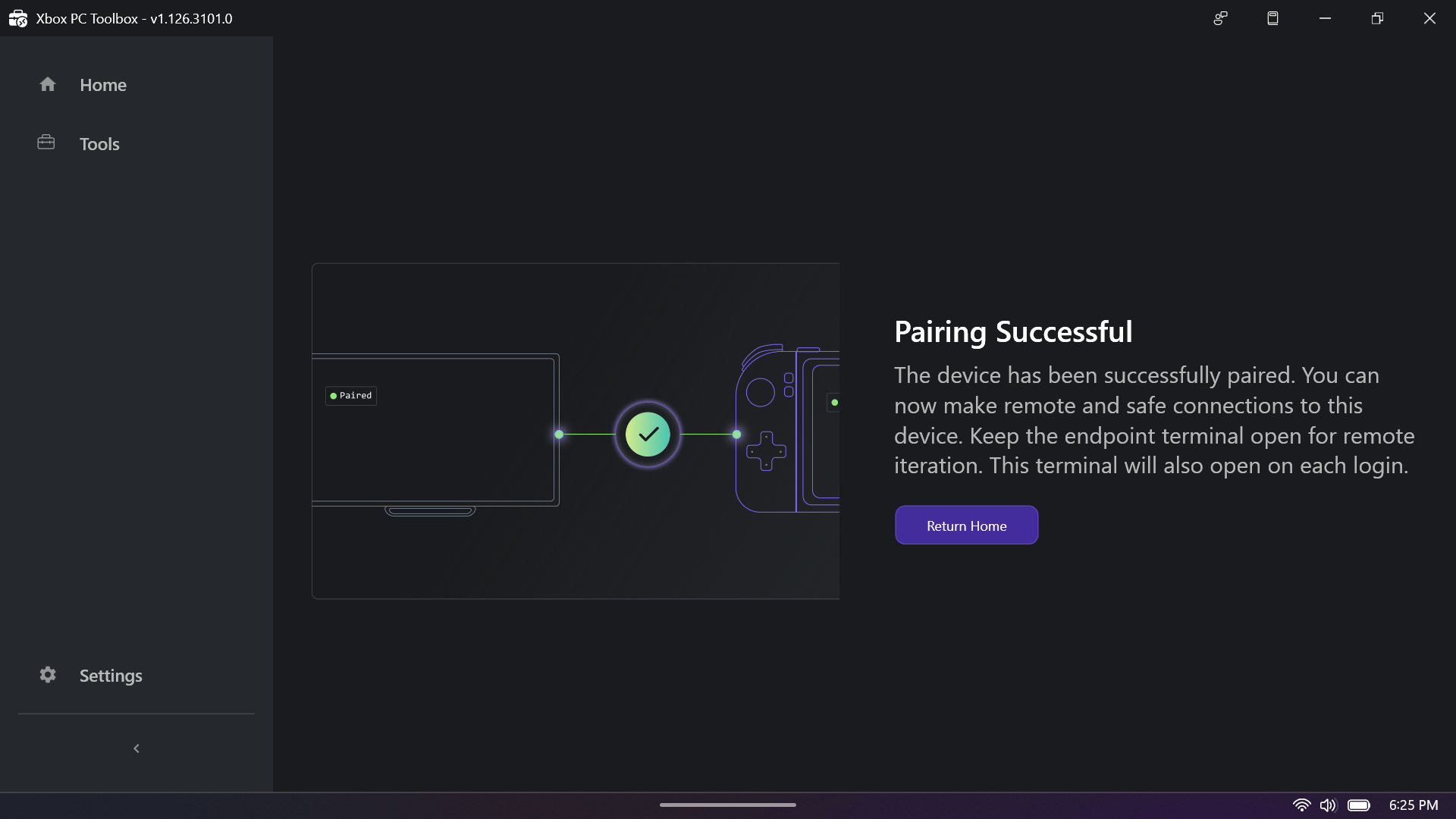
En el dispositivo de destino remoto: cuando el emparejamiento se realice correctamente, selecciona Return Home para volver al área de trabajo. El dispositivo está listo para operaciones seguras Fully Managed u operaciones Lightweight.
-
En el dispositivo de desarrollo: para finalizar la configuración de los dispositivos Fully Managed, acepta la huella digital de SSH. La aplicación abre un terminal y pregunta si quieres continuar. Escribe
yesy presiona Entrar.
Después de conectarte, escribe
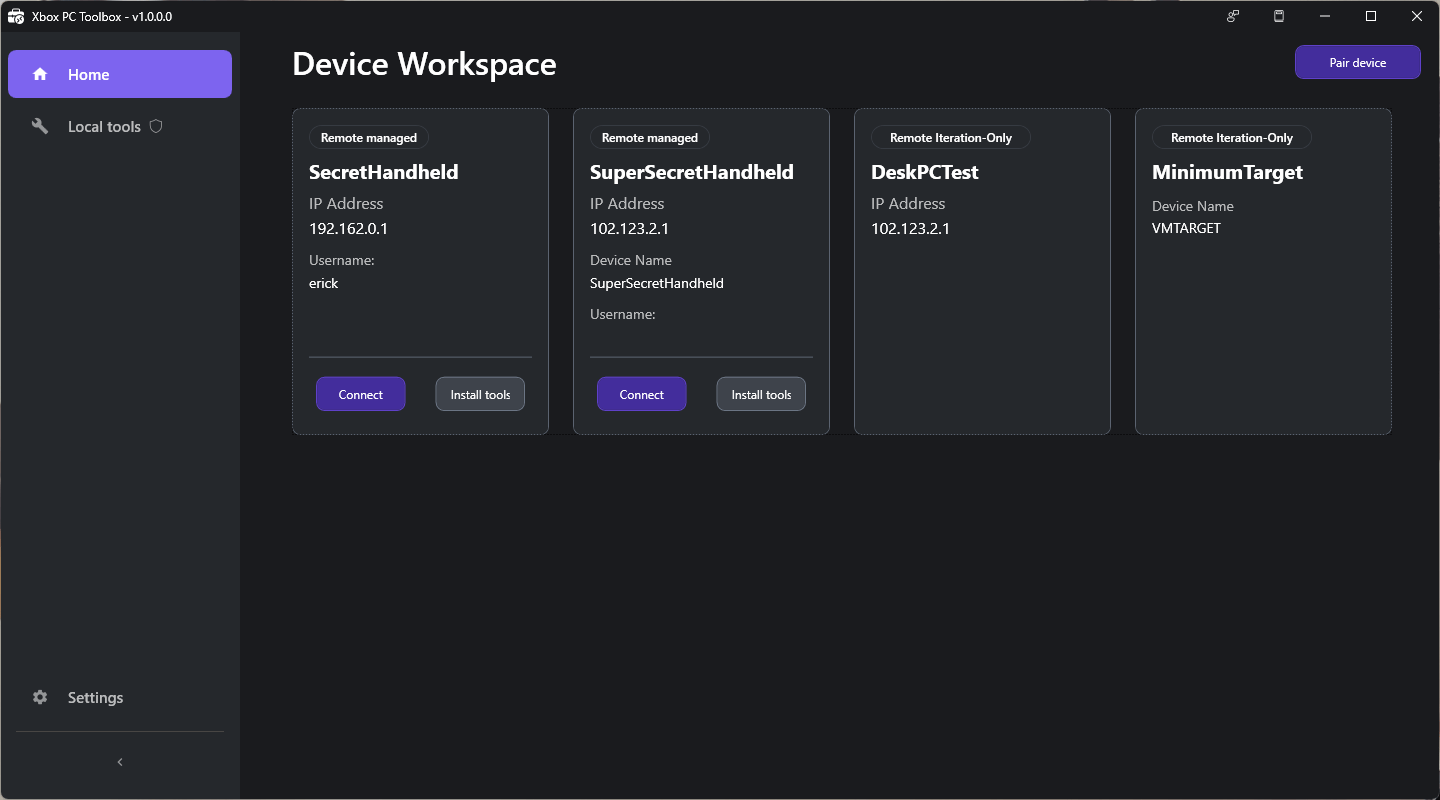
exit y presiona Entrar para cerrar la ventana. Cerrar con el botón X podría causar problemas conocidos.- En el dispositivo de desarrollo: cuando finalice la prueba de conexión, una pantalla de confirmación indica que los dispositivos están emparejados de forma segura. Selecciona Return home para ir a la pantalla del área de trabajo del dispositivo y ver todos los dispositivos de destino remotos emparejados.
Desemparejamiento de dispositivos
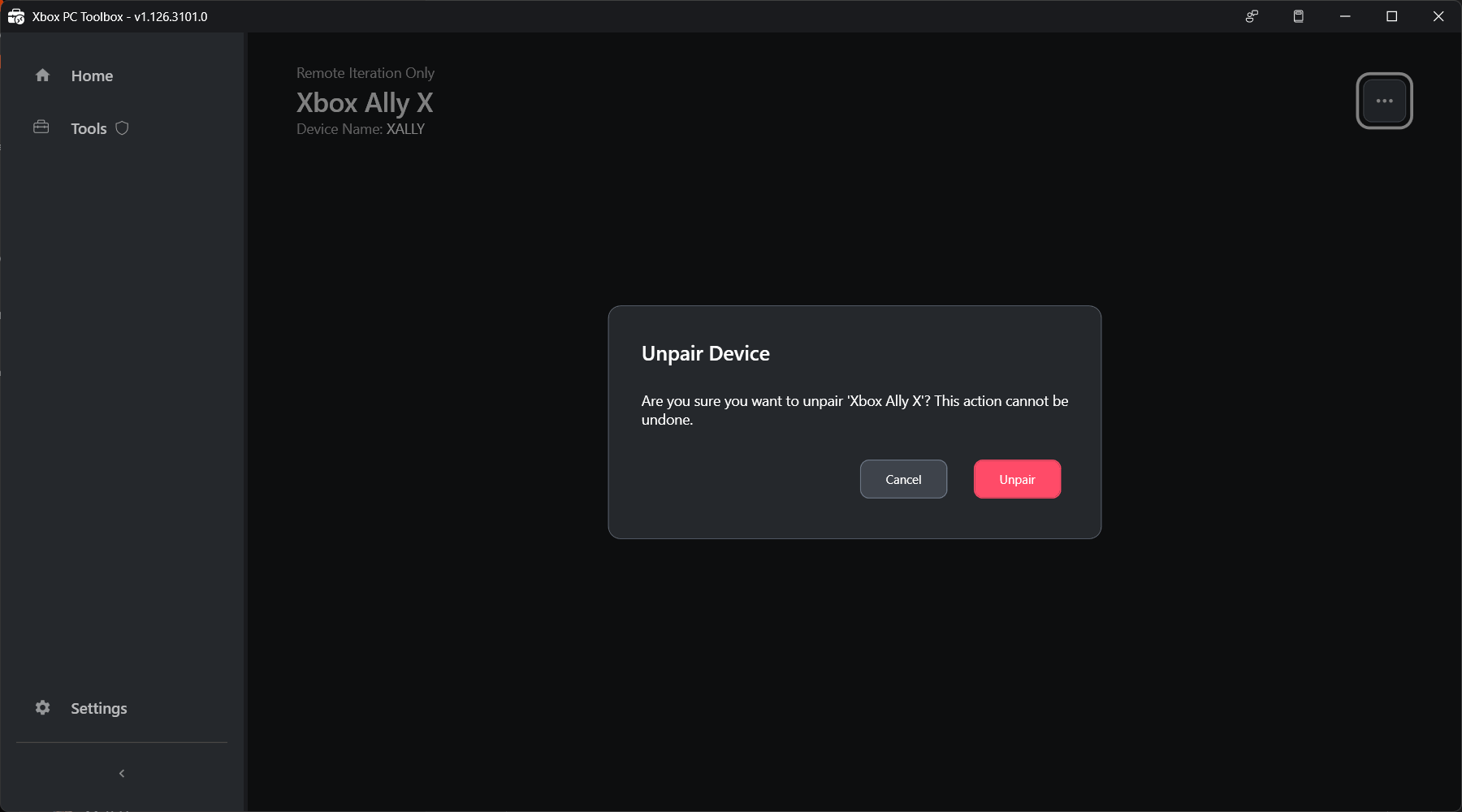
Para administrar un dispositivo emparejado, selecciona el icono de engranaje en la tarjeta del dispositivo en el área de trabajo. Desde ahí, puedes:- Unpair device: quita el dispositivo emparejado de tu área de trabajo.
- Rename device: cambia el nombre para mostrar del dispositivo emparejado.
- Edit connection settings: actualiza la dirección IP u otros detalles de conexión del dispositivo emparejado.
Desempareja desde el dispositivo de destino remoto. Cuando desemparejas desde el dispositivo de destino remoto, las claves SSH se quitan de ambos dispositivos, por lo que la desconexión es limpia. Si desemparejas desde el PC de desarrollo, el dispositivo solo se quita del área de trabajo local.
Uso de XBOX PC Device Manager (XDM)
XBOX PC Device Manager (XDM) es un módulo de PowerShell que se instala durante la configuración. Crea una comunicación segura y cifrada entre los PC de desarrollo y los dispositivos remotos. XDM administra la adquisición de dispositivos, la configuración de OpenSSH y la confianza, y habilita la ejecución remota de comandos con administración del estado del dispositivo.Inicio de una sesión interactiva
En tu PC de desarrollo, ve al área de trabajo del dispositivo en XBOX PC Toolbox. Busca la tarjeta del dispositivo al que quieres conectarte y selecciona Connect. Esta acción inicia una sesión interactiva con el dispositivo remoto mediante la comunicación remota de PowerShell en un terminal de línea de comandos. Los comandos que ejecutes aquí se ejecutan en el dispositivo remoto.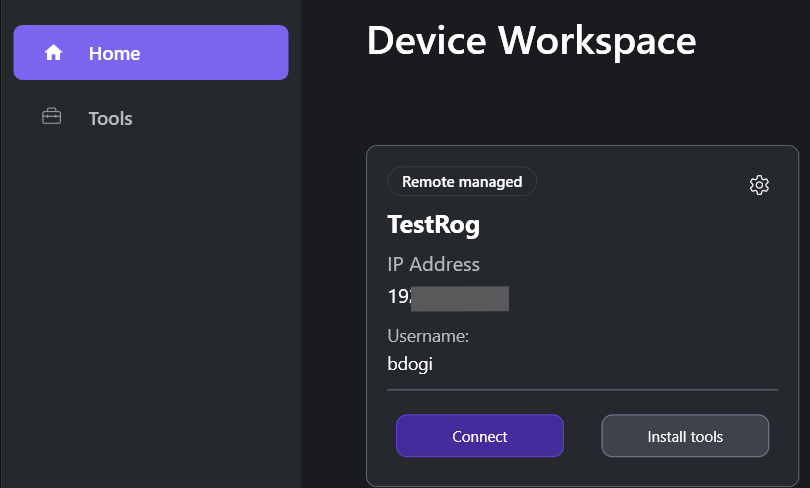
Aprovisionamiento de las herramientas de iteración remota
Usa las herramientas de línea de comandos wdRemote y wdEndpoint para implementar de forma incremental, iniciar y finalizar juegos en dispositivos Windows remotos después de configurar una conexión segura mediante XBOX PC Toolbox. Ambas herramientas son ejecutables independientes que se instalan durante el emparejamiento.- wdRemote.exe: se ejecuta en el PC de desarrollo y envía comandos.
- wdEndpoint.exe: se ejecuta en el dispositivo de destino remoto y ejecuta comandos.
Uso de wdRemote
Abre un terminal de línea de comandos en tu PC de desarrollo para ejecutar comandos dewdRemote.
Implementar un juego
Cuando especifiques rutas de acceso para máquinas remotas, usa rutas relativas al directorio gameroot. El directorio raíz del juego esC:\%ProgramData%\Microsoft GDK\wdEndpoint\gameroot en el dispositivo de destino remoto.
Iniciar un juego
Finalizar un juego
Envío de comentarios
En la barra de título de XBOX PC Toolbox, selecciona Send Feedback. A continuación, selecciona Report a Problem.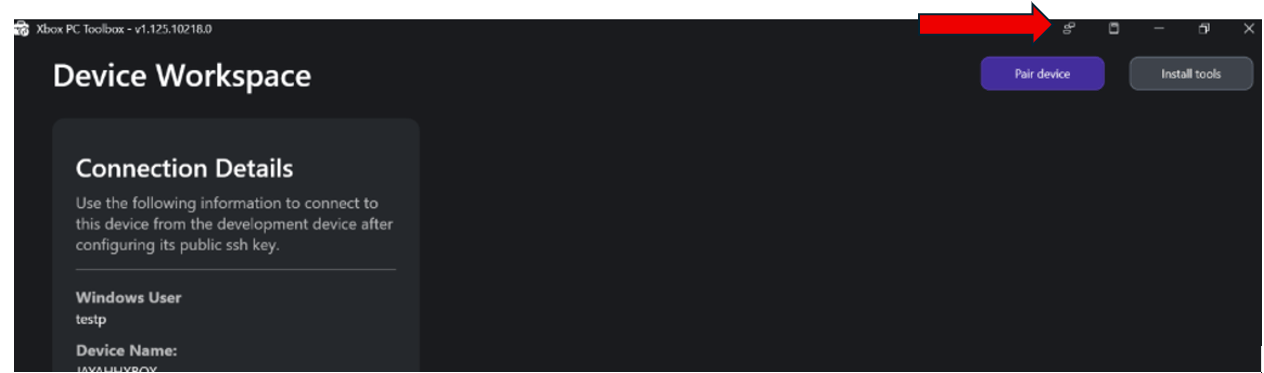
- Versión del sistema operativo (compilación de Windows 10/11)
- Versión de PowerShell (
$PSVersionTable) para problemas del módulo de PowerShell XBOX Device Management - Configuración de red (Wi-Fi/Ethernet, corporativa/doméstica)
- Mensajes de error (texto exacto)
- Pasos para reproducir el problema
- Qué herramienta usaste (XBOX PC Toolbox, módulo de PowerShell XBOX Device Management, wdRemote o wdEndpoint)
- Versión preliminar que estás usando
Consulte también
- Herramienta de línea de comandos XBOX PC Remote (wdRemote.exe)
- Punto de conexión de escucha XBOX PC Remote (wdEndpoint.exe)
- Notas de la versión de las XBOX PC Remote Tools
- Preguntas frecuentes y guía de solución de problemas de las XBOX PC Remote Tools
Referencia de API
Referencia de la API XBOX PC Remote Iteration
Usa la API XBOX PC Remote Iteration para automatizar la implementación remota, el inicio y la administración de procesos.