
Preguntas frecuentes y guía de solución de problemas de las XBOX PC Remote Tools
La aplicación XBOX PC Toolbox está en versión preliminar. Descárgala desde la Microsoft Store en Windows.
Preguntas frecuentes
¿Cuál es la diferencia entre los tipos de dispositivo Fully Managed y Lightweight?
Selecciona Fully Managed si necesitas administrar la configuración del dispositivo, ejecutar comandos de PowerShell de forma remota o usar DSC para mantener los dispositivos en un estado coherente. SSH se instala y configura automáticamente durante la configuración. Selecciona Lightweight si solo necesitas implementar, iniciar y finalizar juegos en el dispositivo de destino y quieres una configuración más rápida sin SSH. Ambos tipos de dispositivo usan comunicación cifrada. Fully Managed usa SSH para el cifrado, mientras que Lightweight usa HTTPS/TLS. El tipo de dispositivo que selecciones para tu PC de desarrollo debe coincidir con el tipo de dispositivo del dispositivo de destino. Por ejemplo, no puedes seleccionar Lightweight en el dispositivo de destino y Fully Managed en el PC de desarrollo.¿Dónde puedo encontrar el número de versión de la aplicación?
El número de versión de la aplicación se muestra en la esquina superior izquierda de la aplicación XBOX PC Toolbox. También puedes encontrarlo en el menú Settings.¿Cuáles son los problemas conocidos, las dependencias y las limitaciones?
Problemas conocidos
- La configuración de PowerShell/DSC puede producir un error y XBOX PC Toolbox podría cerrarse inesperadamente durante la configuración.
- Solución alternativa: consulta El aprovisionamiento de PowerShell y DSC produce un error durante la configuración.
- Dispositivos de destino unidos a un dominio: solo se admite la autenticación basada en contraseña para las conexiones OpenSSH en modo Fully Managed (se prefiere la autenticación basada en claves, pero no está disponible). El aprovisionamiento Lightweight está disponible como alternativa para dispositivos unidos a un dominio.
- Nota: este problema afecta a los dispositivos Windows Pro unidos a un dominio que usan el modo Fully Managed. El equipo está trabajando con los equipos de OpenSSH y Microsoft Entra ID para futuras mejoras.
- Errores de comandos de WinGet (por ejemplo,
winget searchproduce un error)- Solución alternativa: reinicia el dispositivo de destino. El equipo del producto está investigando este problema.
- Rendimiento del depurador de Visual Studio: el XBOX PC Remote Debugger aún no está optimizado para el rendimiento. Es de esperar que los tiempos de depuración sean más lentos en comparación con la depuración local. Una versión futura mejorará el rendimiento del depurador.
- El XBOX PC Remote Debugger puede dejar de responder después de varias iteraciones de depuración. Reinicia el dispositivo de destino después de aproximadamente 50 iteraciones.
- Solución alternativa: reinicia el dispositivo de destino y, a continuación, reinicia la sesión del depurador.
Dependencias y limitaciones
- Ambos dispositivos necesitan acceso a Internet durante la configuración.
- Los dispositivos deben estar en la misma red local y poder hacer ping entre sí.
- La aplicación XBOX PC Toolbox solo está disponible en el sandbox RETAIL. Asegúrate de que los dispositivos estén en modo RETAIL para descargarla desde la Microsoft Store.
- Dispositivos compatibles: Windows 10 o Windows 11, ediciones Home o Pro.
- Se requiere acceso físico a ambos dispositivos durante la configuración.
- Se requiere acceso de administrador en ambos dispositivos para la configuración.
- Los dispositivos de destino unidos a Microsoft Entra ID solo se admiten mediante el aprovisionamiento Lightweight. Fully Managed no está disponible para dispositivos unidos a Entra. La aplicación lo detecta automáticamente y deshabilita la opción Fully Managed durante la configuración.
¿Desemparejar desde mi PC de desarrollo desconecta completamente el dispositivo?
No. Desemparejar desde el PC de desarrollo solo quita el dispositivo de tu área de trabajo local. No borra las claves SSH del dispositivo de destino remoto. Para desconectarlo por completo, desempareja desde el dispositivo de destino remoto. Esta acción quita las claves SSH de ambos dispositivos y garantiza una desconexión limpia.¿Cómo encuentro la información de conexión del dispositivo?
Después de emparejar el dispositivo de destino con XBOX PC Toolbox, los detalles de conexión aparecen en la pantalla Testing Device.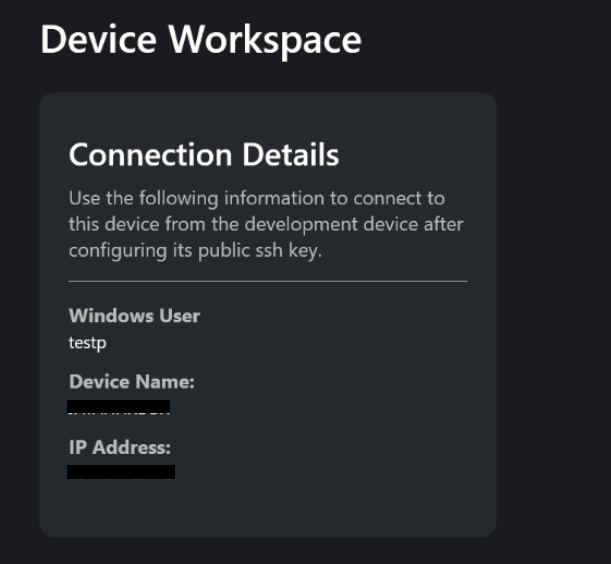
¿Cómo verifico los cambios de configuración en los dispositivos?
Usa Device State Configuration (DSC) y PowerShell para probar las configuraciones.¿Cómo verifico y cambio el sandbox?
Establece tu sandbox en RETAIL para que las herramientas funcionen. Para comprobar la configuración actual, ejecuta:xblpcsandbox /get
Si la configuración no está establecida en RETAIL, cámbiala ejecutando:
XblPCSandbox.exe RETAIL
¿Cómo selecciono un adaptador de red específico para la configuración del canal seguro?
Durante la configuración, XBOX PC Toolbox te permite seleccionar el adaptador de red.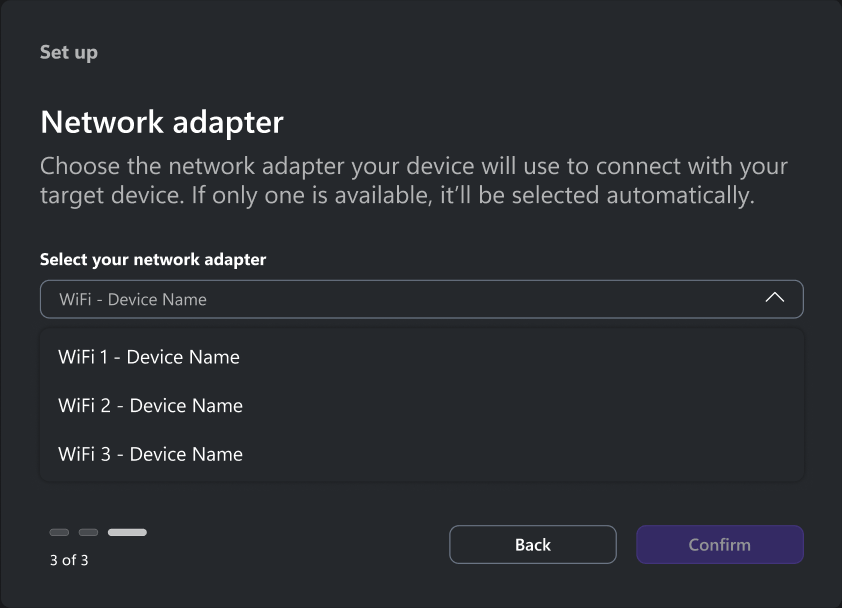
¿Cómo puedo notificar un problema?
En la barra de título de XBOX PC Toolbox, selecciona Send Feedback. A continuación, selecciona Report a Problem.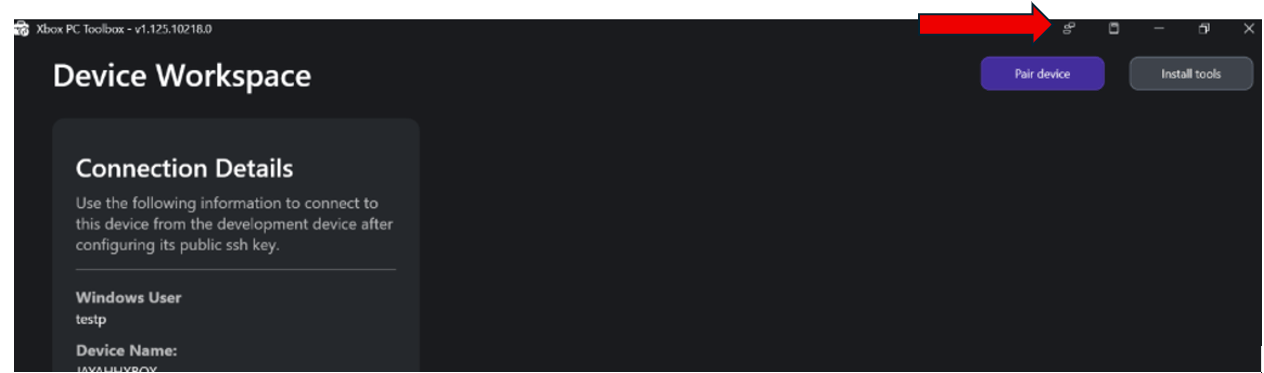
- Versión del sistema operativo (compilación de Windows 10/11)
- Versión de PowerShell (
$PSVersionTable) para problemas del módulo de PowerShell XBOX Device Management - Configuración de red (Wi-Fi/Ethernet, corporativa/doméstica)
- Mensajes de error (texto exacto)
- Pasos para reproducir el problema
- Qué herramienta usaste (XBOX PC Toolbox, módulo de PowerShell XBOX Device Management,
wdRemoteowdEndpoint) - Versión preliminar
¿Cuál es la diferencia entre el módulo de PowerShell XBOX Device Management (XDM) y wdRemote/wdEndpoint?
- XDM: configura canales de comunicación seguros.
wdRemote/wdEndpoint: implementa e inicia juegos a través de esos canales.
¿Necesito tanto XDM como wdRemote/wdEndpoint?
Sí. Usa XDM para establecer la conexión y, a continuación, usa wdRemote/wdEndpoint para la implementación y ejecución de juegos.
¿Por qué ejecutar wdEndpoint como administrador la primera vez?
La primera vez que ejecutas wdEndpoint, necesitas acceso de administrador para crear y almacenar certificados y enlazar la URL de HTTPS. Las ejecuciones posteriores no requieren elevación.
¿Puedo implementar varios juegos en el mismo dispositivo de destino?
Sí. Implementa los juegos en directorios diferentes e inícialos según sea necesario.¿Qué ocurre si la conexión de red se interrumpe durante la implementación?
wdRemote muestra un error. Después de restaurar la conectividad, vuelve a intentar el comando de implementación.
¿Está cifrada toda la comunicación?
Sí. Toda la comunicación entre el PC de desarrollo y el dispositivo de destino está cifrada.¿Qué herramienta debo usar para cada tarea?
- XBOX PC Toolbox: úsala para aprovisionar y adquirir dispositivos de forma remota, configurar canales seguros, instalar dependencias y configurar dispositivos.
- Probar la conectividad: usa XBOX PC Toolbox antes de implementar juegos.
- Sesiones remotas: usa sesiones remotas habilitadas por XDM y la comunicación remota de PowerShell para ejecutar comandos en el dispositivo de destino.
wdRemote/wdEndpoint: usa estas herramientas para implementar, probar y finalizar juegos.
¿Puedo usar estas herramientas con cualquier juego de Windows?
Sí. Estas herramientas funcionan con cualquier ejecutable de Windows, no solo con juegos del Microsoft Game Development Kit (GDK).¿Qué puertos de red usan estas herramientas?
- XDM: SSH (puerto 22)
wdEndpoint: HTTPS (puerto 4275)
Guía de solución de problemas
El emparejamiento produce un error en un entorno de red corporativa
Si estás en una red corporativa y los dispositivos no logran emparejarse o comunicarse:- Comprueba que ambos dispositivos sean visibles entre sí en la red. Los firewalls corporativos o la segmentación de la red pueden bloquear la comunicación entre dispositivos.
- Asegúrate de que los siguientes puertos estén abiertos entre los dispositivos: puerto 22 (OpenSSH) y puerto 4275 (herramientas de iteración remota).
- Desconéctate de cualquier VPN antes de intentar emparejar o conectar.
- Si tu organización requiere el registro de dispositivos, confirma que tu dispositivo está registrado de acuerdo con las directivas de TI.
Error al instalar las herramientas necesarias
Si recibes errores al instalar XBOX PC Device Manager, Microsoft.PowerShell.* o los módulos Microsoft.Windows.Developer:- Solución alternativa: elimina los directorios de los módulos de
%onedrive%/Documents/PowerShell/Modules/e inténtalo de nuevo. - Causa: OneDrive puede interferir con la instalación de módulos de PowerShell.
El aprovisionamiento de PowerShell y DSC produce un error durante la configuración
Si la configuración produce un error al instalar los componentes de PowerShell/DSC o XBOX PC Toolbox se cierra durante la configuración:- Abre un terminal con permisos elevados y ejecuta:
- Si la configuración se bloquea al instalar DSC después de estos pasos, reinicia XBOX PC Toolbox e inténtalo de nuevo.
Error de OpenSSH: kex_exchange_identification: read: Connection reset
- Reinicia el dispositivo de destino.
- Asegúrate de que el dispositivo esté en un perfil de red privada; de lo contrario, el firewall podría bloquear la conexión.
- Comprueba si hay un archivo
known_hostsdañado en tu dispositivo local.
Este es un problema específico de OpenSSH no relacionado con la aplicación XBOX PC Toolbox.
La instalación de Microsoft PowerShell 7.5 con winget produce un error (0x8A150049)
- Solución alternativa: desinstala PowerShell 7.6 (incluido con Visual Studio 2026). La versión más reciente provoca conflictos de instalación.
La ejecución de winget mediante SSH produce un error después del emparejamiento
Si los comandos dewinget producen errores después de emparejar un dispositivo mediante Connect:
- Solución alternativa: ejecuta
Repair-WinGetPackageManageren el dispositivo de destino o reinicia el dispositivo de destino. - Causa: este problema se produce a través de conexiones SSH.
La implementación de juegos produce un error en dispositivos portátiles
Si la implementación de juegos produce un error en dispositivos portátiles que entran en suspensión durante la implementación:- Solución alternativa: ajusta la configuración de energía del dispositivo de destino para evitar que entre en suspensión durante la implementación. Asegúrate de que el temporizador de suspensión del dispositivo esté establecido en una duración más larga o deshabilitado durante la implementación.
- Causa: XBOX PC Toolbox ya no administra la configuración de energía del dispositivo mediante DSC. En dispositivos portátiles con temporizadores de suspensión agresivos, el dispositivo entra en suspensión en mitad de la implementación, lo que provoca que
wdRemoteproduzca un error.
El emparejamiento se muestra correctamente en el dispositivo de destino remoto, pero la conexión SSH produce un error en el PC de desarrollo
Si el dispositivo de destino remoto muestra que el emparejamiento se realizó correctamente, pero el PC de desarrollo no completa la configuración de SSH, comprueba lo siguiente: Comprueba que el servidor OpenSSH se está ejecutando en el dispositivo de destino remoto:- Si este comando se ejecuta correctamente, el ssh-agent está almacenando en caché claves incorrectas. Sigue los pasos que se indican a continuación para corregirlo.
- Si este comando produce un error, el problema está en el lado del dispositivo de destino remoto. Para seguir diagnosticando, consulta Cómo recopilar registros de OpenSSH.
Cómo recopilar registros de OpenSSH
Si encuentras problemas de conexión relacionados con OpenSSH, habilita el registro detallado para ayudar a diagnosticar el problema.- Abre el Bloc de notas como administrador.
- Abre el archivo
C:\ProgramData\ssh\sshd_config.
Si el archivo no aparece en el Bloc de notas, cambia el filtro de archivos de Text Documents (*.txt) a All Files (.).
- Busca la sección que empieza por
# Loggingy cambia:por: - Abre un terminal de PowerShell como administrador y reinicia el servicio SSH:
- Reproduce el problema en la aplicación XBOX PC Toolbox.
- Recopila los registros de
C:\ProgramData\ssh\logs. Comprime la carpeta en un archivo .zip para compartirla con el equipo de desarrollo. - Después de recopilar los registros, revierte los cambios realizados en el paso 3 (vuelve a agregar
#al principio de cada línea) y reinicia de nuevo el servicio SSH mediante el paso 4.