
- Abrir la herramienta de creación de scripts
- Crear un script nuevo
- Agregar, editar y reordenar acciones de script
- Exportar e importar scripts
- Implementar y borrar un script de arranque
- Cancelar un script de arranque
- Invocar scripts desde el panel frontal del kit de desarrollo XBOX One X
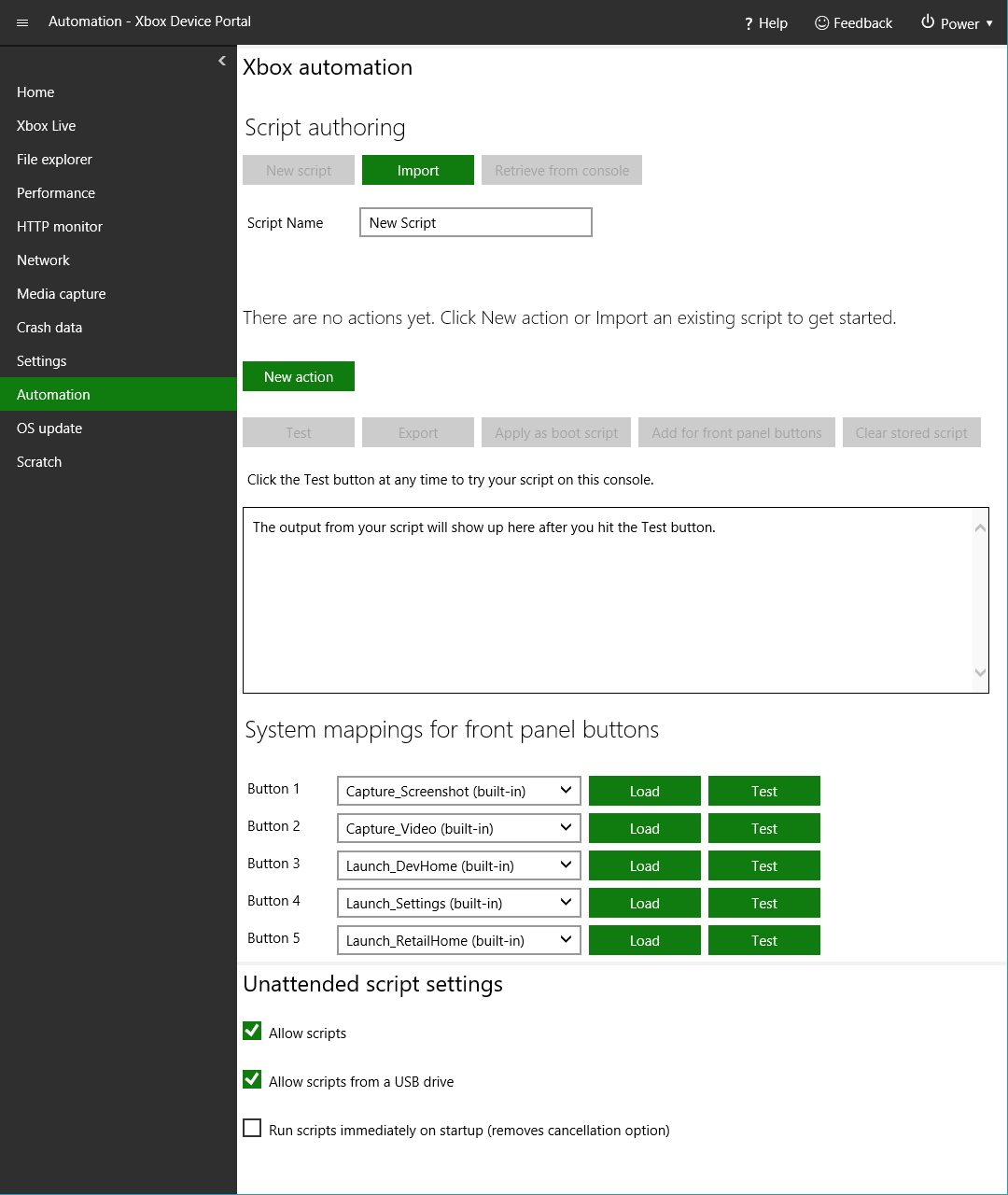
Abrir la herramienta de creación de scripts
La herramienta de creación de scripts está incluida en XBOX Device Portal (Windows Device Portal en XBOX) y se hospeda en XBOX Manager. Para abrir la herramienta en XBOX Device Portal, vaya al área de trabajo Automation en el panel izquierdo, como se muestra en la figura 2. Figura 2. Áreas de trabajo en XBOX Device Portal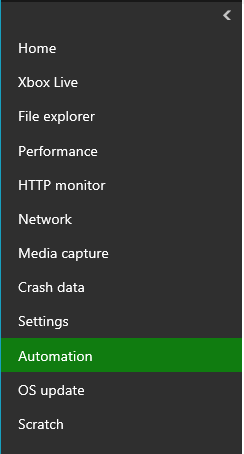
- Seleccione Menu en la esquina superior izquierda y, a continuación, seleccione New workspace.
- Escriba un nombre para la nueva área de trabajo y, a continuación, seleccione Add.
- En la nueva área de trabajo, seleccione Menu y, a continuación, seleccione Add tools to workspace.
- En la lista de herramientas, seleccione XBOX automation y XBOX unattended settings y, a continuación, seleccione Add.
Crear un script nuevo
Si ya está trabajando en un script, considere exportar o implementar el script en el que está trabajando antes de seleccionar New script. Para crear un script nuevo, seleccione New script en Automation o en su área de trabajo personalizada. Esto borra el script actual y restablece Script Name a “New Script”.PRECAUCIÓN: Cuando va a otra área de trabajo de XBOX Device Portal, tiene el mismo efecto que seleccionar New script. Para evitar perder su trabajo, abra la nueva área de trabajo en una nueva pestaña del explorador.

Agregar, editar y reordenar acciones de script
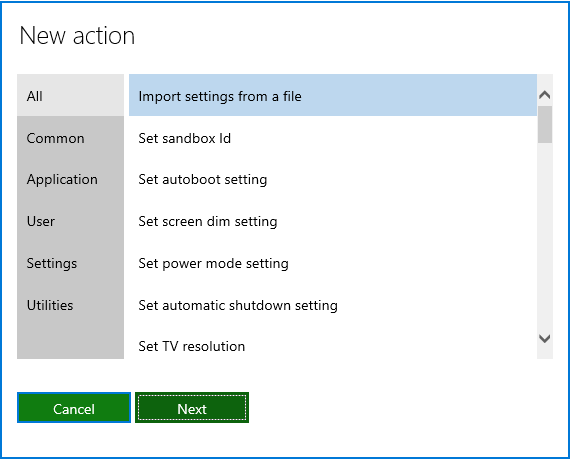
Las acciones de script son tareas de automatización individuales que puede combinar para crear un script. . El editor de scripts mantiene una tabla de las acciones que ha agregado. Esta tabla está en blanco en un script recién creado. A medida que agrega nuevas acciones, se agregan nuevas líneas a la tabla, como se muestra en la figura 3. Figura 3. Tabla de acciones en la herramienta de creación de scripts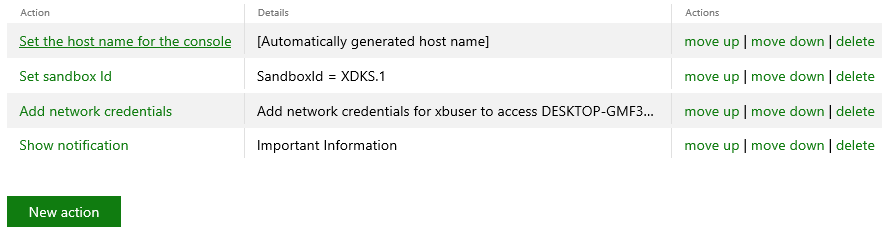
Exportar e importar scripts
Para guardar su script, seleccione Export y, a continuación, guarde el script mediante el cuadro de diálogo de archivo estándar. El script se guarda en un archivo de texto denominado “scriptname.xboxunattend”. (Tenga en cuenta que el botón Export no está disponible si el script no contiene ninguna acción). Los scripts guardados se pueden importar e implementar más adelante en otra consola o en una unidad USB. Para editar scripts exportados anteriormente, impórtelos en la herramienta de creación de scripts. Para importar un script, seleccione Import y, a continuación, busque el archivo .xboxunattend que contiene el script.Implementar y borrar un script de arranque
Para ejecutar automáticamente un script cada vez que reinicie su kit de desarrollo, importe el script en la herramienta y, a continuación, seleccione Apply as boot script. Esto copia el script en un script de comandos denominado xd:\boot\boot.cmd en su kit de desarrollo. Cada vez que su kit de desarrollo se reinicia, abre Developer Home en la consola (Dev Home) (la opción predeterminada para los kits de desarrollo) o la pantalla de inicio comercial, según las preferencias que haya seleccionado, y, a continuación, ejecuta su script de arranque unos 20-30 segundos después. Para quitar el script de arranque actual de la consola, seleccione Clear stored script. Este botón está disponible siempre que XBOX Device Portal esté conectado a una consola que tenga implementado un script de arranque.Cancelar un script de arranque
Cuando se reinicia el kit de desarrollo, el sistema muestra de forma predeterminada la siguiente notificación, como se muestra en la figura 5, antes de que se ejecute el script de arranque. Figura 5. Notificación del script de arranque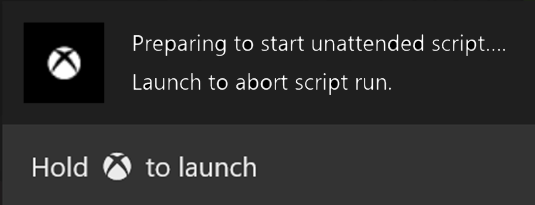
Invocar scripts desde el panel frontal del kit de desarrollo XBOX One X
El kit de desarrollo XBOX One X tiene una pantalla de panel frontal integrada y cinco botones programables. Puede configurar cualquiera de estos botones para realizar una acción personalizada cuando se presiona el botón. Esto incluye tanto acciones integradas como acciones personalizadas que cree mediante la herramienta de creación de scripts. Para asignar un script a un botón del panel frontal, seleccione Add for front panel buttons en la herramienta de creación de scripts para copiar el script en el kit de desarrollo. A continuación, siga las instrucciones de Administración de la automatización de la consola para reasignar el botón a su script personalizado.Esta característica solo aparece cuando XBOX Device Portal está conectado a un kit de desarrollo XBOX One X.